共有リンクとは
共有リンクは、アドレスを知っている人なら誰でも 1 つのチャットを開けるようにします。相手には自分と同じ画面 — 会話、タスクの手順、チャットが作ったレポート・図・表・スライドがすべて並ぶ成果物パネル — が見えますが、読み取り専用です。メッセージの送信、成果物の編集、巻き戻しや削除はできません。閲覧する人に Neutropic のアカウントは要りません。
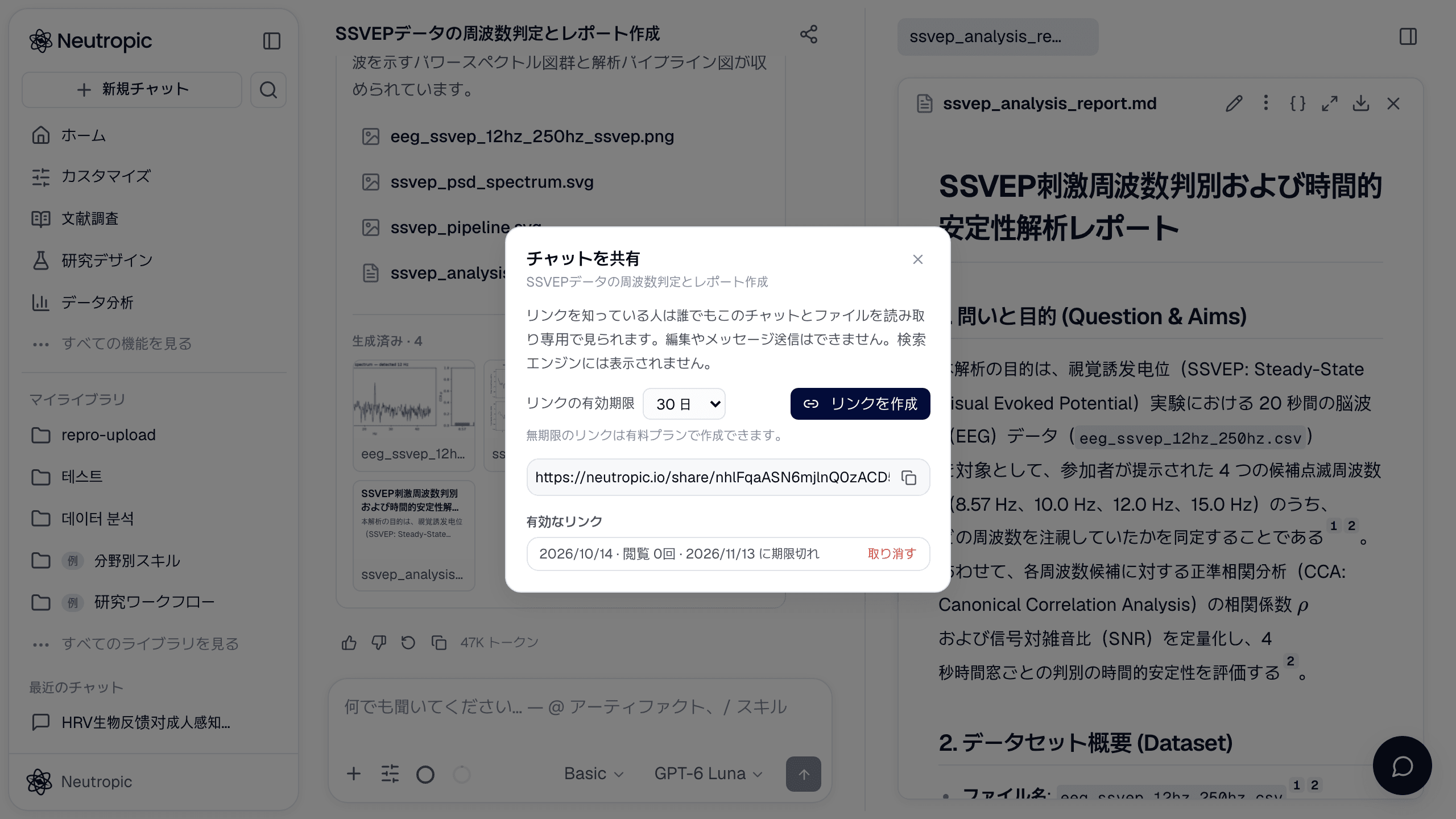
リンクを作る
チャットを開き、タイトルの横にあるチャットヘッダーの 共有 アイコンをクリックします。サイドバーのチャットの ⋮ メニュー → 共有、スマートフォンではチャット上部の ⋯ メニューからも開けます。リンクの有効期限を選び、リンクを作成 を押して、アドレスをコピーしてください。
- 7日 と 30日 はすべてのプランで使えます。
- しない — 取り消すまで有効なリンク — は有料プランで使えます。
チャットを共有できるのは所有者だけです。サンプルプロジェクトのチャットは共有できません。
閲覧する人に見えるもの
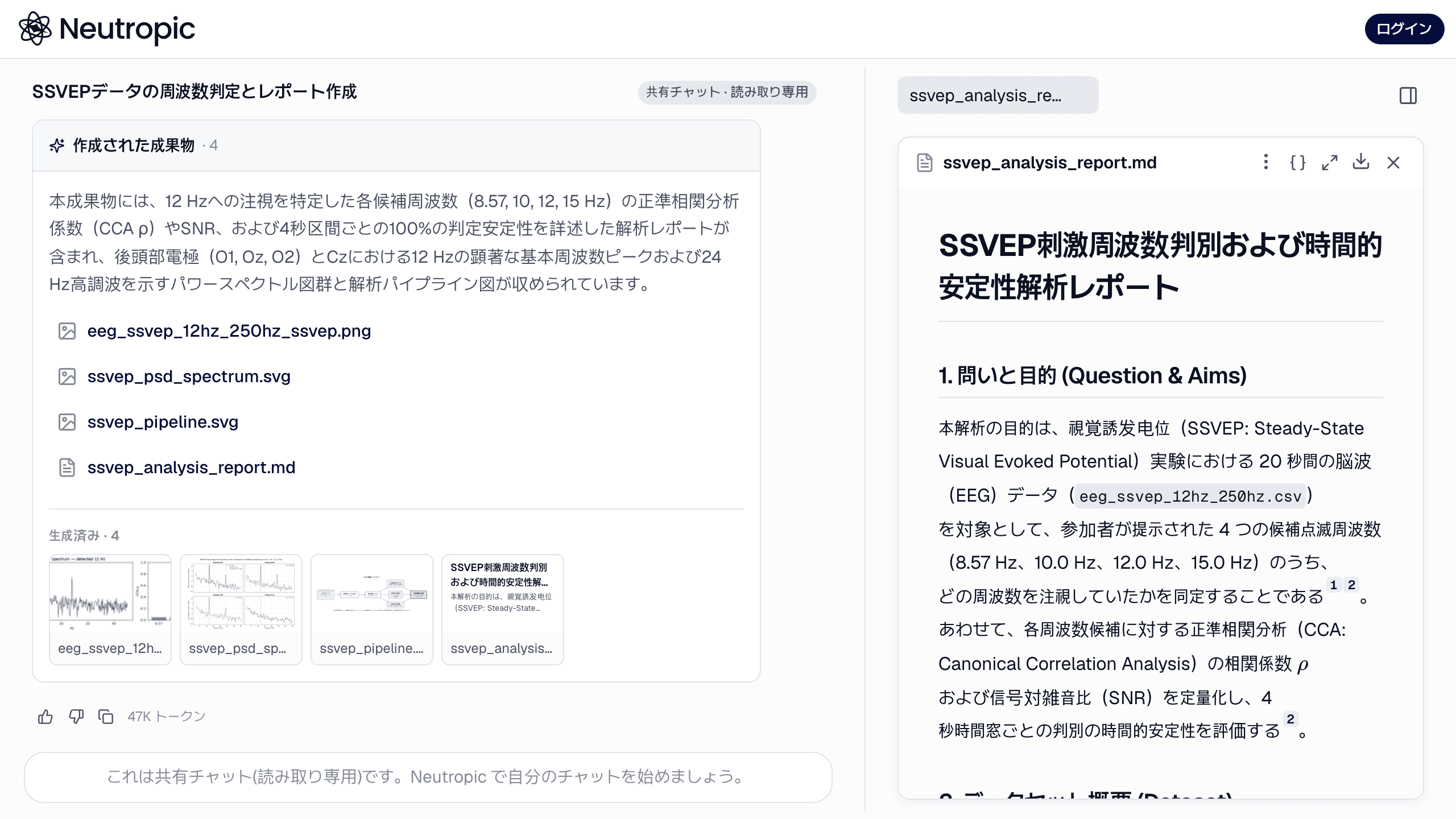
ページはチャット画面そのもので、上に細いバー — Neutropic のロゴと ログイン ボタン — が付くだけです。閲覧する人はすべてのメッセージを読み、パネルで成果物を 1 つずつ開いてバージョンを見比べ、ファイルをダウンロードできます。入力欄の位置には共有チャットである旨の案内が表示されます。検索エンジンには索引しないよう伝え、KakaoTalk や Slack などのチャットアプリにリンクを貼るとプレビューにチャットのタイトルが出ます。
閲覧する人には今のチャットが見えます。そのチャットで作業を続ければ、新しいターンもリンクに反映されます。
リンクの管理と取り消し
共有ダイアログには、このチャットの 有効なリンク が作成日、閲覧回数(閲覧者 1 人につき 1 日 1 回)、有効期限とともに並びます。取り消す を押すとリンクはすぐに止まります — その後に開いた人には「このリンクは期限切れか削除されました」と表示されます。チャットを削除するとリンクも消えます。
共有リンクは閲覧専用です。1 つのチャットでの共同作業 — コメントや編集 — はチームプランで提供予定です。