Neutropic はMCP サーバーでもあります。Model Context Protocol を話せる AI アプリ——Claude(ウェブ・デスクトップ・モバイル)、ChatGPT、Claude Code、Cursor など——なら、Neutropic を一連のツールとして使えます:実際の文献検索、引用チェック、前提条件チェック付きの統計、検定力分析、そしてフル機能の研究スキル(文献レビュー、原稿執筆、査読、仮説設計、EEG・データ分析)。アプリが実行したことはすべてあなたの Neutropic アカウントに保存されるので、ウェブアプリで結果を開いて続きの作業ができます。
AI アプリから Neutropic を使うには有料プランが必要です。どのプランでも接続できますが、アップグレードするまでアプリのリクエストは拒否されます。タスクは Neutropic のチャットとまったく同じようにマネージドトークンを使います。
始める前に:設定 → MCP
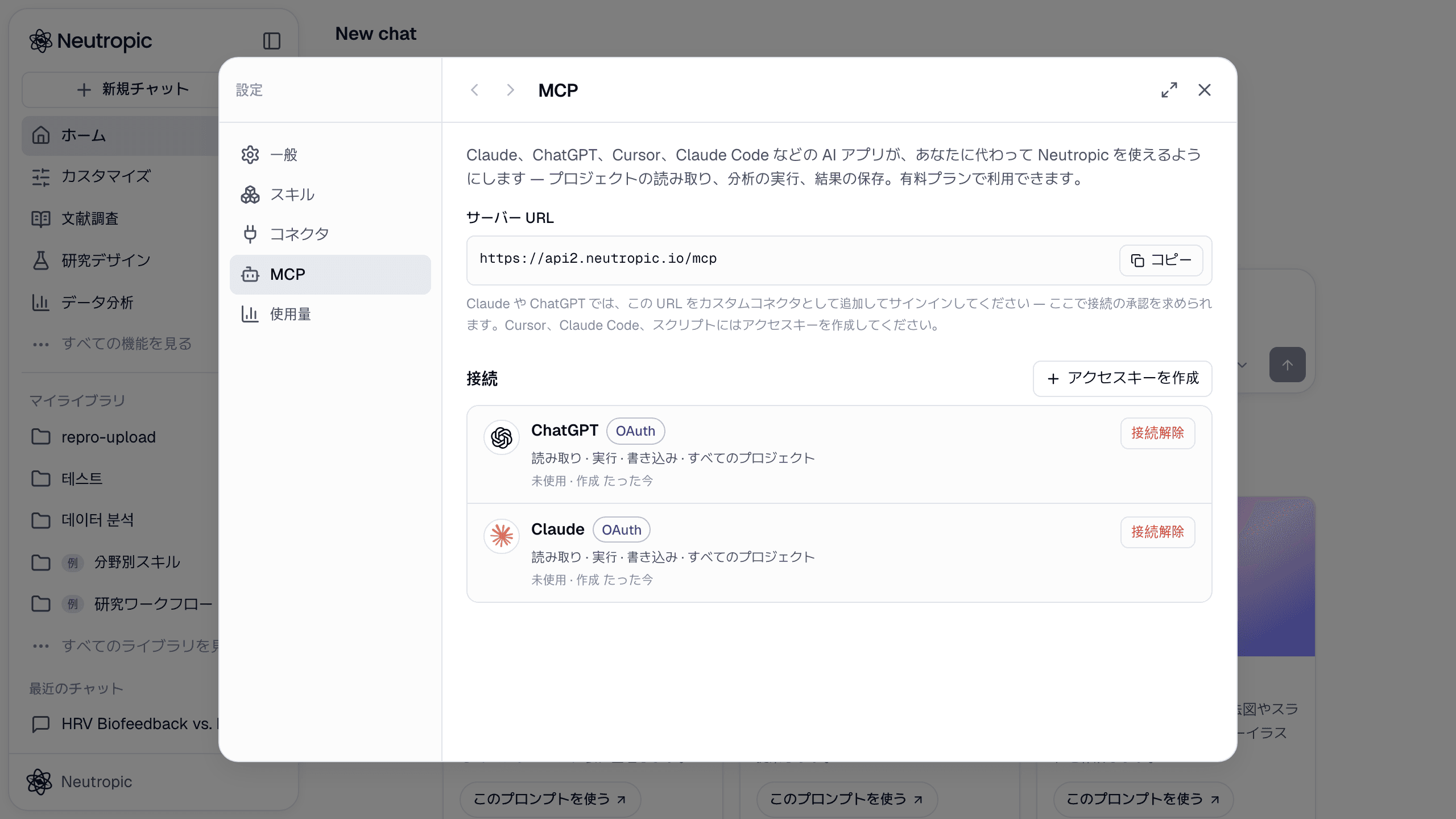
Neutropic のサイドバーでカスタマイズ → MCPを開きます(アプリ内では 設定 → MCP とも表示されます)。サーバー URLが見つかるので AI アプリに貼り付けます。あわせて、アカウントに接続されているアプリとアクセスキーの一覧も表示されます。
https://api2.neutropic.io/mcp
接続方法は 2 通りあります:
- サインイン(OAuth) — Claude と ChatGPT 向け。アプリで URL を追加し、Neutropic にサインインして承認するだけです。コピーするキーはありません。
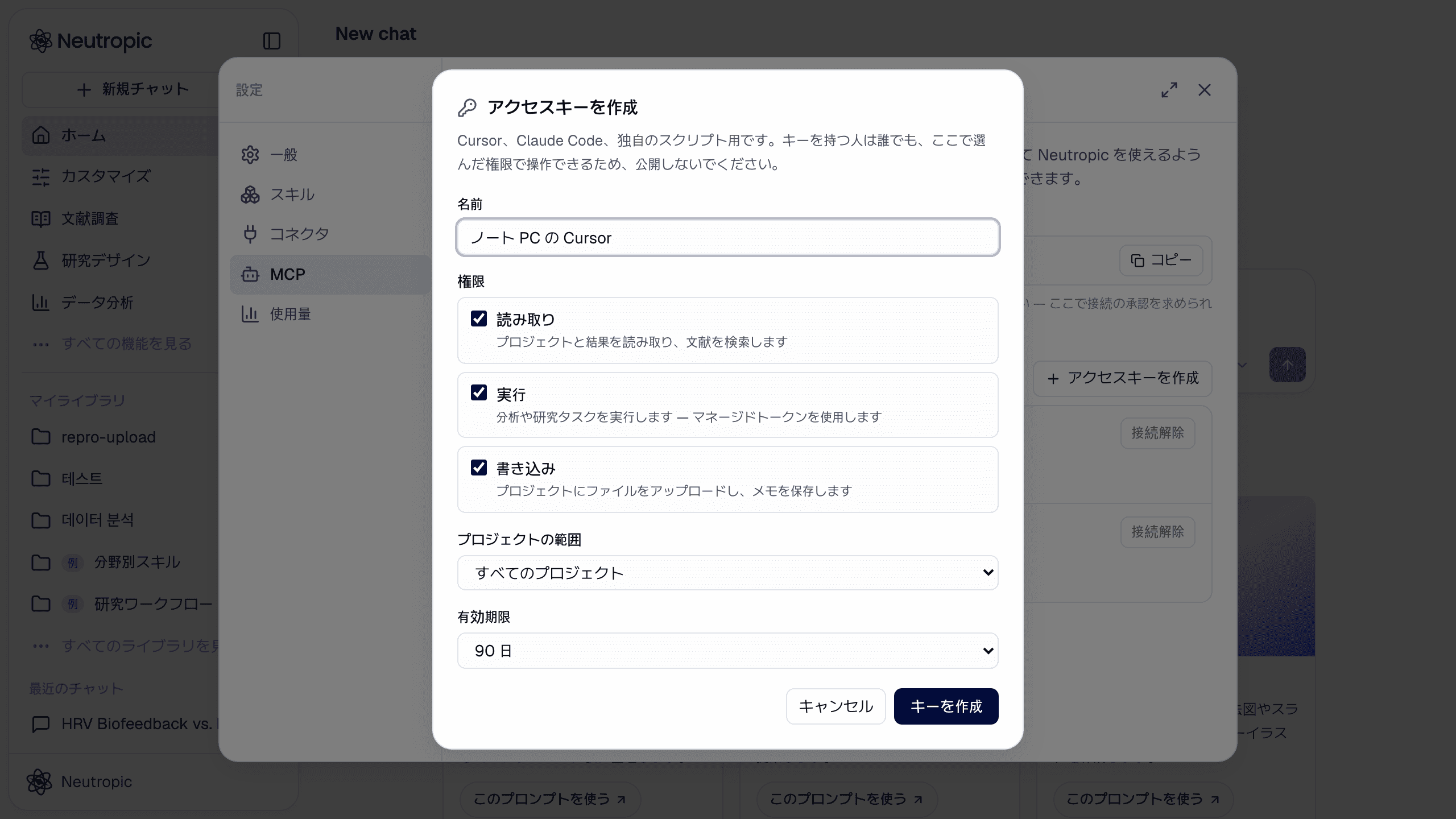
- アクセスキー — Claude Code、Cursor、自作スクリプト向け。Neutropic でキーを作成し、ツールの設定に入力します(Claude Code は OAuth でのサインインも可能です)。
Claude(claude.ai、Claude Desktop、モバイル)
- Claude でSettings → Connectors(設定 → コネクタ)を開き、Add custom connector(カスタムコネクタを追加)を選びます。
- 名前(Neutropic)とサーバー URL
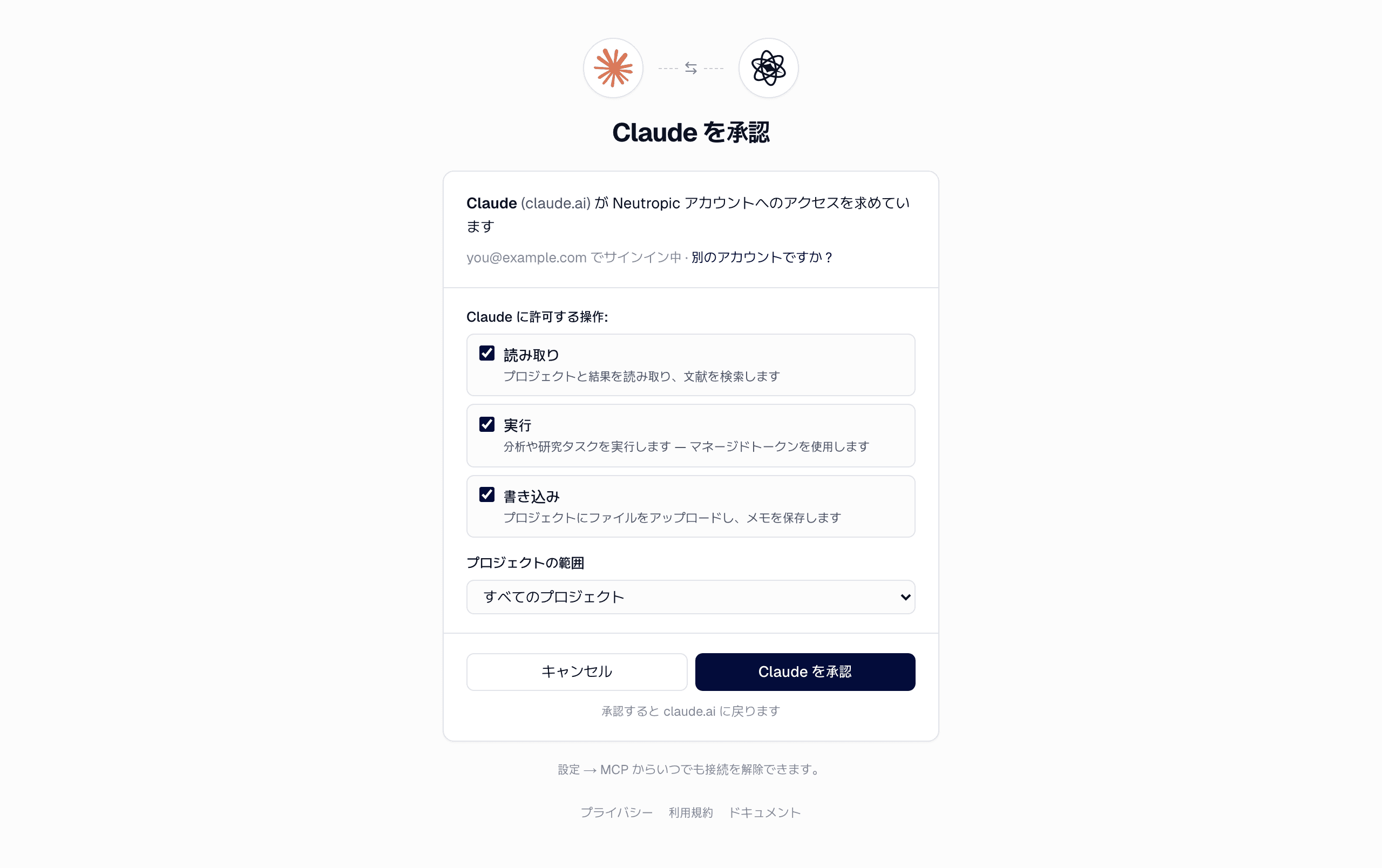
https://api2.neutropic.io/mcpを入力し、Add(追加)をクリックします。 - Connect(接続)をクリックします。Neutropic のウィンドウが開くので、必要ならサインインし、権限を確認してClaude を承認をクリックします。
- チャットで、ツールメニュー(メッセージ欄の下にある +/検索・ツールボタン)でNeutropicがオンになっていることを確認し、あとは聞くだけです:「Neutropic を使って、2020 年以降の不安に対する HRV バイオフィードバックの RCT を探して」
claude.ai で追加したコネクタは、同じアカウントでサインインした Claude Desktop や Claude のモバイルアプリでも使えます。Claude Team・Enterprise では、組織の Owner が先にコネクタを追加する必要がある場合があります。
ChatGPT
- ChatGPT でSettings → Apps & Connectors → Advanced settings(設定 → アプリとコネクタ → 詳細設定)を開き、Developer mode(開発者モード)をオンにします(カスタムコネクタに対応したプランで利用できます)。
- Apps & Connectors(アプリとコネクタ)に戻り、Create(作成)を選びます。名前をNeutropicにし、MCP サーバー URL として
https://api2.neutropic.io/mcpを貼り付け、認証方式にOAuthを選び、このアプリを信頼することを確認してCreate(作成)します。 - ChatGPT から同じ Neutropic の同意画面に移動します——権限を確認し、ChatGPT を承認をクリックします。
- 新しいチャットで + → More(その他) → Developer mode(開発者モード)を開き、Neutropicを選んで質問します。
ChatGPT はこれらのメニュー名を時々変更します。見つからない場合は、ヘルプで「custom connectors」や「developer mode」を検索してください。
Claude Code
OAuth でサインイン——キーは不要です:
claude mcp add --transport http neutropic https://api2.neutropic.io/mcp
続けて Claude Code の中で /mcp を実行し、neutropic を選んでAuthenticate(認証)を選択します。開いたブラウザウィンドウで承認してください。
あるいはアクセスキーを使います(サーバーや CI で便利です)。設定 → MCP でアクセスキーを作成をクリックし、名前を付け、権限・プロジェクト・有効期限を選んでキーを作成します。
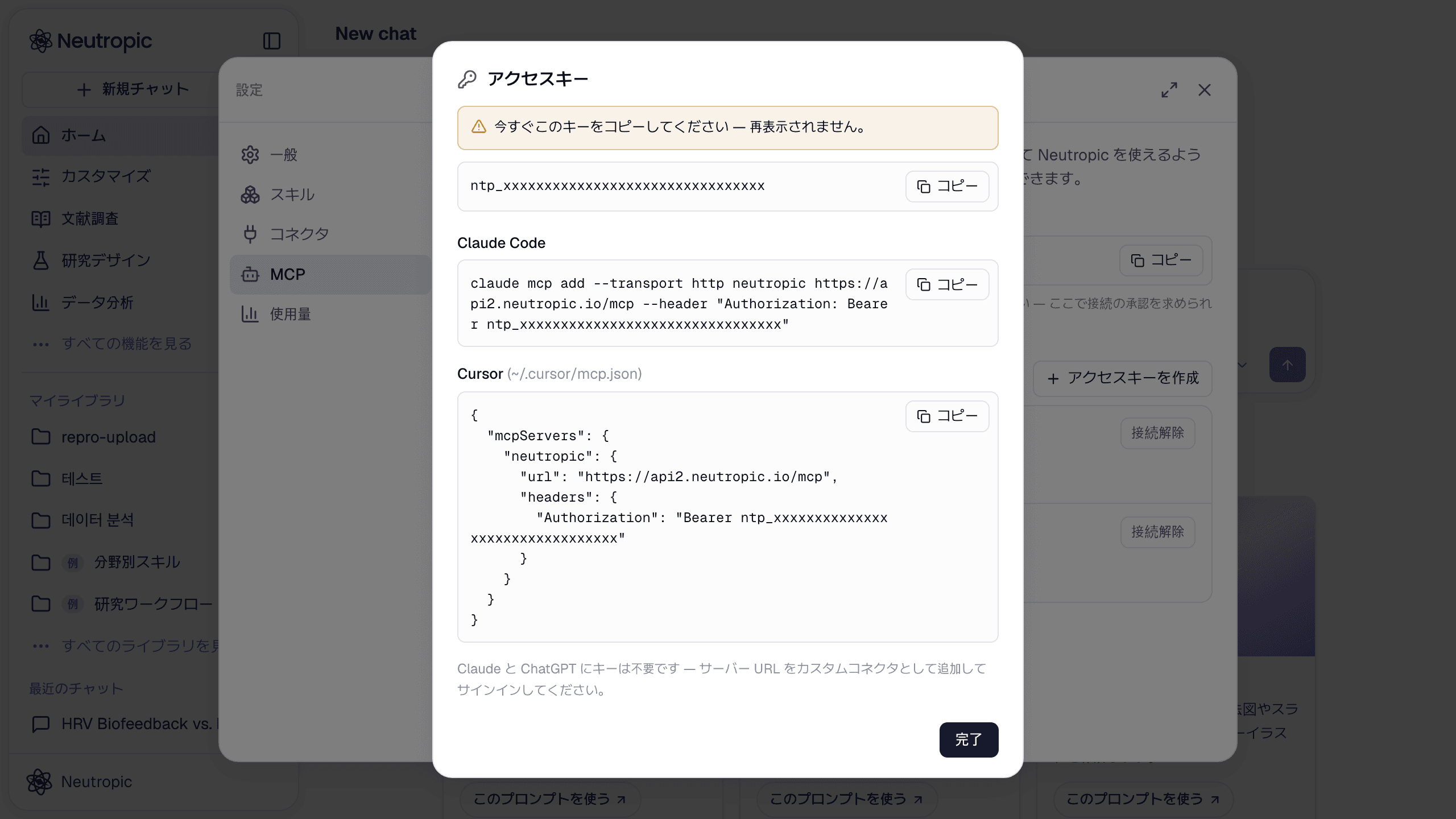
キーは一度だけ表示され、Claude Code と Cursor 用にそのまま貼り付けられる設定も一緒に表示されます:
claude mcp add --transport http neutropic https://api2.neutropic.io/mcp \
  --header "Authorization: Bearer ntp_…"
Cursor
上記の手順でアクセスキーを作成し、Neutropic を ~/.cursor/mcp.json(またはプロジェクト内の .cursor/mcp.json)に追加します:
{
  "mcpServers": {
    "neutropic": {
      "url": "https://api2.neutropic.io/mcp",
      "headers": { "Authorization": "Bearer ntp_…" }
    }
  }
}
Cursor を再起動するか MCP 設定を再読み込みすると、neutropic のツール一覧が表示されるはずです。
その他のアプリとスクリプト
Streamable HTTP トランスポートに対応した MCP クライアントであれば動作します。https://api2.neutropic.io/mcp を指定し、OAuth でサインインさせる(Neutropic は動的クライアント登録に対応しています)か、Authorization: Bearer <access key> を送信してください。
権限
同意画面またはキー作成時に選択でき、接続を 1 つのプロジェクトに絞ることもできます。
| 権限 | アプリができること |
|---|---|
| 読み取り | プロジェクトと結果を読み取り、文献を検索します |
| 実行 | 分析や研究タスクを実行します — マネージドトークンを使用します |
| 書き込み | プロジェクトにファイルをアップロードし、メモを保存します |
アプリでできること
| ツール | できること |
|---|---|
search_literature | PubMed と Crossref を検索します — DOI 付きの実在する記録 |
verify_citations | DOI や参考文献のタイトルが実在し、一致するか確認します(一度に最大 10 件) |
run_stat_test | 研究デザインと前提条件チェックから選んだ検定でグループを比較します。効果量、信頼区間、APA 形式の一文を返します |
power_analysis | 効果量からサンプルサイズまたは検定力を算出します |
run_skill · get_task · continue_task · cancel_task | 研究スキル(文献レビュー、原稿執筆、査読、仮説設計、データ・EEG 分析など)をバックグラウンドで開始し、進捗を追跡し、追加指示を送り、または停止します |
list_skills | run_skill が使えるスキルの一覧 |
list_projects · list_artifacts · get_artifact | プロジェクトを閲覧し、レポート・原稿・表を読みます |
upload_file · save_note | 分析用にデータファイルを送信し、プロジェクトのメモリにメモを保存します |
MCP プロンプトに対応したクライアントでは、文献レビュー・統計・査読・仮説設計・参考文献チェックのショートカットも使えます。
試してみる例:
- 「この参考文献リストに載っているものが本当にすべて実在するか確認して」 →
verify_citations - 「この CSV です——2 つの条件で反応時間に差はありましたか?」 →
run_stat_test - 「検定力 80% で d = 0.4 を検出するには何人必要ですか?」 →
power_analysis - 「Neutropic で ADHD に対するニューロフィードバックの詳細な文献レビューを実行して」 →
run_skill、その後完了するまでget_taskを呼びます。長いタスクは数分かかりますが、アプリが代わりに確認してくれます。
結果の行き先
- アプリから開始した研究タスクは、Claude 経由 / ChatGPT 経由 のバッジ付きで Neutropic の最近のチャットに表示されます——開けば全文レポートを読み、出典を確認し、Neutropic で続きの作業ができます。
- 簡易ツール(統計、検定力、アップロード)は接続ごとに 1 つのチャットにまとめられ、アプリの名前が付けられます。
- どの回答にも Neutropic に戻るリンクが含まれます。
接続解除
設定 → MCP で、アプリまたはアクセスキーの横にある接続解除をクリックします。アクセスは即座に停止し、そのアプリは再度接続する必要があります(または新しいキーを作成します)。Claude や ChatGPT 側でコネクタを削除しても Neutropic 側の権限が取り消されるとは限らないため、ここでも接続解除してください。
うまくいきませんか? アプリには Neutropic からのメッセージが表示されます:paid plans はアカウントのアップグレードが必要という意味、expired または unauthorized は再接続するか新しいキーを作成する必要があるという意味です。あわせてコネクタの認証もご覧ください。