接続
カスタマイズ → コネクタ で Figma をオンにします。figma.com → Settings → Security → Personal access tokens でトークン(スコープ: current_user:read(接続に必要)、file_content:read、必要に応じて file_comments:read・file_comments:write(コメント)と projects:read(チームのプロジェクト))を作成して貼り付けると、Neutropic が Figma アカウントを表示します。トークンはサーバー上で暗号化して保管され、接続解除 で削除されます。
ツールごとの権限
すべてのツールは 毎回確認 で始まります。読み取りツールはファイルの構造とテキストを返し、export_images はレンダリングしたフレームをセッションに保存し、post_comment はファイルに書き込みます。
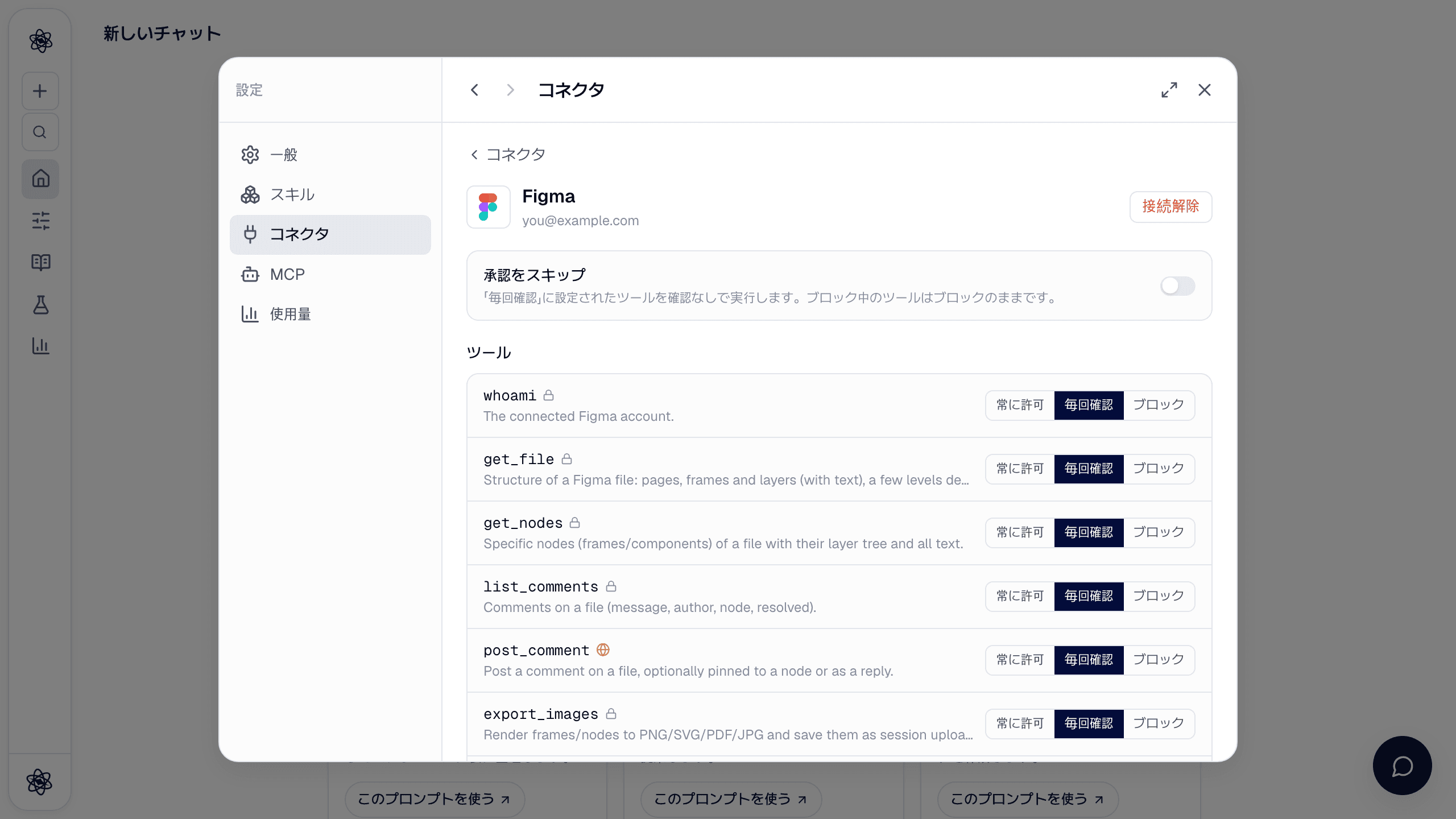
| ツール | 動作 |
|---|---|
get_file · get_nodes | ファイルのページ・フレーム・レイヤーとそのテキスト; 特定ノードを深く |
list_comments · post_comment | コメントを読む; コメントを投稿(ノードに固定、または返信として) |
export_images | フレームを PNG/SVG/PDF/JPG にレンダリングしてセッションのアップロードとして保存 — レポート用の図 |
list_team_projects · list_project_files | チームのプロジェクトとファイルを閲覧 |
ファイルを指定する場所に Figma の URL を貼り付けると、ファイルキーとノード id を読み取ります。
チャットで使う
- 「研究アプリの同意画面と課題画面を PNG で書き出して方法セクションに入れて」 →
export_images→ レポートの図。 - 「この Figma ファイルの全画面のテキストを列挙して、プロトコルの文言と照合して」 →
get_file/get_nodes。 - 「同意画面にフォントが 16 px 未満だとコメントして」 →
post_comment。
問題がありますか? コネクタの認証 を参照してください。