ファイルを添付する
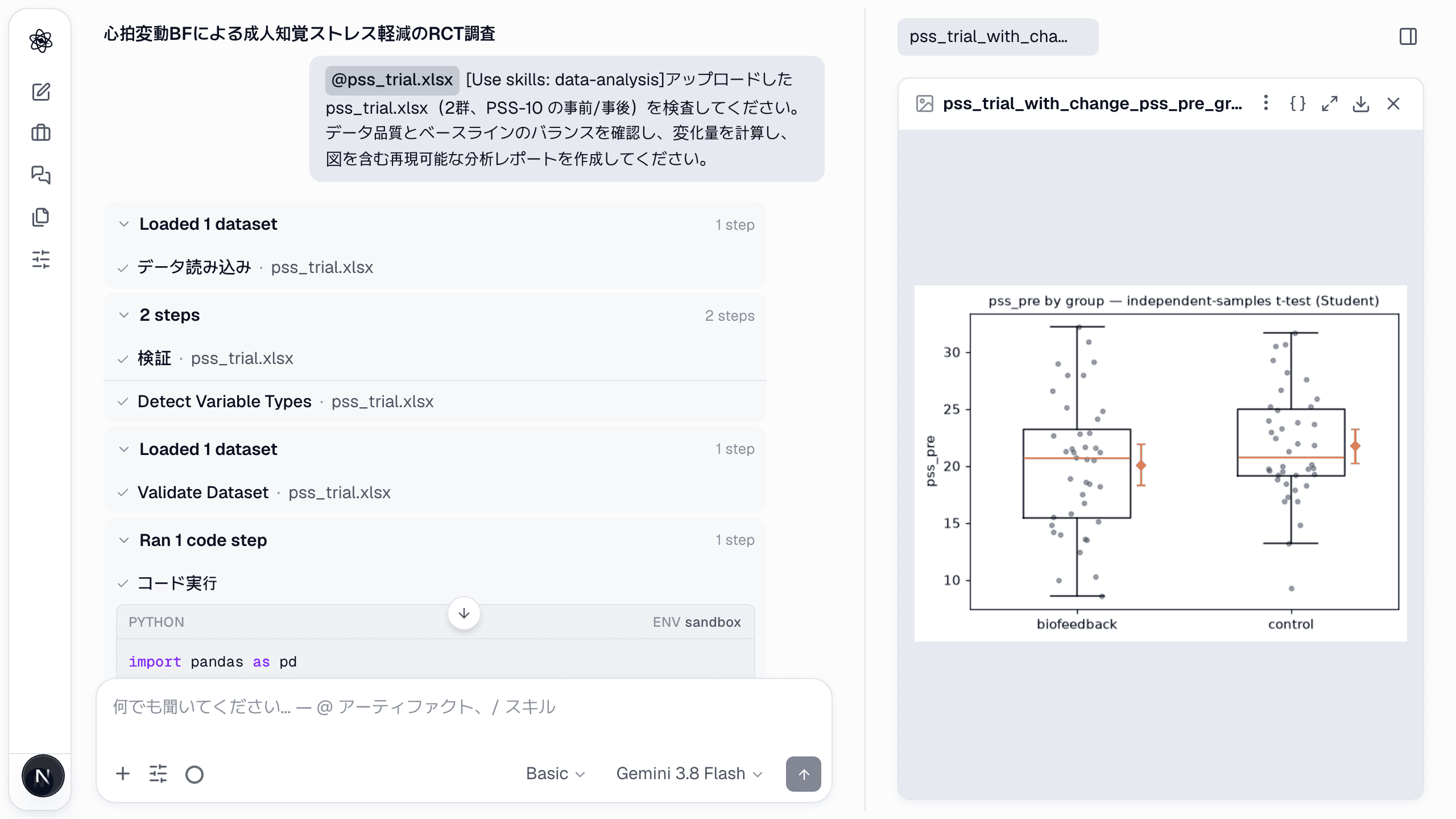
コンポーザーの + を押すか、ファイルをチャットにドラッグするか、⌘/Ctrl+V で貼り付けます — スクリーンショットや他のアプリからコピーした画像は、ファイルに保存しなくてもそのまま添付されます(名前は pasted-image-<日付>-<時刻>.png。表計算の範囲のようにクリップボードにプレーンテキストも含まれる場合はテキストだけが貼り付けられます)。ファイルはセッションにアップロードされ、コンポーザーの上にチップとして表示されます。リクエストは同じメッセージで送っても後で送っても構いません — アップロードはセッションに残ります。
エージェントが読み取る形式
どんな形式のファイルでもアップロードできます(最大 1 GB)。以下の形式はエージェントが開いて読み取ります。それ以外のファイルはセッションに保存され @ で参照できますが、内容を自動で読み取ることはありません。
| 種類 | 形式 | 使う場面 |
|---|---|---|
| 表データ | .csv .tsv .xlsx .xlsm .json .parquet .sav(SPSS) .dta(Stata) .xls .ods .mat(MATLAB) .rds .RData(R) | データ分析、統計、心理測定、HCI 尺度 |
| 文書 | .pdf .docx .doc .pptx .ppt .hwp .hwpx .rtf .odt .epub .txt .md | 文献(自分の論文)、執筆、査読 |
| 画像 | .png .jpg .gif .webp .heic .bmp .tiff | 顔/姿勢分析、図の参考 |
| 音声 | .wav .mp3 .m4a .flac .ogg .aac .aiff | 文字起こし、音声感情、音響特徴 |
| 動画 | .mp4 .mov .webm .avi .mkv .m4v | 表情アクションユニット、姿勢、リモート PPG(rPPG) |
| アーカイブ | .zip .7z .rar .tar .tar.gz/.tgz .tar.bz2 .tar.xz .gz .bz2 .xz .zst .jar .cab .iso … | リクエストに中のファイルが必要なときエージェントが展開し、各ファイルをパス(survey/data.csv)で使用。ALZip 専用の .alz/.egg は開けないため .zip で保存し直してください |
| 生体信号 | 時間列のある表形式エクスポート(.csv .tsv .txt)— ECG、EDA、呼吸、チャンネルごとに 1 列の EEG(時間列がなければサンプリングレートを伝える) | HRV、EDA、EEG スイート |
スマートフォンではカメラボタンで動画を直接録画することもできます。
文書・Excel・保護されたファイル
- 長い文書は分割して読みます。エージェントはまず冒頭を見て、リクエストに必要なら続きを読みます。長い学位論文に「第 5 章を要約して」と頼めます。
- Excel ブック:すべてのシートの一覧がエージェントに渡され、リクエストに関係するシートを読み込みます。正確にするにはシート名を書いてください:「予算 シートで」。見出し行のない様式型のシート(申請書、計画書)はセル単位のテキストとして読みます。
- 文字コード:韓国語(CP949/EUC-KR)、日本語(Shift-JIS)、中国語(GB18030)のコードページで保存した CSV・テキストも自動判別して読みます。
- パスワード付きファイルは開けません。ファイルを作成したアプリでパスワードを解除する(またはパスワードなしのコピーや PDF で保存する)うえで、もう一度添付してください。パスワードはチャットに書かないでください — エージェントはパスワードを使用しません。
- スキャンした PDF にはテキスト層がありません。エージェントがページを画像として見ます — すべて見ますが、ページが多い場合は解像度を下げます — 続けての質問にも答えられます。長いスキャンの小さな文字は読みにくいことがあり、テキストのある PDF のほうが確実です。
- スライド(
.pptx、.ppt):テキスト、表、グラフの数値、発表者ノートを読みます。 - 文書内の画像:Word・PowerPoint・ハングル・OpenDocument のファイルを添付すると、エージェントはその中の画像もすべて見ます(小さなアイコンは除く)。PDF は図のあるページをすべて見ます。報告書のどのグラフやスクリーンショットについても質問できます。画像の多い文書はトークンを多く使い、非常に多い場合は解像度を下げて送ります。
- 写真:大きな写真はエージェントが見る前に自動で縮小し、iPhone の HEIC・BMP・TIFF 画像は変換します。エージェントが見られるように
@で添付してください。 - 非常に長い PDF も最後まで読みます。一部のページがテキストのないスキャン画像である場合は、その旨がエージェントに伝わります。
- Excel の数式:計算結果なしで保存されたブックでは該当セルが空になります。エージェントは欠損値として扱わず、その旨を伝えます。
@ でファイルを参照する
コンポーザーに @ を入力してアップロード済みファイルや既存の成果物を選びます。参照はバッジとして挿入され、リクエストがどのファイルについてのものかをエージェントに正確に伝えます — セッションに複数のデータセットがあるときに便利です。
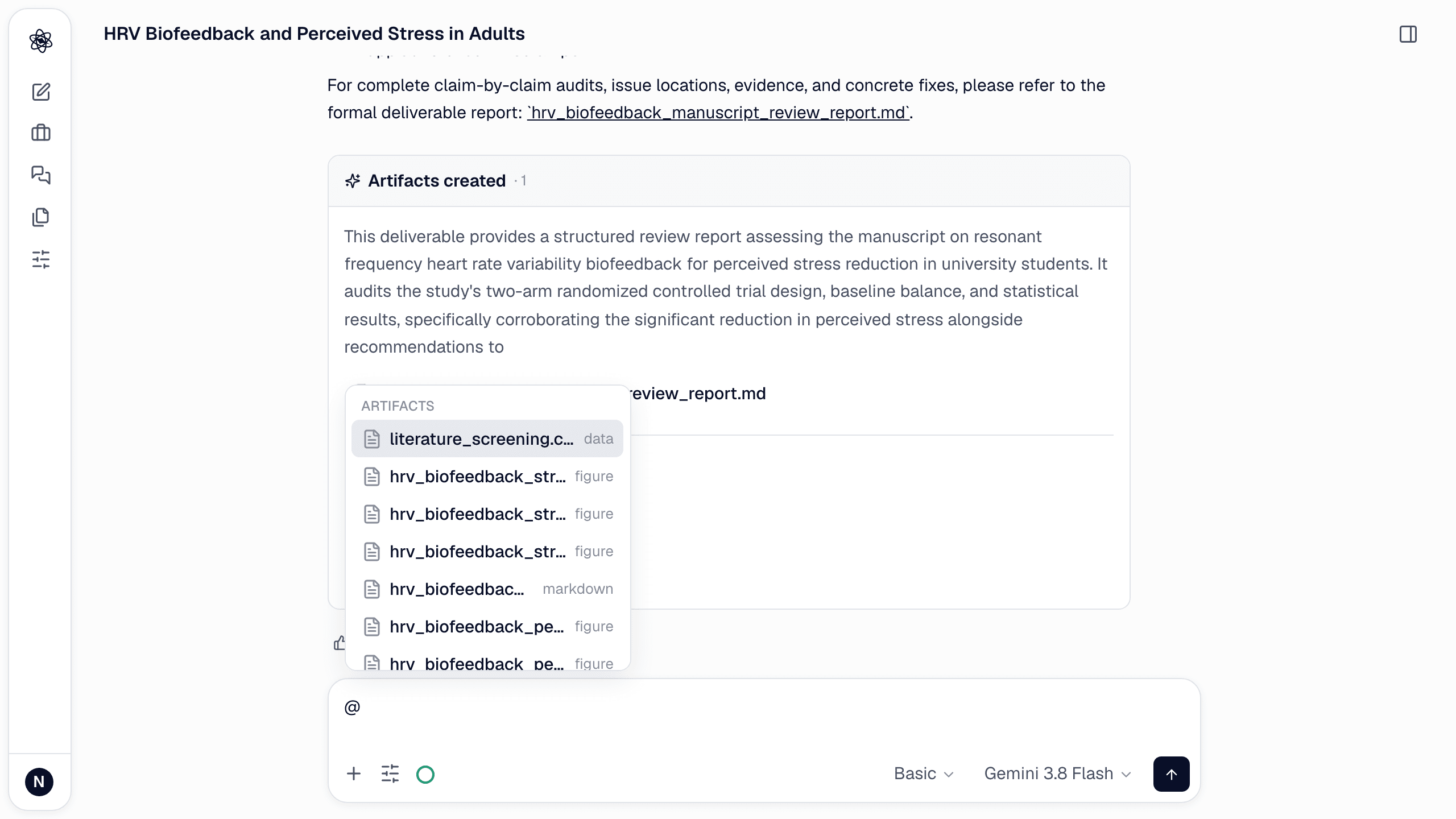
@pss_trial.xlsx Test whether the biofeedback group reduced PSS-10 more than control.
@ がなければ、直近の関連するアップロードが使われます。
Google Drive・Notion から取り込む
Google Drive コネクタが接続されていると、+ メニューの連携アプリの下に Google Drive が現れます。Google Drive から選ぶ…で Google のファイルピッカーが開き — Neutropic はそこで選んだファイルとフォルダしか見ません — その下の一覧には共有済みのファイルが表示され、検索できます。選んだファイルはセッションのアップロードとして取り込まれます。
Notion コネクタが接続されていると、連携アプリに Notion も現れ、共有したページを Notion のサイドバーと同じ構造でたどれます。Zotero コネクタが接続されていると Zotero がライブラリ(マイライブラリとグループ → コレクション → 項目)を表示し、項目の PDF(なければメタデータと抄録)を取り込みます。GitHub コネクタが接続されていると GitHub がリポジトリ・ディレクトリ・ファイルを表示し、データファイルやスクリプトを取り込みます。ページは Markdown、データベースは CSV データセットとして取り込まれます。
上限
ストレージはアップロードと成果物を合わせてプランの上限に対して数えられます — Free 1 GB、Lite 5 GB、Pro 20 GB、Max 50 GB。使用量はカスタマイズ → 使用量のストレージ行に表示されます。上限に達すると、使用量とプランを示すメッセージとともにアップロードが拒否されます。古いセッションや成果物を削除するか、アップグレードしてください。使用量とストレージ、アップロードの失敗や容量超過をご覧ください。