接続
カスタマイズ → コネクタ で Slack をオンにします。Slack のページがワークスペースで Neutropic アプリを許可するか尋ね(ワークスペースによっては管理者の事前承認が必要です)、承認すると Slack ユーザーとワークスペースが表示された状態で戻ります。トークンはサーバー上で暗号化して保管され、接続解除 で削除されます。
Neutropic は あなた(ユーザートークン)として動作します。メッセージとファイルはあなたの名前で投稿されます。
ツールごとの権限
すべてのツールは 毎回確認 で始まります。投稿とアップロードは他の人に見えるため、エージェントは投稿前に確認するよう指示されています。
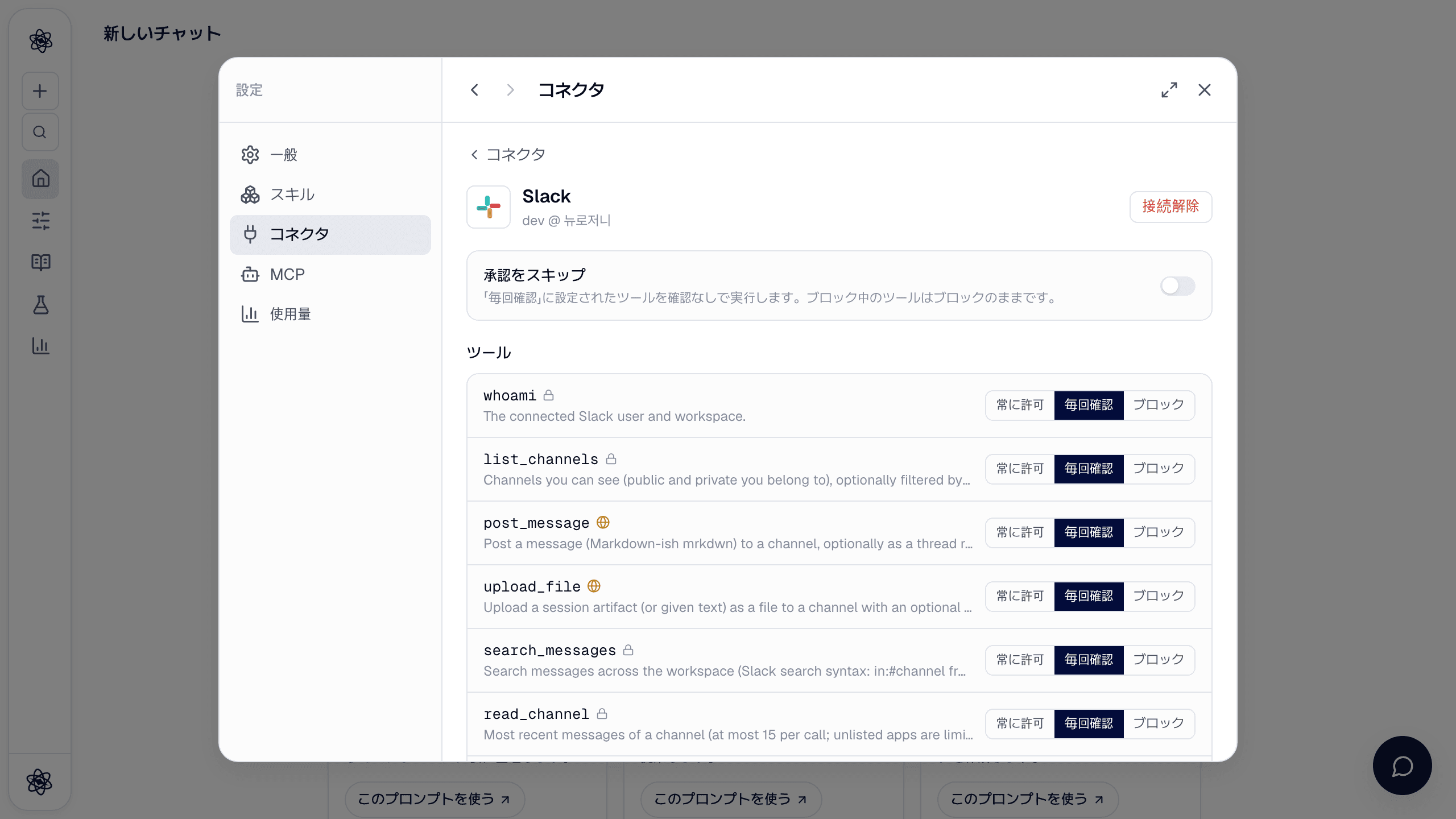
| ツール | 動作 |
|---|---|
list_channels | 閲覧できるチャンネル(公開、および参加中の非公開) |
post_message | メッセージを投稿、スレッド返信も可 |
upload_file | セッションの成果物(レポート・表・図)をコメント付きでファイルとして共有 |
search_messages | Slack の構文でメッセージを検索(in:#channel from:@user after:2026-09-01) |
read_channel · import_channel | チャンネルの最新 15 件のメッセージ — 読む、または Markdown としてセッションに保存 |
Slack は Marketplace 未掲載のアプリの履歴読み取りを 1 回 15 件・チャンネルごとに 1 分 1 回に制限しています。検索に制限はありません。
チャットで使う
- 「この分析の要約を #eeg-study に投稿して」 →
post_message(先に確認)。 - 「レポートの PDF を短いメモ付きで #lab-general に共有して」 →
upload_file。 - 「先週チームは同意書について何と言っていた?」 →
search_messages。
コンポーザーから選ぶ・エクスポート
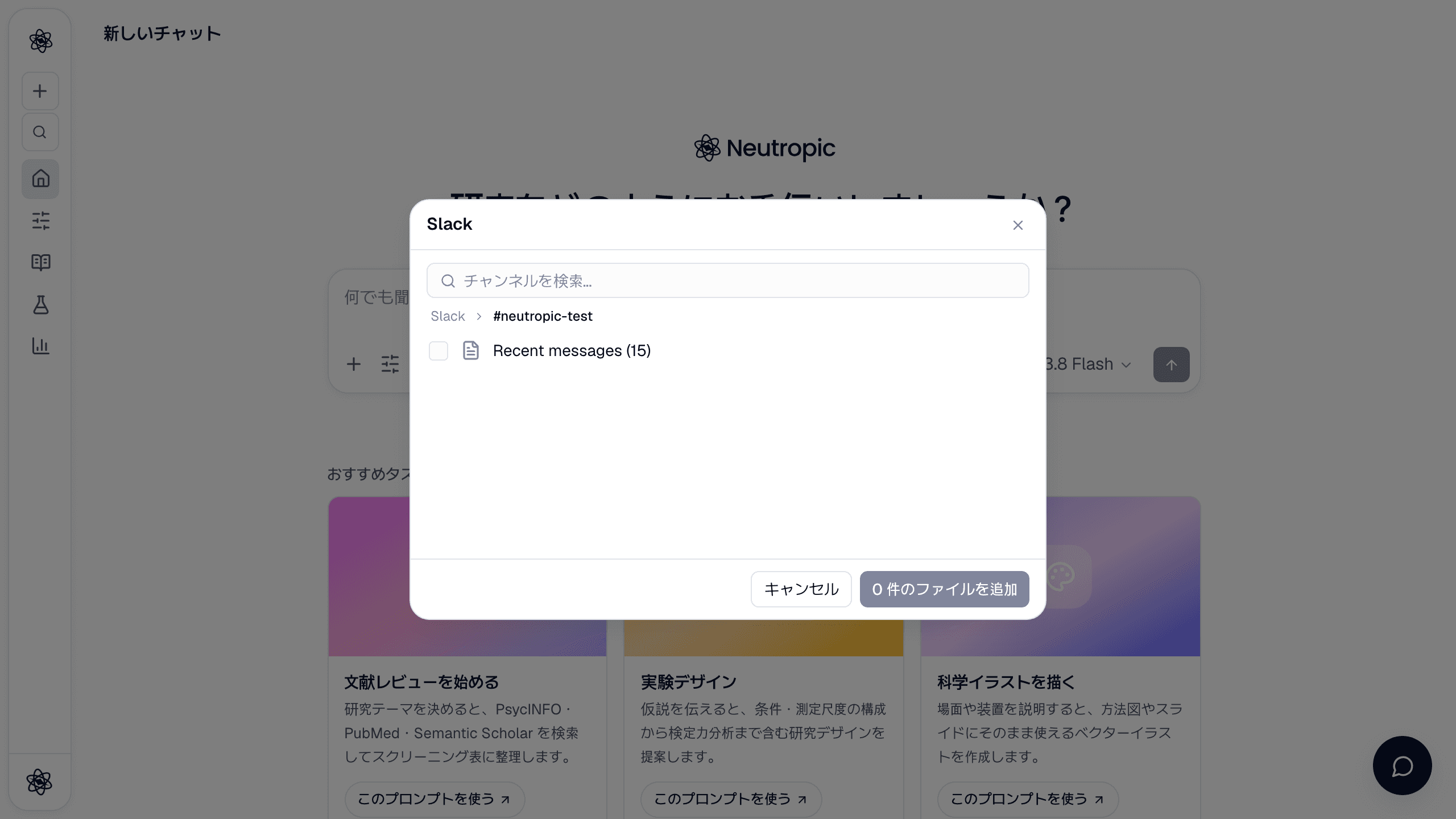
+ → 連携アプリ → Slack にチャンネル一覧が表示されます。チャンネルを開いて 最近のメッセージ にチェックを入れると取り込まれます。エクスポート… → Slack はチャンネルを尋ね、成果物をファイルとして投稿します。
問題がありますか? コネクタの認証 を参照してください。