接続
カスタマイズ → コネクタ で Dropbox をオンにします。Dropbox のページが Neutropic のファイルアクセスを尋ね、承認すると Dropbox のメールアドレスが表示された状態で戻ります。トークンはサーバー上で暗号化して保管され自動更新されます。接続解除 で削除されます(Dropbox → Settings → Apps からアプリを削除することもできます)。
ツールごとの権限
すべてのツールは 毎回確認 で始まります。パスは / で始まります(例 /Research/trials.csv)。
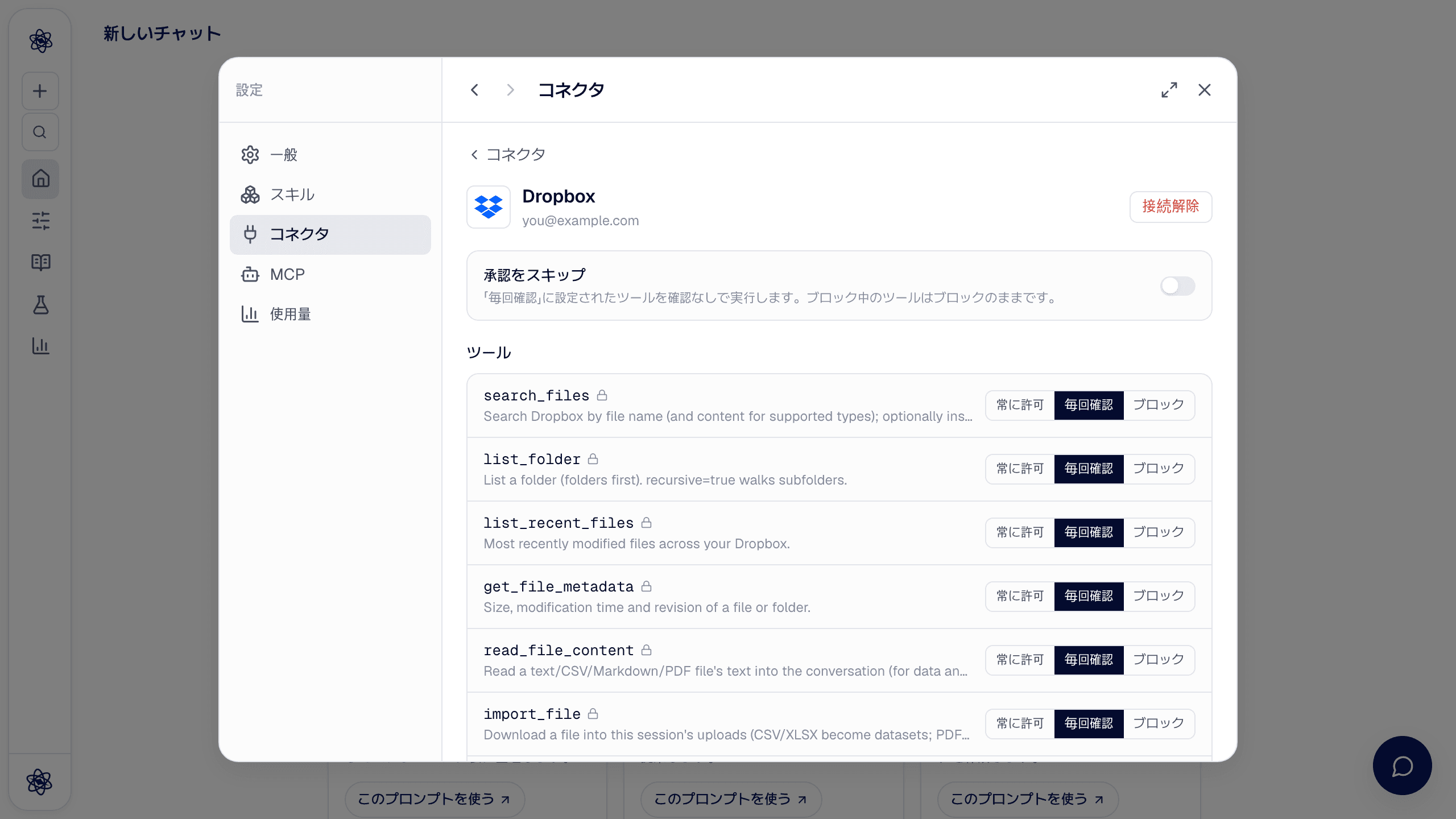
| ツール | 動作 |
|---|---|
search_files · list_folder · list_recent_files · get_file_metadata | 名前で検索、フォルダー閲覧、最近のファイル、メタデータ |
read_file_content | テキスト・CSV・Markdown・PDF ファイルを会話に読み込む |
import_file | ファイルをセッションのアップロードとしてダウンロード — CSV/XLSX はデータセット、PDF や文書は読めるファイルに |
create_file · create_folder | レポートや表を新しいファイルとして保存; フォルダーを作成 |
share_link | 公開共有リンクを作成(先に確認) |
チャットで使う
- 「Dropbox の `/Research/trials.csv` を読み込んで混合モデルを実行して」 →
import_file→ 分析。 - 「このレポートを Dropbox の Research フォルダーに保存して」 →
create_file。
コンポーザーから選ぶ・エクスポート
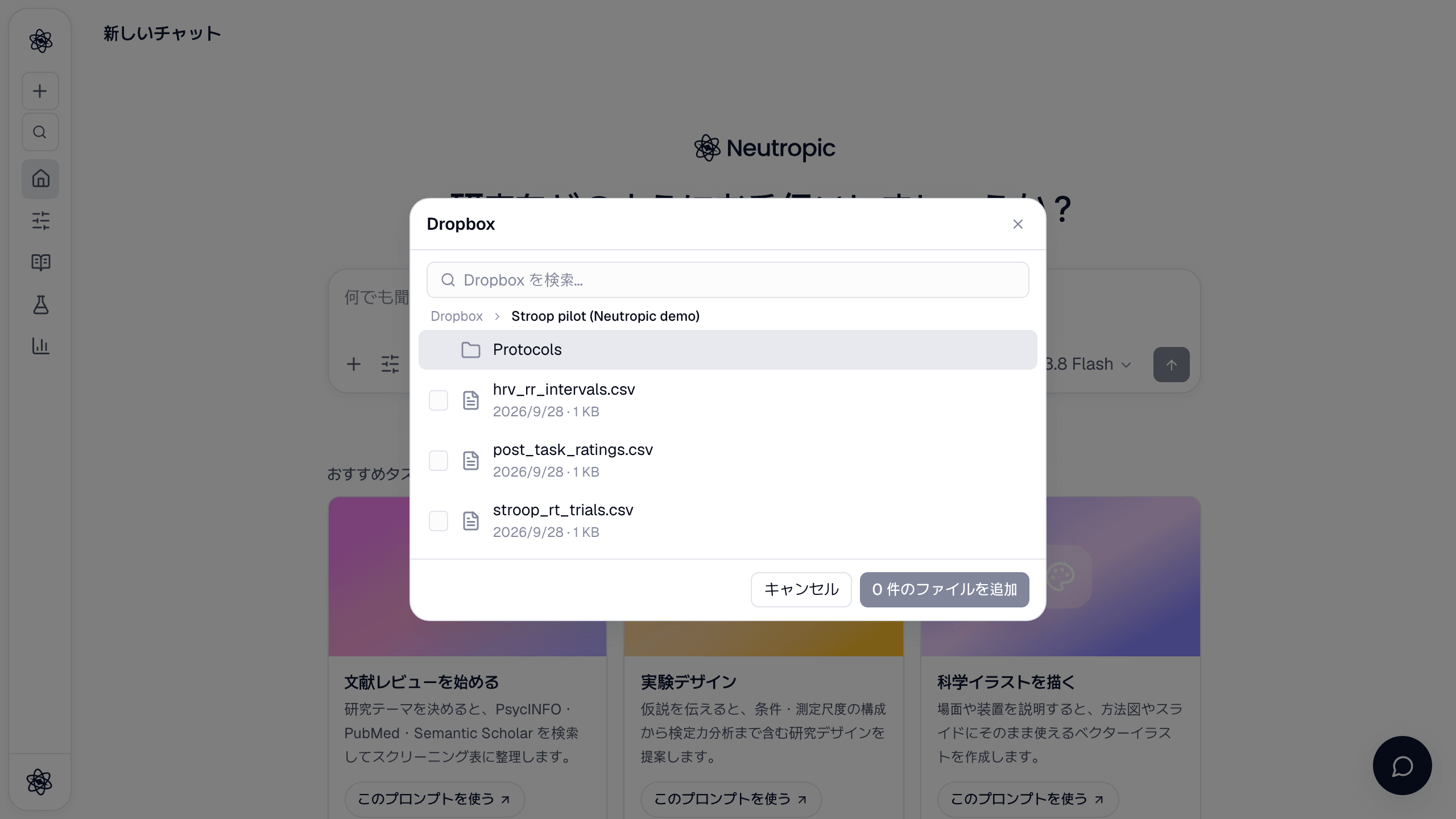
+ → 連携アプリ → Dropbox にフォルダー → ファイルが表示されます。ファイルにチェックを入れると取り込まれます。エクスポート… → Dropbox はフォルダーを尋ね、そこに成果物を保存します。
問題がありますか? コネクタの認証 を参照してください。