接続
- カスタマイズ → コネクタを開き、Google Drive のスイッチをオンにします(未接続 — オンにするとサインインします)。
- Google にサインインし、要求されたアクセスを承認します。Neutropic が要求するのは
drive.fileスコープ — Google のファイル選択画面で自分で選んだファイル・フォルダ(と Neutropic が作成したファイル)へのアクセス — とアカウント識別用のメールアドレスだけです。ドライブの他の部分は参照しません。 - 接続がアクティブと表示されたコネクタ一覧に戻ります。
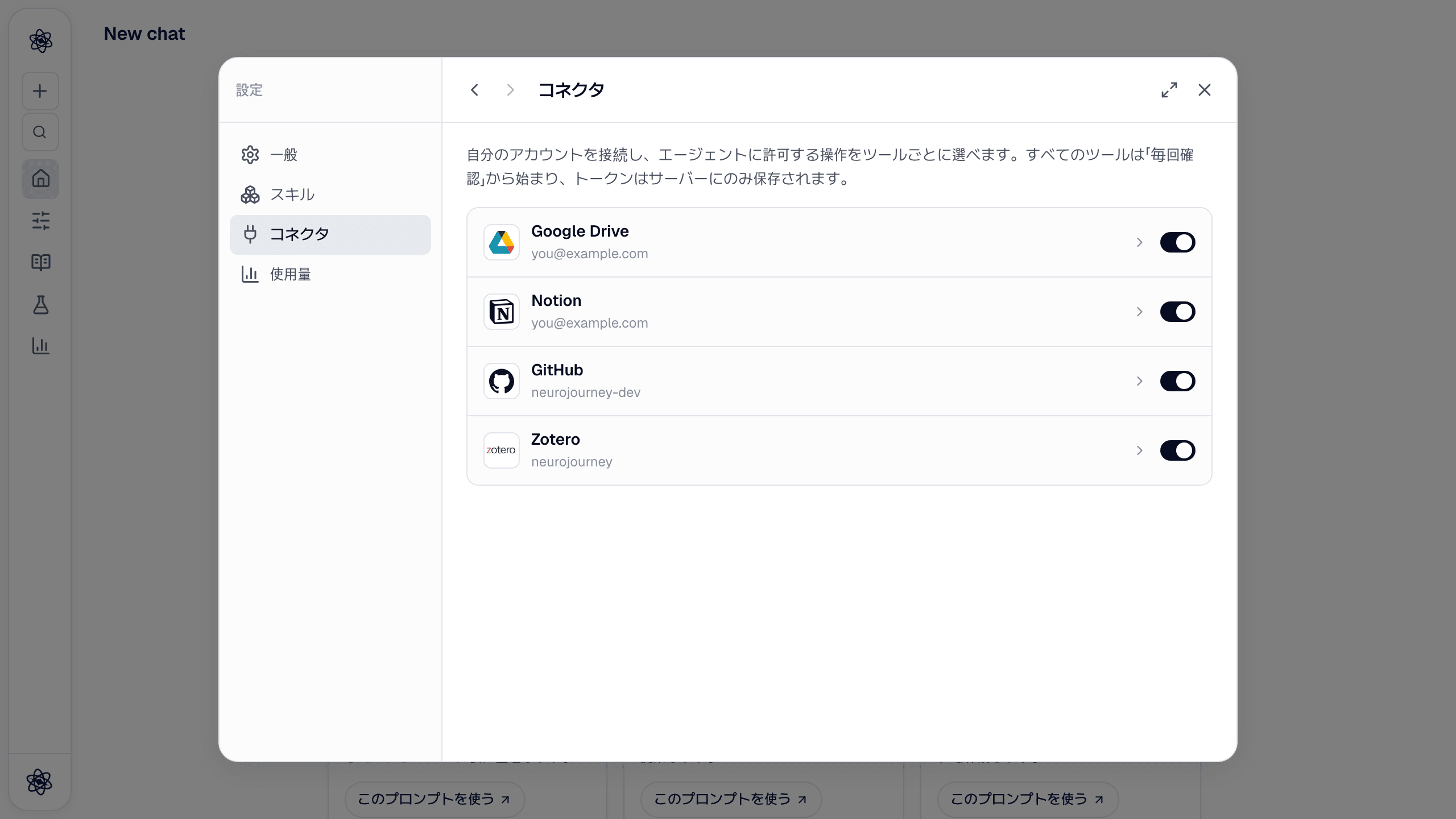
トークンはサーバーに暗号化して保存され、ターンがドライブツールを呼ぶときだけ使われます。同じページからいつでも切断でき、トークンは削除されます。
ツールごとの権限
すべてのドライブツールは毎回確認で始まります:エージェントが使おうとするとチャットに承認カードが現れ、許可するまで何も起きません。コネクタの詳細ビューでツールを常に許可またはブロックに変更できます。承認をスキップは確認ツールをすべて確認なしで実行します。ブロックされたツールはブロックのままです。
| ツール | 内容 |
|---|---|
| ファイル検索 · 最近の一覧 | 名前や内容でファイルを探す、最近変更されたファイルを一覧 — 選んだファイル・フォルダの範囲内で |
| ファイル読み取り · ダウンロード | Google ドキュメント/スプレッドシートを読む、ファイルをセッションにダウンロード |
| ファイル作成 · 更新 | 新しいファイル(例:エクスポートしたレポート)を書く、エージェントが作ったファイルを更新 |
| Sheets 読み取り · 書き込み · タブ | Google スプレッドシートの範囲を行として読み取り(CSV データセットとして保存も可)、行を書き込み・追加し、タブを一覧 |
| Docs 追記 · テキスト置換 | Google ドキュメントの末尾にセクションを追記(Markdown 見出しは Docs の見出しに)、または検索置換 |
| Slides 読み取り · 作成 | プレゼンの概要を読む、または Markdown レポートからプレゼンを作成(H1 → タイトルスライド、H2 → 1 スライドずつ) |
| コピー · ゴミ箱 · 共有 · 権限 | 整理と共有 — 既定では確認のみ |
セッションにファイルを取り込む
コネクタがアクティブなら、コンポーザーの + メニューの連携アプリ(デスクトップはマウスオーバー、タッチ画面はタップ)の下に Google Drive があります。Google Drive から選ぶ…を押すと Google のファイル選択画面が開き、そこで選んだファイルやフォルダ全体が Neutropic から参照できるようになります。その下の一覧はすでに許可したファイルで、検索できます。複数を選ぶとセッションのアップロードとして取り込まれ、メッセージに @ 参照として添付されます。エージェントがファイルが見つからないと言う場合は、選択画面でそのファイル(またはフォルダ)を選んでから再度依頼してください。
アーティファクトページにもコネクタ → Google Drive フィルタが加わり、ドライブのファイルを閲覧でき、各カードに新しいチャットに取り込むと Google Drive で開くがあります。
プライバシー
Neutropic が Google ユーザーデータで行うことはプライバシーポリシー第 4 節に記載されています:データはあなたが依頼した操作の実行のみに使われ、販売やモデル学習には決して使われず、切断時に削除されます。アプリは Limited Use 要件を含む Google API Services User Data Policy に準拠しています。
その他のコネクタ
検索・アンケートスキルが代わりに使える研究プラットフォームの API トークン — Qualtrics、REDCap、Scopus、Web of Science、KCI、PatentsView — はカスタマイズ(認証情報)に追加予定です。オープンなデータベース(PubMed、OpenAlex、Crossref、Semantic Scholar、Europe PMC、arXiv、ERIC、Google Patents)にトークンは不要です。Notion・Zotero・GitHub も接続できます。その他のコネクタは計画中です — 更新履歴をご覧ください。
問題がありますか?コネクタの認証をご覧ください。