左パネルのチャット
送信したタスクはすべてチャットになり、左パネルの最近のチャットに新しい順で並びます。行のスピナーはタスクがまだ実行中であることを示します — その間に他のチャットを開いても構いません。新しいチャットの隣の虫眼鏡(一覧が長いときはすべてのチャットを見るも)でチャットをタイトルで検索できます。
何かを固定すると、最近のチャットの上に固定したチャットが現れます:固定したチャットはピンと黄色の点が付き、固定を解除するまで一番上に残ります。固定はアカウントに紐づくので、ブラウザや端末が変わっても保たれます。
各行の ⋯ メニュー:
- チャットを固定 / 固定を解除
- 共有 — 読み取り専用のリンク。チャットを共有をご覧ください
- 名前を変更
- プロジェクトに追加(すでにプロジェクトにあるチャットではプロジェクトを変更とプロジェクトから外す) — プロジェクトをご覧ください
- 削除 — チャットとそのメッセージ・ファイルを削除します。元に戻せません。
チャットヘッダー
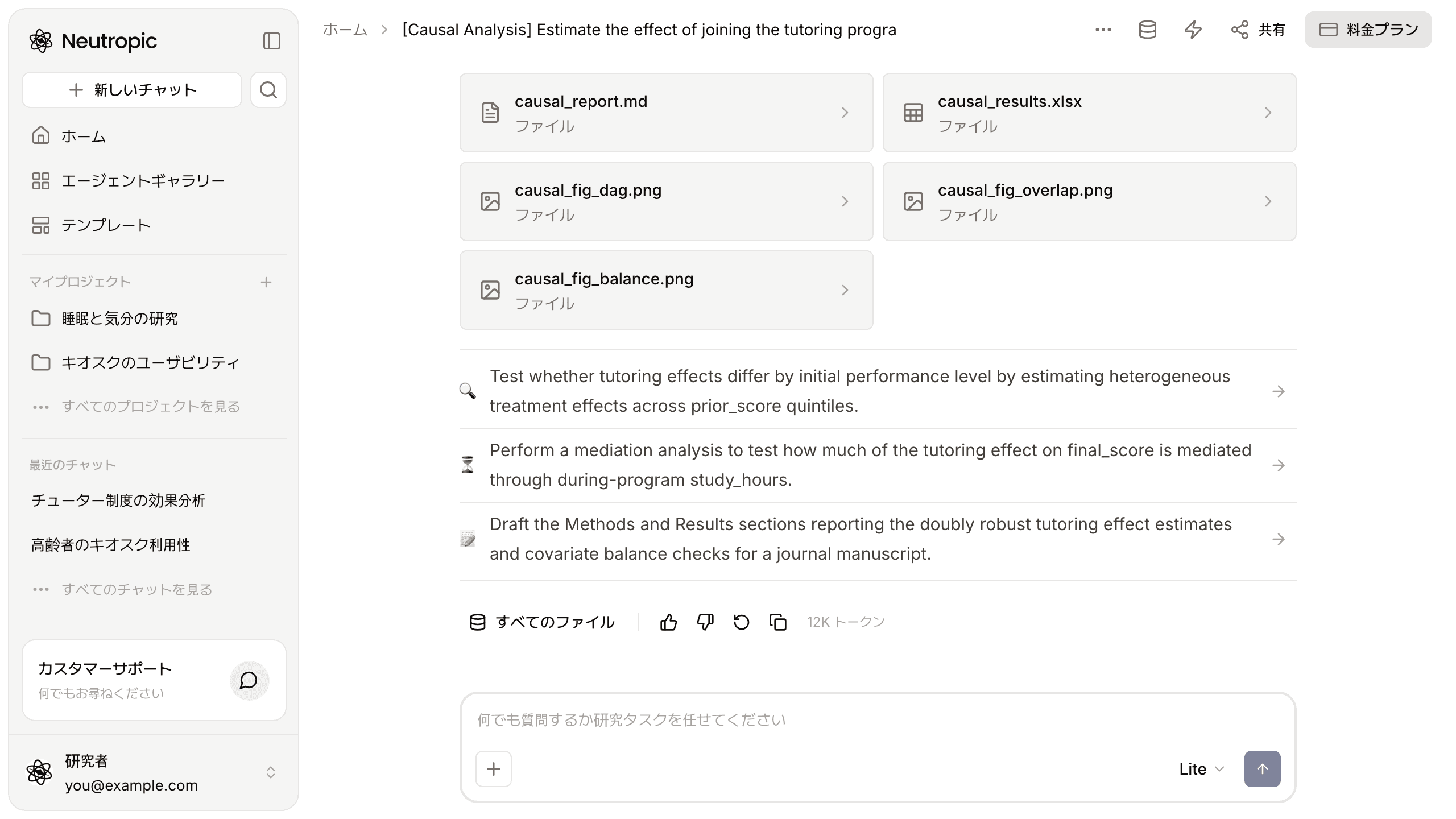
左側のパンくずにはホーム(またはチャットのプロジェクト)とチャットのタイトルが表示されます — タイトルをクリックすると名前を変更できます。公開バッジはチャットに公開共有リンクがあることを示します。右側:
- ⋯ — 新しいチャット、チャットを固定、名前を変更、削除。
- ファイル(データベースのアイコン) — チャットのアップロードと作成されたファイルを右パネルに表示します。ファイルとパネルをご覧ください。
- トークン — プラン、今月の残りトークン、リセット日。使用量を確認で設定 → 使用量が開きます。使用量とストレージをご覧ください。
- 共有 — 読み取り専用リンクを作成・取り消しします。
- 料金プラン — プランを比較してアップグレードします。
スマートフォンのヘッダーにはチャットのタイトル、+(新しいチャット)、料金プラン、⋯ が表示されます。ファイルとトークンは ⋯(チャットのオプション)の中にあります。
回答
各回答の下:
- すべてのファイルでチャットのファイルを開きます。
- 高評価 / 低評価で回答が役立ったかを伝えます。
- 再生成は最後のリクエストをもう一度実行し、コピーは回答をコピーします。
- そのターンで使ったトークン数。
コンポーザーの上には、次のステップを提案する行が表示されます。エージェント名のある行はこのチャットでそのエージェントを実行し、それ以外の行は次のメッセージとして送信されます。入力したリクエストが手早い回答よりもギャラリーのエージェントに向いている場合は、まずカードで確認されます — このエージェントで実行、ここで回答を受け取る、エージェントを見る。
長いチャット
チャットは上の内容をすべて覚えています。チャットが非常に長くなると、Neutropic が前半を自動で要約するので、同じチャットで続けられます。新しい話題には新しいチャットを始めてください — 回答の焦点が定まり、トークンも少なくて済みます。