エージェントは、1 種類の研究作業のためのテスト済みワークフローです — たとえば これらのデータベースを検索 → スクリーニング → 抽出 → 引用付きレポートを作成、あるいは データを確認 → 検定を選ぶ → 実行 → 効果量を報告。エージェントごとにステップがあらかじめ決まっているので、同じタスクが毎回同じように丁寧に行われます。ホームから普通のチャットと同じように実行し、ほかのタスクと同じくトークンを使います。
ギャラリーを見る
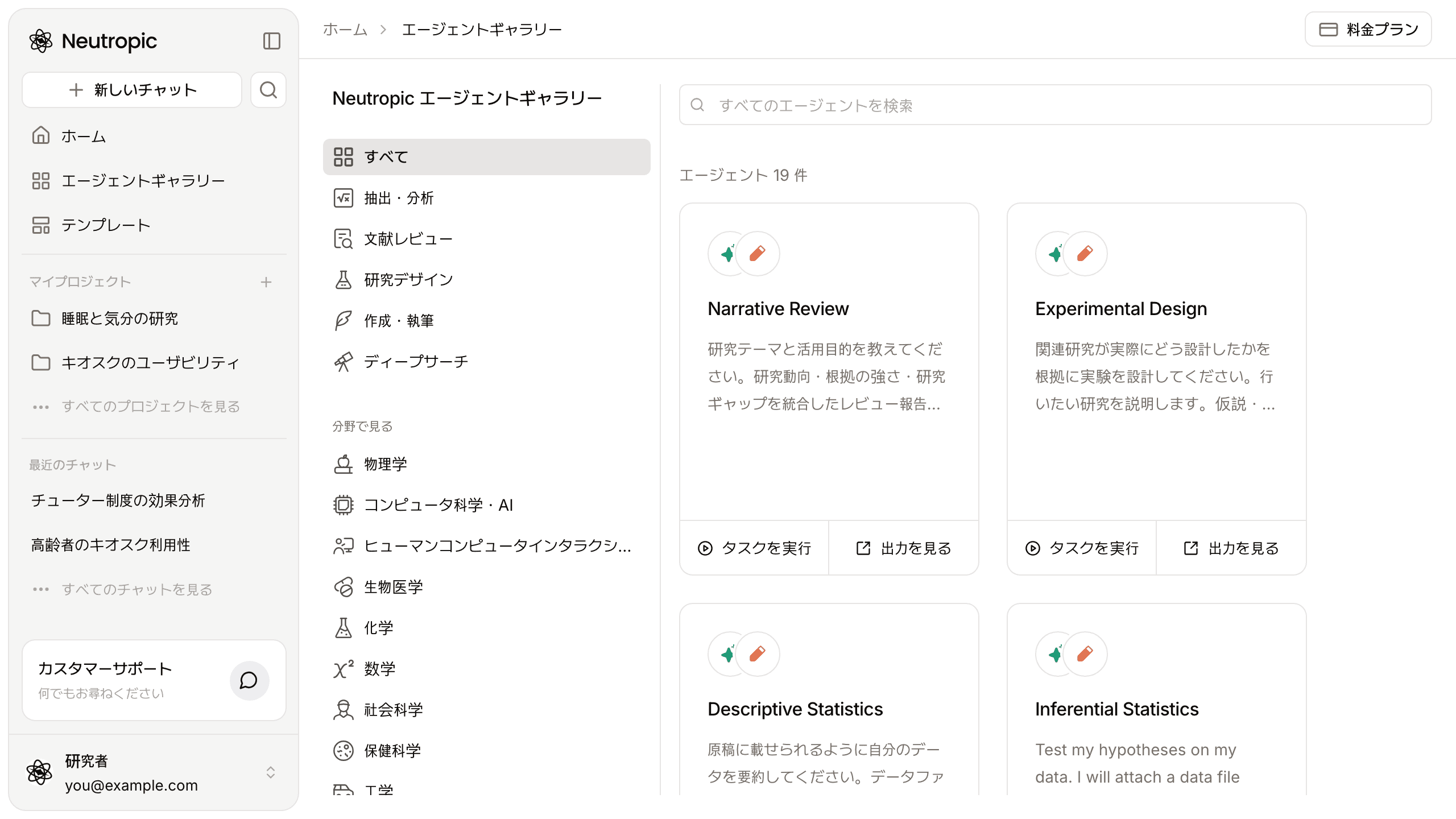
左パネルのエージェントギャラリーにすべてのエージェントが並びます:
- 左のカテゴリ — すべて、抽出・分析、文献レビュー、研究デザイン、作成・執筆、ディープサーチ。
- 分野で見る — 物理学、コンピュータ科学・AI、ヒューマンコンピュータインタラクション、生物医学、化学、数学、社会科学、保健科学、工学。それぞれにエージェントの数が表示されます。分野のないエージェントはどの分野でも使えます。
- すべてのエージェントを検索、また一部のカテゴリでは データを分析、論文検索、下書きを書く などのタスクチップ。
各カードにはエージェントのステップと出力の種類、名前と役割が表示され、下にタスクを実行と出力を見るがあります。画面が狭いときはカテゴリが上部のメニューになります。
すべてのエージェントとそのワークフローはテンプレートカタログをご覧ください。
エージェントのページ
エージェント名をクリックするとそのページが開きます:
- このように実行 — タスク例とタスクを実行、ファイルを扱うエージェントではサンプルデータで試す。エージェントの手順を見るで実際の実行例のステップを確認できます。
- エージェントが行うこと — 実行するステップを順番に。
- 得られる結果 — 出力のサンプル。クリックすると結果全体を見られます。
その下に、似たエージェント、エージェントについて(何をするか、何が必要か、レベルによって何が変わるか — スマートフォンではレベルを選ぶとその列が表示されます)、よくある質問、参考文献が続きます。
エージェントを実行する
- カードまたはエージェントのページでタスクを実行を押します。新しいタブでホームが開き、そのエージェントとタスク例がコンポーザーに入っています。
- タスクを書き換えます — 質問、対象集団、変数、求める出力。エージェントがファイル(データ、録音・録画、原稿)を扱う場合は、+ → ファイルをアップロードで添付します。
- 送信の隣でレベル(Lite · Pro · Expert · Max Thinking)を選んで送信します。
- 検索、コード、ファイル、レビュアーのチェックなど各ステップが実行されるたびに表示され、最後に回答とファイルが出ます。最初のタスクをご覧ください。
出力を見るは実際の実行から得たサンプル出力を表示するので、トークンを使う前に何が得られるかを確認できます。
ギャラリーから始める必要はありません。ホームで入力したタスクがいずれかのエージェントの得意なものであれば、Neutropic がそれを提案します — このエージェントで実行 または ここで回答を受け取る。
次へ
- エージェントテンプレートカタログ — すべてのエージェントのステップと例のタスク
- 最初のタスク — レベル、ステップカード、ファイル