Enterprise とは
Enterprise は、大学の学科や研究所、企業が 1 つの契約でメンバー全員に Neutropic を提供する仕組みです。メンバーは個人で使うときと同じように自分のアカウントで作業し、プロジェクトやチャットも本人のものです。プランとトークンは組織の契約でまかなわれます。
個人プランとの違いは次の 3 点です。
- Neutropic チームと一緒に設定します。 カード決済はありません。席数、月間トークン、ストレージ、期間を契約で決めると、組織のメールドメインで組織を作成し、シングルサインオン(SSO)があればそれも接続します。
- メンバーは所属機関で接続します。 料金プランページで機関を探して機関アカウントで一度サインインするか、組織ドメインのメールアドレスで登録します。
- 組織全体で請求書 1 通にまとめて支払います。 一人ずつカードを登録する必要はありません。
提携機関ボックス
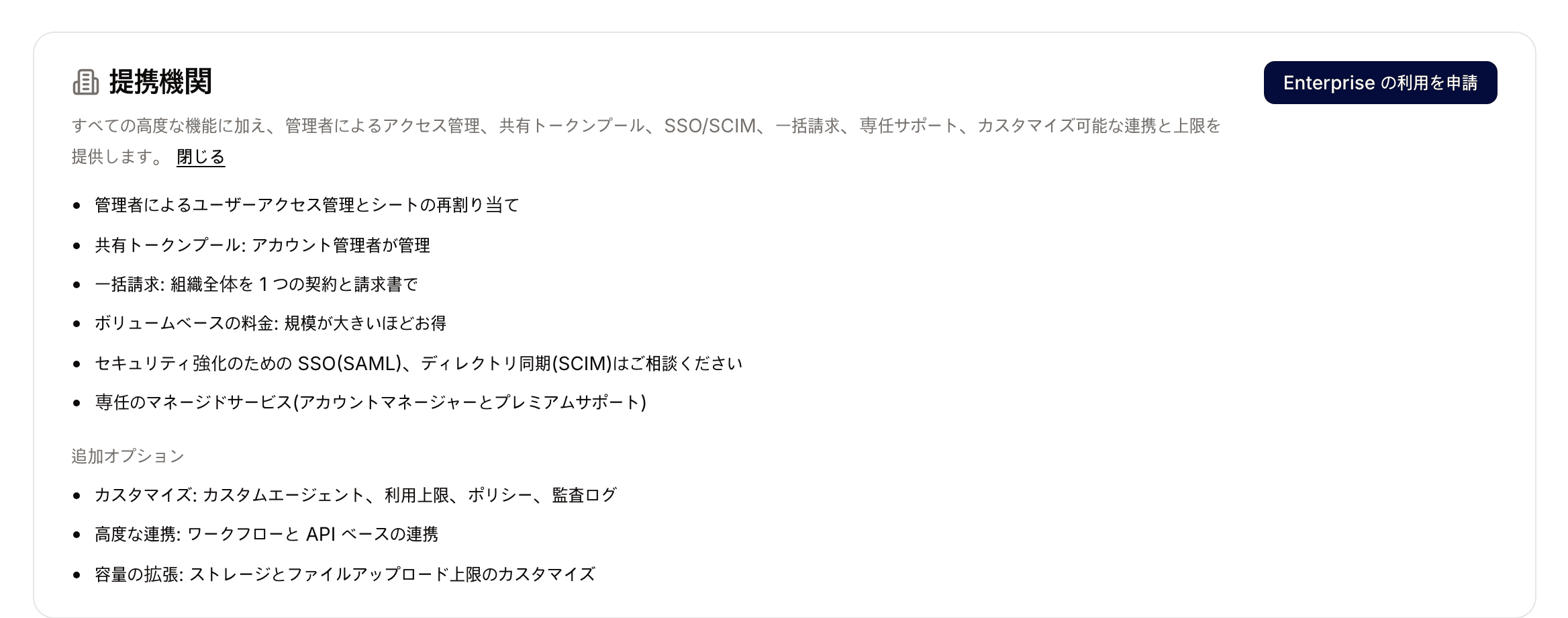
Enterprise は料金プランページの一番下、提携機関ボックスにあります。詳しく見るを押すと含まれる内容が開きます。管理者によるアクセス管理、共有トークンプール、契約と請求書をまとめた一括請求、シングルサインオン、専任サポート、利用上限や連携などの追加オプションです。
アカウントを所属機関に接続する
- 料金プランページの提携機関ボックスで Enterprise の利用を申請を押します。
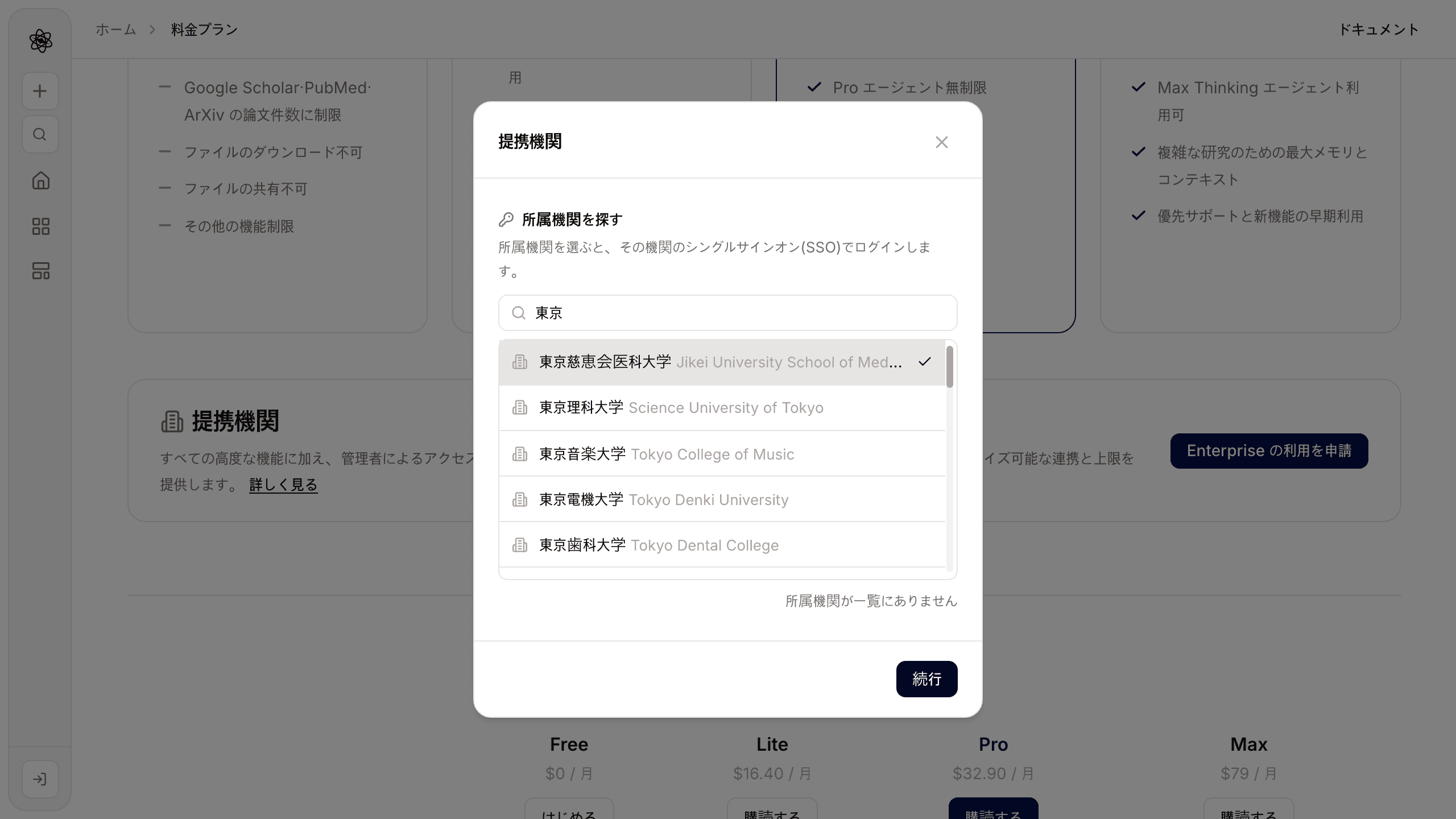
- 所属機関を探すに機関名の一部を入力します。一覧は入力を始めると表示されるので、名前に含まれる語(地名など)で探してください。日本語・英語・韓国語・中国語の名前で検索できます。
- 機関を選んで続行を押します。
その後の流れは機関によって異なります。
- 機関がすでに Neutropic を使っている場合は、機関のサインイン画面に一度移動します。サインインすると、使っていた Neutropic アカウントにそのまま戻り、プロジェクトやチャットも元のままです。接続を知らせる通知も表示されます。アカウントのメールアドレスがすでにその機関のドメインなら、サインインなしですぐに接続されます。
- サインインしていなかった場合は、まずログインまたは登録する画面に移動します。サインインしたらこのボックスに戻り、機関をもう一度選ぶとアカウントが接続されます。
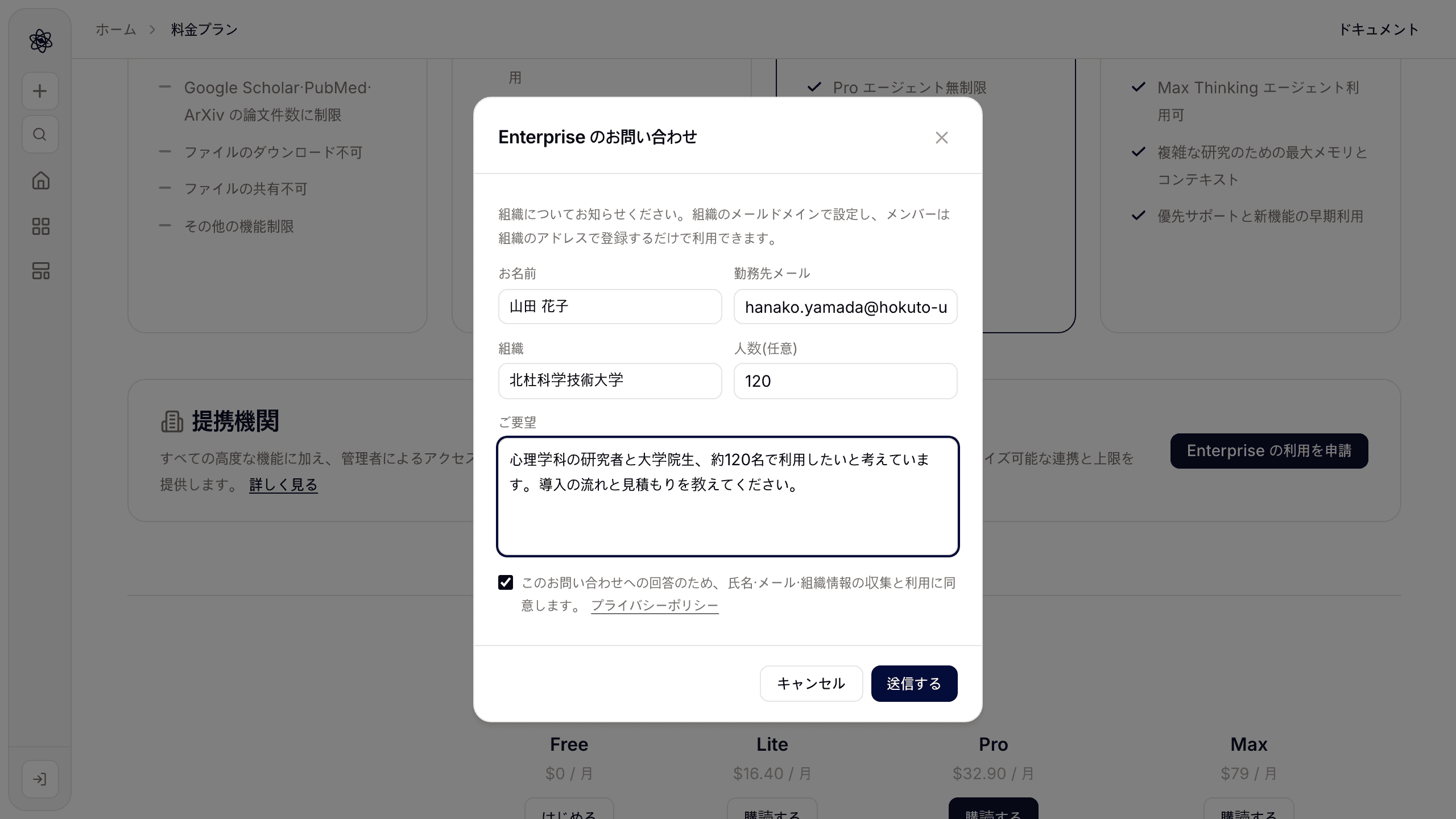
- 機関がまだ Neutropic を導入していない場合は、その旨が表示され、利用を申請ボタンが出ます。押すと機関名が入ったお問い合わせフォームが開きます。
接続が終わると、提携機関ボックスに現在のプランと、どの組織のプランで利用中かが表示されます。以降のトークンは組織のものを使います。
機関アカウント 1 つは Neutropic アカウント 1 つにだけ接続できます。その機関アカウントがすでに別の Neutropic アカウントに接続されている場合や、ご自分のアカウントが別の組織に属している場合は、画面に案内が表示されます。移したい場合は Neutropic チームにお問い合わせください。
自分の機関の導入を申請する
機関が一覧にない場合は、所属機関が一覧にありませんを押します。まだ導入していない機関で利用を申請を押しても同じフォームが開きます。お名前、勤務先メール、組織、おおよその人数、必要な内容を入力し、個人情報の取り扱いに同意して送信するを押してください。2 営業日以内にメールでご返信します。
組織のメールアドレスで登録する
料金プランページを通らずに参加する方法もあります。
- 組織のメールアドレス(例:
name@your-university.ac.jp)で登録し、届いたメールでアドレスを確認します。そのアドレスを使う Google アカウントでのサインインも使えます。 - Neutropic を開くと、組織に参加したことを知らせる案内が表示されます。画面はそのままで、これまでどおり自分のスペースで作業し、プランとトークンだけが組織のものになります。
知っておきたい点:
- この方法は組織のアドレスでのみ使えます。 個人のメールアドレスで作ったアカウントや、アドレスを隠す Apple でサインインしたアカウントは自動では追加されません。そうしたアカウントは Enterprise の利用を申請から機関のサインインで接続してください。
- 席がすべて埋まっている場合はシート待ちと表示されます。組織の管理者か Neutropic チームが席を増やすと、空きができしだい参加できます。
- 組織が管理者承認を使っている場合、管理者が承認するまでリクエストは保留されます。
- 同じアドレスの個人アカウントがあった場合、プロジェクトとチャットはそのまま残り、以降は組織のプランが適用されます。支払い中だった個人のサブスクリプションは自動では解約されません。不要なら設定 → 請求で解約してください。
シングルサインオン
組織に SAML の認証基盤(例: Okta、Microsoft Entra ID、Google Workspace)がある場合は、Neutropic チームが組織の IT 担当者と一緒に接続します。接続が終わると、所属機関を探すの検索に機関が表示されます。
- 組織がシングルサインオンを必須にしている場合、同じドメインでもパスワードや Google でサインインしたアカウントは自動では追加されません。そうしたアカウントには、料金プランページの提携機関からシングルサインオンで一度サインインしてアカウントを接続するよう案内が表示されます。
- 現在の状態は組織設定 → 組織とアクセス → 認証で確認できます。
組織の管理者向け
契約書に記載された担当者がオーナーになります。オーナーと管理者は組織設定で組織を管理します。
- メンバー: 参加した人の確認、役割の変更、メンバーごとの週間上限の設定、削除ができます。削除した人は自動では再追加されないので、戻る必要がある場合は招待してください。招待は組織ドメインのアドレスにのみ送れます。
- 組織とアクセス: 組織の指示と、新しいメンバーの承認方法(自動または管理者承認)を設定します。
- 請求: 契約内容(割り当て済み・契約席数、月間トークンと今月の残り、ストレージ、契約終了日、登録に使うドメイン)を確認できます。変更したい場合はお問い合わせください。
- 使用量: メンバーごとの消費を確認できます。
- 監査ログ: 誰が何を変更したか(メンバーの参加・削除、役割や席の変更、招待、ドメイン、組織設定、組織内で共有したプロジェクトとエージェント)が記録され、CSV でダウンロードできます。サインイン、ファイルのダウンロード、チャットの内容は記録されません。
トークンとストレージ
- 組織には契約で決めた月間トークンプールが 1 つあります。毎月補充され、使い残したトークンは翌月に繰り越されません。契約とは別に追加したトークンは期限がなく、月間プールを使い切ったあとに使われます。
- メンバーごとの週間上限は既定ではありません。メンバーは組織のプールを一緒に使います。必要なら管理者がメンバーページでメンバーごとの週間上限を設定できます。
- メンバーごとのストレージは個人の Max プランと同じです。
組織から抜ける
組織のプランの利用をやめるには、料金プランページの提携機関ボックス(または設定 → 請求)で Enterprise を解除を押して確認します。オーナーは自分の組織から抜けられません。
自分で抜けた場合や管理者に削除された場合、アカウントは個人プランに戻ります(サブスクリプションがなければ Free プラン)。プロジェクト、チャット、ファイルはアカウントにそのまま残り、あとで料金プランページから再び接続できます。