뉴트로픽은 MCP 서버이기도 합니다. Model Context Protocol을 지원하는 AI 앱 — Claude(웹·데스크톱·모바일), ChatGPT, Claude Code, Cursor 등 — 은 뉴트로픽을 도구로 쓸 수 있습니다: 실제 문헌 검색, 인용 확인, 가정 검토를 거친 통계, 검정력 분석, 그리고 연구 스킬 전체(문헌 리뷰, 원고 작성, 논문 심사, 가설 설계, EEG·데이터 분석). 앱이 실행한 것은 모두 뉴트로픽 계정에 저장되므로 웹 앱에서 결과를 열어 이어서 작업할 수 있습니다.
AI 앱에서 뉴트로픽을 쓰려면 유료 플랜이 필요합니다. 연결은 어느 플랜에서나 할 수 있지만, 업그레이드하기 전까지 앱의 요청은 거절됩니다. 작업은 뉴트로픽 안의 채팅과 똑같이 관리형 토큰을 사용합니다.
시작 전: 설정 → MCP
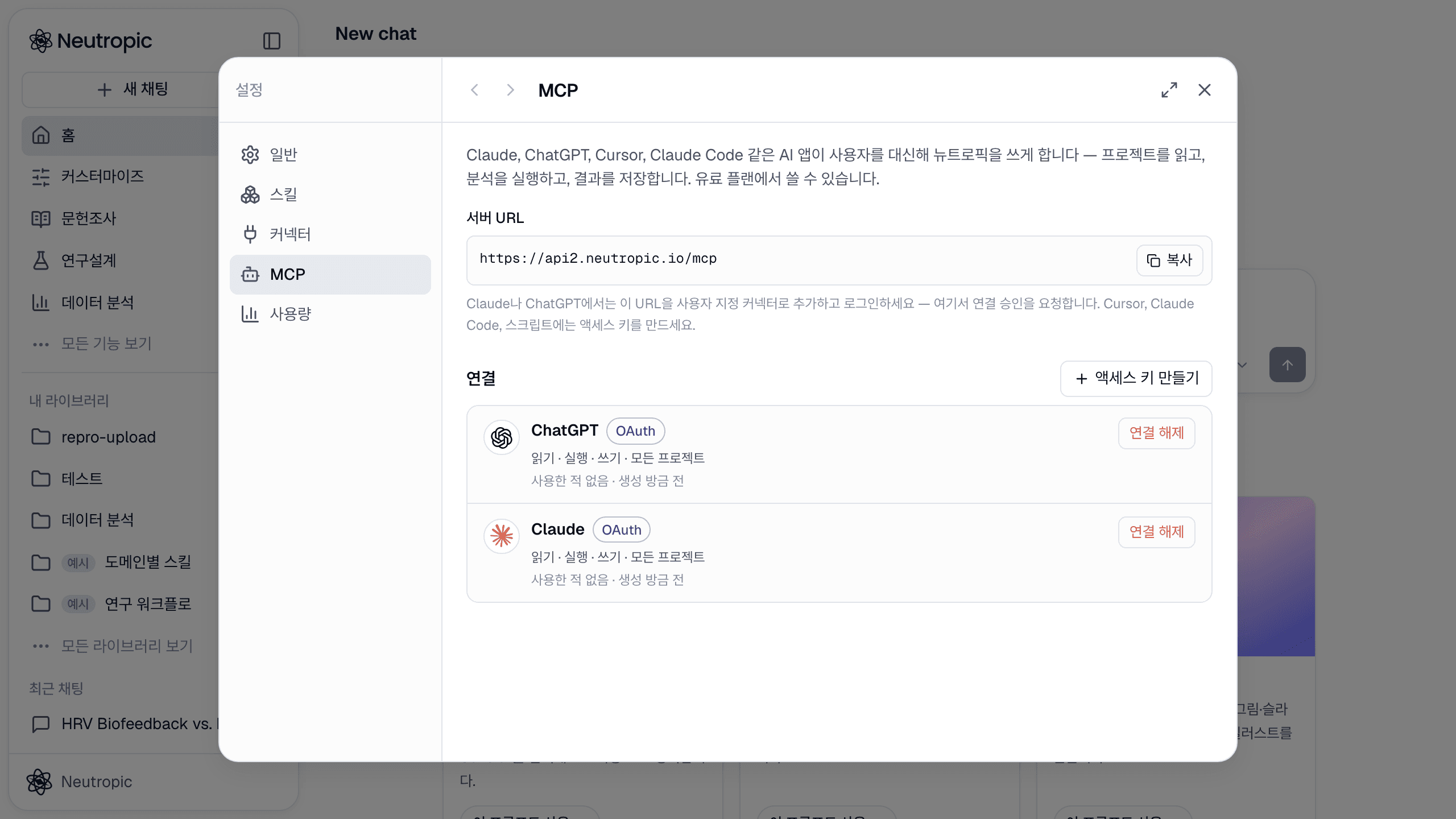
뉴트로픽 사이드바에서 커스터마이즈 → MCP(앱 안에서는 "설정 → MCP"라고도 부릅니다)를 여세요. AI 앱에 붙여 넣을 서버 URL과, 계정에 연결된 앱·액세스 키 목록이 있습니다.
https://api2.neutropic.io/mcp
연결 방법은 두 가지입니다:
- 로그인(OAuth) — Claude, ChatGPT용. 앱에 URL을 추가하고 뉴트로픽에 로그인해 승인합니다. 복사할 키가 없습니다.
- 액세스 키 — Claude Code, Cursor, 직접 만든 스크립트용. 뉴트로픽에서 키를 만들어 도구 설정에 넣습니다. (Claude Code는 OAuth 로그인도 됩니다.)
Claude (claude.ai, Claude 데스크톱, 모바일)
- Claude에서 Settings → Connectors(설정 → 커넥터)를 열고 Add custom connector(사용자 지정 커넥터 추가)를 고릅니다.
- 이름(Neutropic)과 서버 URL
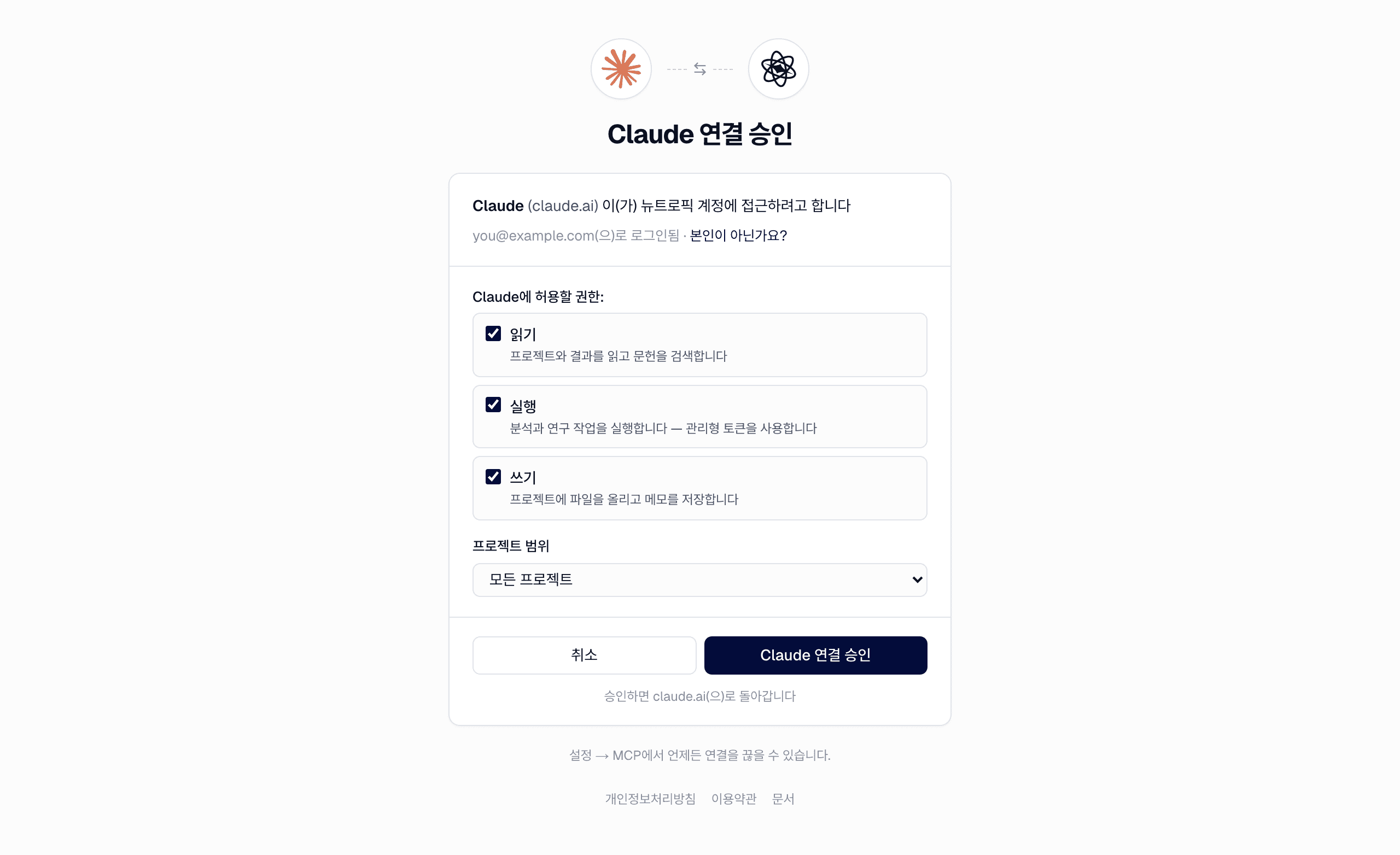
https://api2.neutropic.io/mcp를 입력하고 Add를 누릅니다. - Connect를 누르면 뉴트로픽 창이 열립니다 — 필요하면 로그인하고, 권한을 확인한 뒤 Claude 연결 승인을 누릅니다.
- 채팅 입력창 아래 도구 메뉴(+ / 검색·도구 버튼)에서 Neutropic이 켜져 있는지 확인하고 그냥 요청하세요: "뉴트로픽으로 2020년 이후 불안에 대한 HRV 바이오피드백 RCT 찾아 줘."
claude.ai에서 추가한 커넥터는 같은 계정으로 로그인한 Claude 데스크톱과 모바일 앱에서도 쓸 수 있습니다. Claude Team·Enterprise에서는 조직 Owner가 먼저 커넥터를 추가해야 할 수 있습니다.
ChatGPT
- ChatGPT에서 Settings → Apps & Connectors → Advanced settings를 열고 Developer mode(개발자 모드)를 켭니다(사용자 지정 커넥터를 지원하는 플랜에서 제공).
- Apps & Connectors로 돌아가 Create를 고릅니다. 이름은 Neutropic, MCP 서버 URL에
https://api2.neutropic.io/mcp를 붙여 넣고, 인증은 OAuth를 고른 뒤 앱을 신뢰한다는 확인에 체크하고 Create를 누릅니다. - ChatGPT가 같은 뉴트로픽 동의 화면으로 보냅니다 — 권한을 확인하고 ChatGPT 연결 승인을 누릅니다.
- 새 채팅에서 + → More → Developer mode를 열어 Neutropic을 고르고 질문하세요.
ChatGPT는 이 메뉴 이름을 가끔 바꿉니다. 찾을 수 없으면 ChatGPT 도움말에서 "custom connectors"나 "developer mode"를 검색하세요.
Claude Code
OAuth로 로그인 — 키가 필요 없습니다:
claude mcp add --transport http neutropic https://api2.neutropic.io/mcp
그다음 Claude Code 안에서 /mcp를 실행해 neutropic을 고르고 Authenticate를 선택한 뒤, 열리는 브라우저 창에서 승인합니다.
또는 액세스 키를 씁니다(서버·CI에서 유용). 설정 → MCP에서 액세스 키 만들기를 누르고 이름, 권한, 프로젝트 범위, 만료를 정한 뒤 키 만들기를 누릅니다.
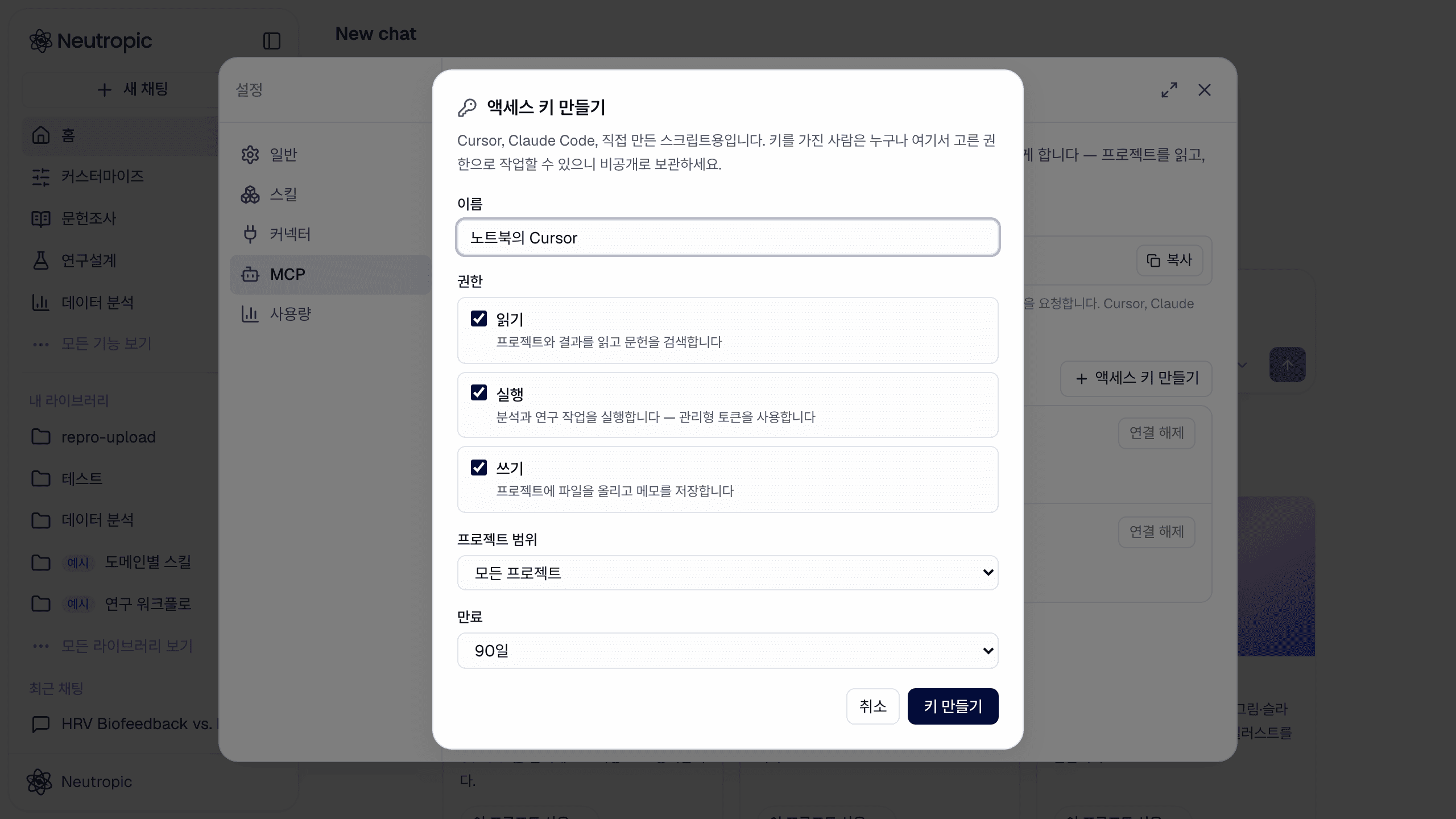
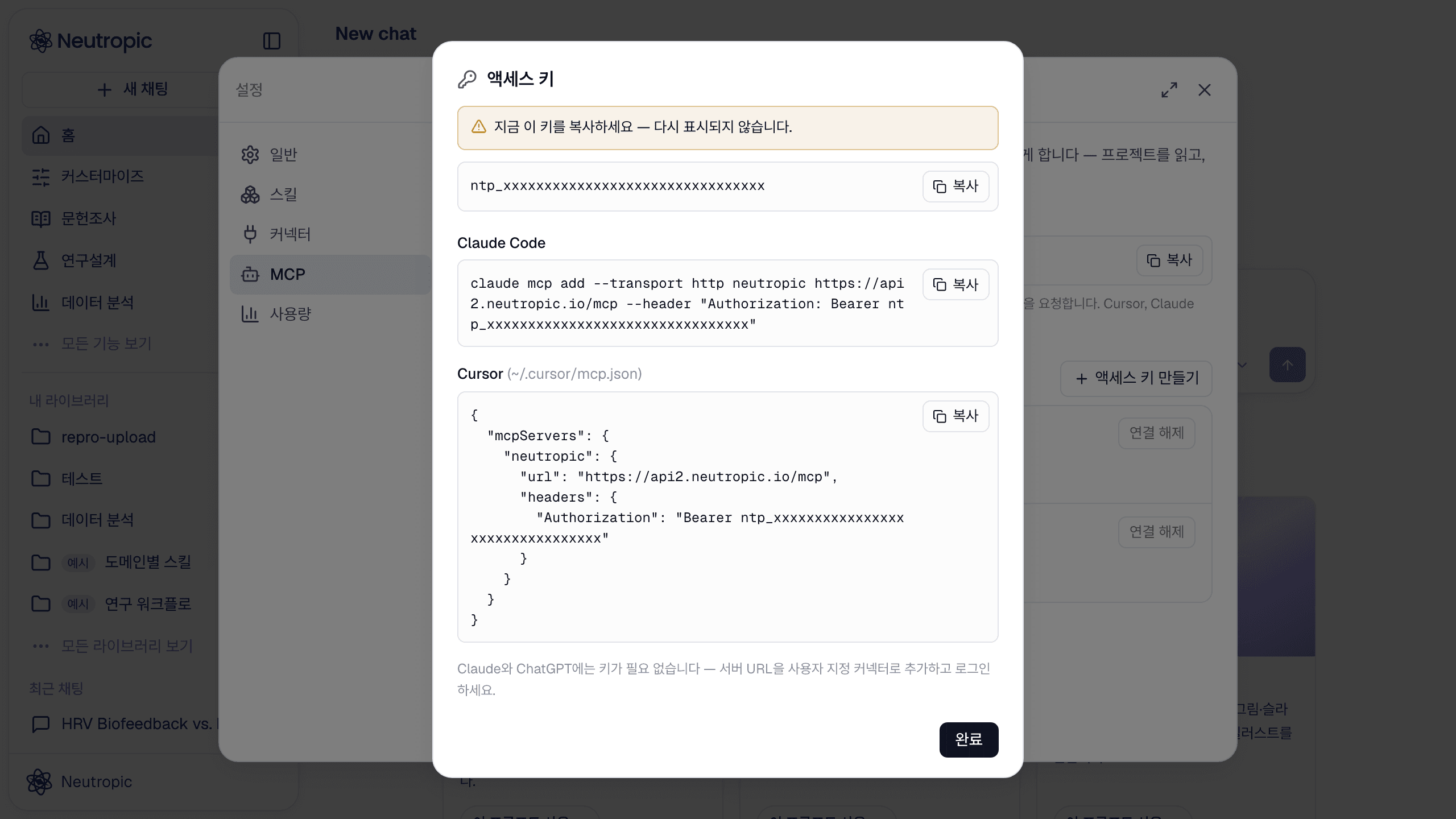
키는 한 번만 표시되며, 바로 붙여 넣을 수 있는 Claude Code·Cursor 설정이 함께 나옵니다:
claude mcp add --transport http neutropic https://api2.neutropic.io/mcp \
  --header "Authorization: Bearer ntp_…"
Cursor
위와 같이 액세스 키를 만들고 ~/.cursor/mcp.json(또는 프로젝트의 .cursor/mcp.json)에 뉴트로픽을 추가합니다:
{
  "mcpServers": {
    "neutropic": {
      "url": "https://api2.neutropic.io/mcp",
      "headers": { "Authorization": "Bearer ntp_…" }
    }
  }
}
Cursor를 다시 시작하거나 MCP 설정을 새로 고치면 neutropic에 도구 목록이 보입니다.
다른 앱과 스크립트
Streamable HTTP 전송을 지원하는 MCP 클라이언트면 됩니다: https://api2.neutropic.io/mcp를 가리키고 OAuth로 로그인하게 하거나(뉴트로픽은 동적 클라이언트 등록을 지원합니다) Authorization: Bearer <액세스 키>를 보내세요.
권한
동의 화면이나 키를 만들 때 고르며, 연결을 프로젝트 하나로 좁힐 수 있습니다.
| 권한 | 앱이 할 수 있는 일 |
|---|---|
| 읽기 | 프로젝트와 결과를 읽고 문헌을 검색합니다 |
| 실행 | 분석과 연구 작업을 실행합니다 — 관리형 토큰을 사용합니다 |
| 쓰기 | 프로젝트에 파일을 올리고 메모를 저장합니다 |
앱이 할 수 있는 일
| 도구 | 하는 일 |
|---|---|
search_literature | PubMed·Crossref 검색 — DOI가 있는 실제 문헌 |
verify_citations | DOI나 참고문헌 제목이 실재하고 일치하는지 확인(한 번에 10개까지) |
run_stat_test | 설계와 가정 검토로 고른 검정으로 집단 비교 — 효과크기, 신뢰구간, APA 문장 |
power_analysis | 효과크기로 표본 수나 검정력 계산 |
run_skill · get_task · continue_task · cancel_task | 연구 스킬(문헌 리뷰, 원고, 논문 심사, 가설, 데이터·EEG 분석 …)을 백그라운드로 시작하고, 진행을 보고, 후속 요청을 보내거나 멈춤 |
list_skills | run_skill이 쓸 수 있는 스킬 |
list_projects · list_artifacts · get_artifact | 프로젝트를 둘러보고 보고서·원고·표 읽기 |
upload_file · save_note | 분석할 데이터 파일 보내기, 프로젝트 메모리에 메모 저장 |
MCP 프롬프트를 지원하는 앱에는 문헌 리뷰, 통계, 논문 심사, 가설 설계, 참고문헌 확인 바로가기도 나타납니다.
이렇게 써 보세요:
- "이 참고문헌 목록이 전부 실제로 있는지 확인해 줘." →
verify_citations - "CSV 올릴게 — 두 조건의 반응시간이 달랐어?" →
run_stat_test - "d = 0.4, 검정력 80%면 몇 명 필요해?" →
power_analysis - "뉴트로픽으로 ADHD 뉴로피드백 심층 문헌 리뷰 돌려 줘." →
run_skill다음 끝날 때까지get_task. 긴 작업은 몇 분 걸리며, 앱이 알아서 다시 확인합니다.
결과는 어디에
- 앱이 시작한 연구 작업은 뉴트로픽 최근 채팅에 Claude에서 / ChatGPT에서 뱃지와 함께 나타납니다 — 열어서 전체 보고서와 출처를 보고 뉴트로픽에서 이어 가세요.
- 빠른 도구(통계, 검정력, 업로드)는 연결마다 앱 이름이 붙은 채팅 하나에 모입니다.
- 모든 응답에는 뉴트로픽으로 돌아오는 링크가 들어 있습니다.
연결 끊기
설정 → MCP에서 앱이나 액세스 키 옆의 연결 해제를 누르세요. 접근은 즉시 끊기고, 앱은 다시 연결해야 합니다(또는 새 키를 만듭니다). Claude나 ChatGPT 안에서 커넥터를 지워도 뉴트로픽 쪽 연결은 남아 있을 수 있으니 여기서도 끊어 주세요.
문제가 있나요? 앱에 뉴트로픽의 메시지가 그대로 보입니다: paid plans는 플랜 업그레이드가 필요하다는 뜻이고, expired나 unauthorized는 다시 연결하거나 새 키를 만들라는 뜻입니다. 커넥터 인증도 참고하세요.