계정 만들기
- neutropic.io를 열고 무료로 시작하기를 누릅니다(또는 바로
/signup으로). - Google로 계속하기를 고르거나, 이메일 주소와 비밀번호를 입력합니다.
- 이메일로 가입했다면 보내 드린 메일에서 주소를 확인합니다. 링크를 열면 로그인된 상태로 작업공간이 열립니다.
새 계정은 모두 Free 플랜으로 시작합니다: 클라우드 모델용 관리형 토큰 월 ≈ 3M, 저장 용량 1 GB. 무제한 로컬 모델 턴과 자기 API 키 무제한 사용은 출시 준비 중인 데스크톱 앱과 함께 제공됩니다. 플랜과 토큰을 보세요.
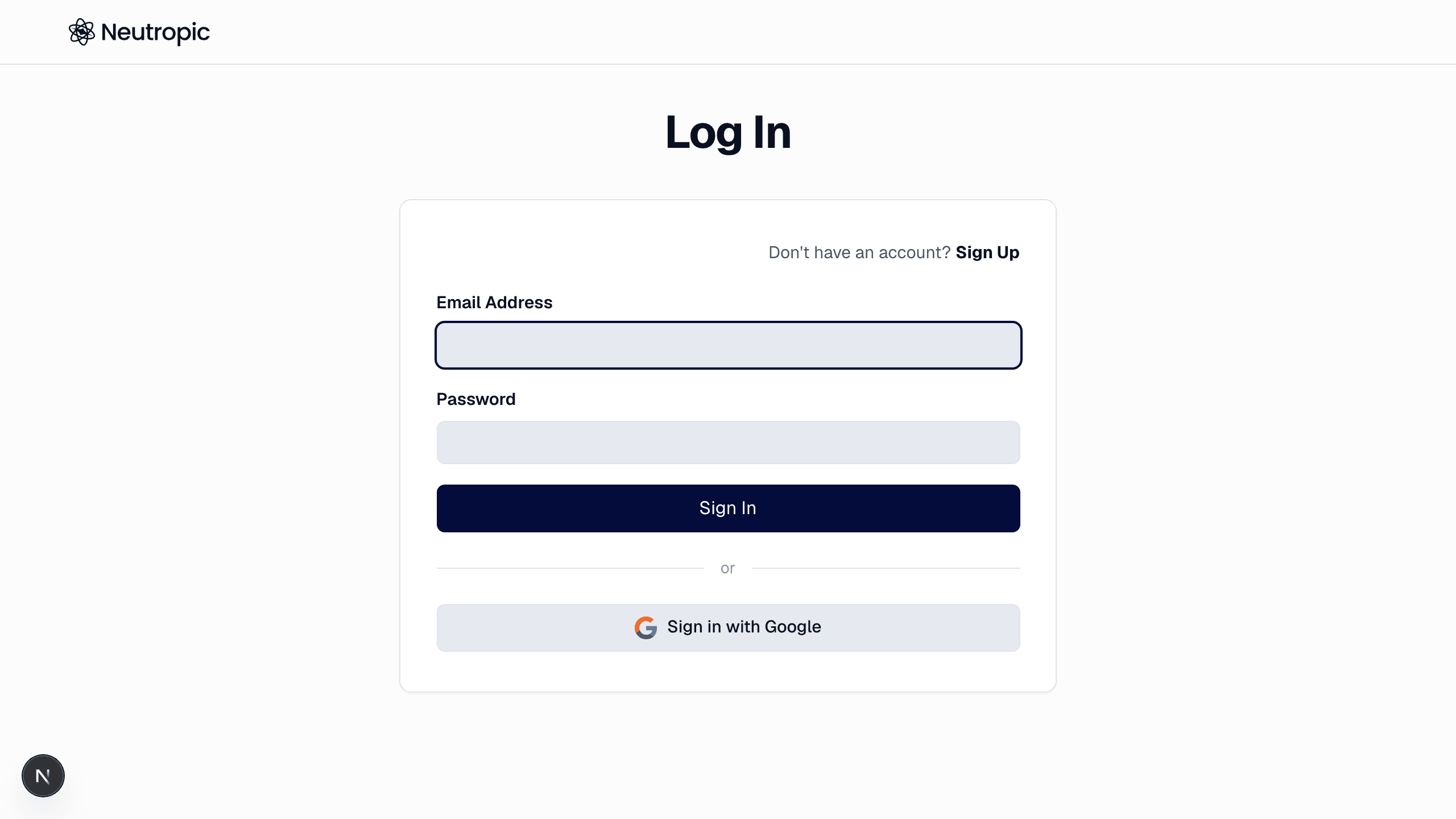
로그인
- 웹:
/login— Google 또는 이메일 + 비밀번호. 로그아웃하기 전까지 그 브라우저에서 로그인이 유지됩니다. - 데스크톱 앱(출시 후): 앱이 시스템 브라우저에서 로그인 페이지를 열고
neutropic://링크로 돌아옵니다. 브라우저가 앱으로 넘겨주지 않으면 화면에 보이는 링크를 복사해 직접 엽니다.
같은 주소의 Google 로그인과 이메일 로그인은 같은 계정입니다 — 어느 쪽을 써도 됩니다.
비밀번호 변경·설정
설정 › 일반(사이드바 › 커스터마이즈)의 비밀번호 행에서 비밀번호 변경…을 누르면 계정 이메일로 비밀번호 링크가 발송됩니다(로그인 페이지의 Forgot password?와 같은 링크). 이 브라우저에서 링크를 열어 새 비밀번호를 정하세요. 60초 뒤에 다시 보낼 수 있습니다. Google로 만든 계정은 비밀번호가 없어 같은 버튼이 비밀번호 설정…으로 보이며, 링크로 설정하면 이메일 + 비밀번호로도 로그인할 수 있습니다. 로그인이 안 되면 로그인 페이지의 Forgot password?를 쓰세요 — 로그인 문제 참고.
로그아웃과 계정 전환
사이드바 맨 아래의 프로필 메뉴(아바타)를 열고 로그아웃을 누릅니다. 같은 메뉴에 설정, 언어, 도움 받기, 플랜 업그레이드, 프로모션(쿠폰 코드)이 있습니다. 공용 컴퓨터에서는 탭을 닫지 말고 로그아웃하세요.
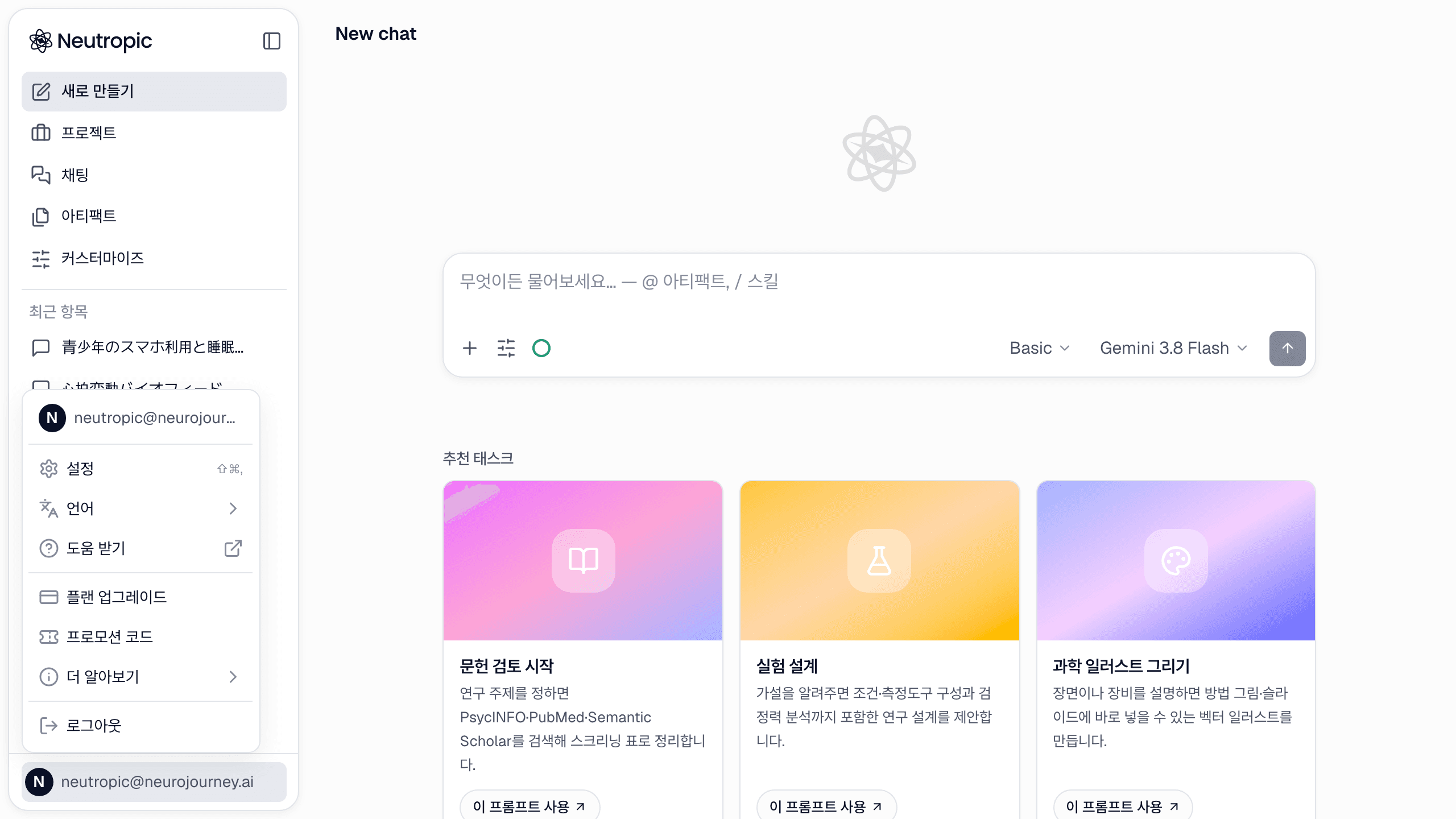
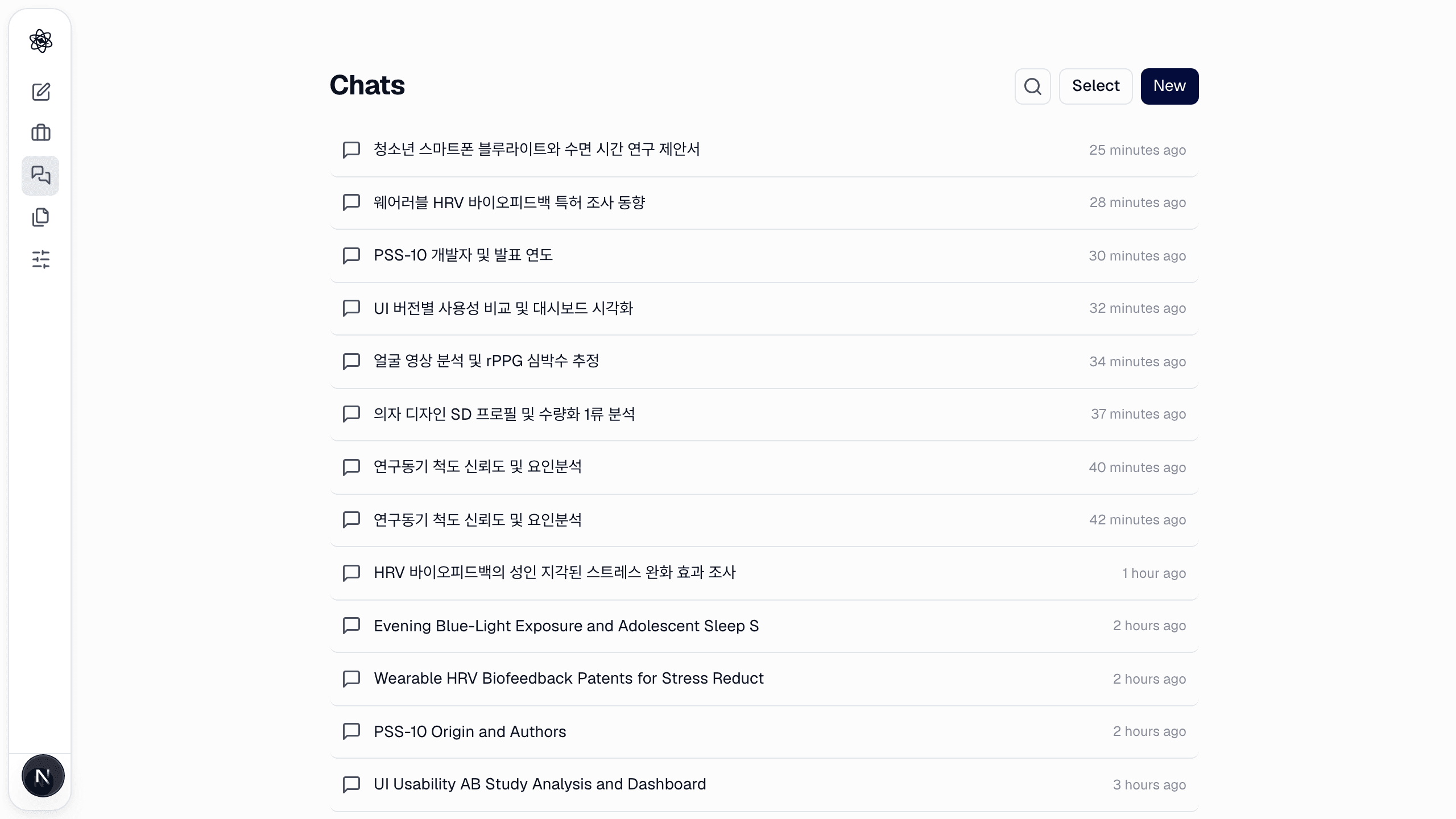
어디에 무엇이 있나
- 채팅 — 모든 세션, 최신순. 제목이나 메시지 본문으로 검색합니다.
- 프로젝트 — 세션을 묶고 그 사이에서 메모리를 공유하는 폴더(프로젝트와 메모리).
- 아티팩트 — 모든 세션에서 에이전트가 만든 것 전부, 유형별 필터.
- 커스터마이즈 — 스킬, 모델, 메모리, 커넥터, 계정 설정.
로그인이 안 되나요? 로그인 문제를 보세요.