Neutropic 也是一个MCP 服务器。任何支持 Model Context Protocol 的 AI 应用——Claude(网页、桌面和移动端)、ChatGPT、Claude Code、Cursor 等——都可以把 Neutropic 当作一组工具来使用:真实的文献检索、引用核验、带前提检验的统计、检验效能分析,以及完整的研究技能(文献综述、论文撰写、同行评议、假设设计、EEG 与数据分析)。应用运行的一切都会保存到你的 Neutropic 账户,因此你可以在网页应用中打开结果继续工作。
在 AI 应用中使用 Neutropic 需要付费套餐。任何套餐都可以连接,但在升级之前应用的请求会被拒绝。任务会像在 Neutropic 中聊天一样使用你的托管令牌。
开始之前:设置 → MCP
在 Neutropic 侧边栏中打开自定义 → MCP(应用内也称为 设置 → MCP)。你会看到服务器 URL,用来粘贴到你的 AI 应用中,以及已连接到你账户的应用和访问密钥列表。
https://api2.neutropic.io/mcp
有两种连接方式:
- 登录(OAuth)——适用于 Claude 和 ChatGPT。在应用中添加该 URL,登录 Neutropic 并批准即可,无需复制密钥。
- 访问密钥——适用于 Claude Code、Cursor 和你自己的脚本。在 Neutropic 中创建密钥,并将其填入工具的配置中。(Claude Code 也可以用 OAuth 登录。)
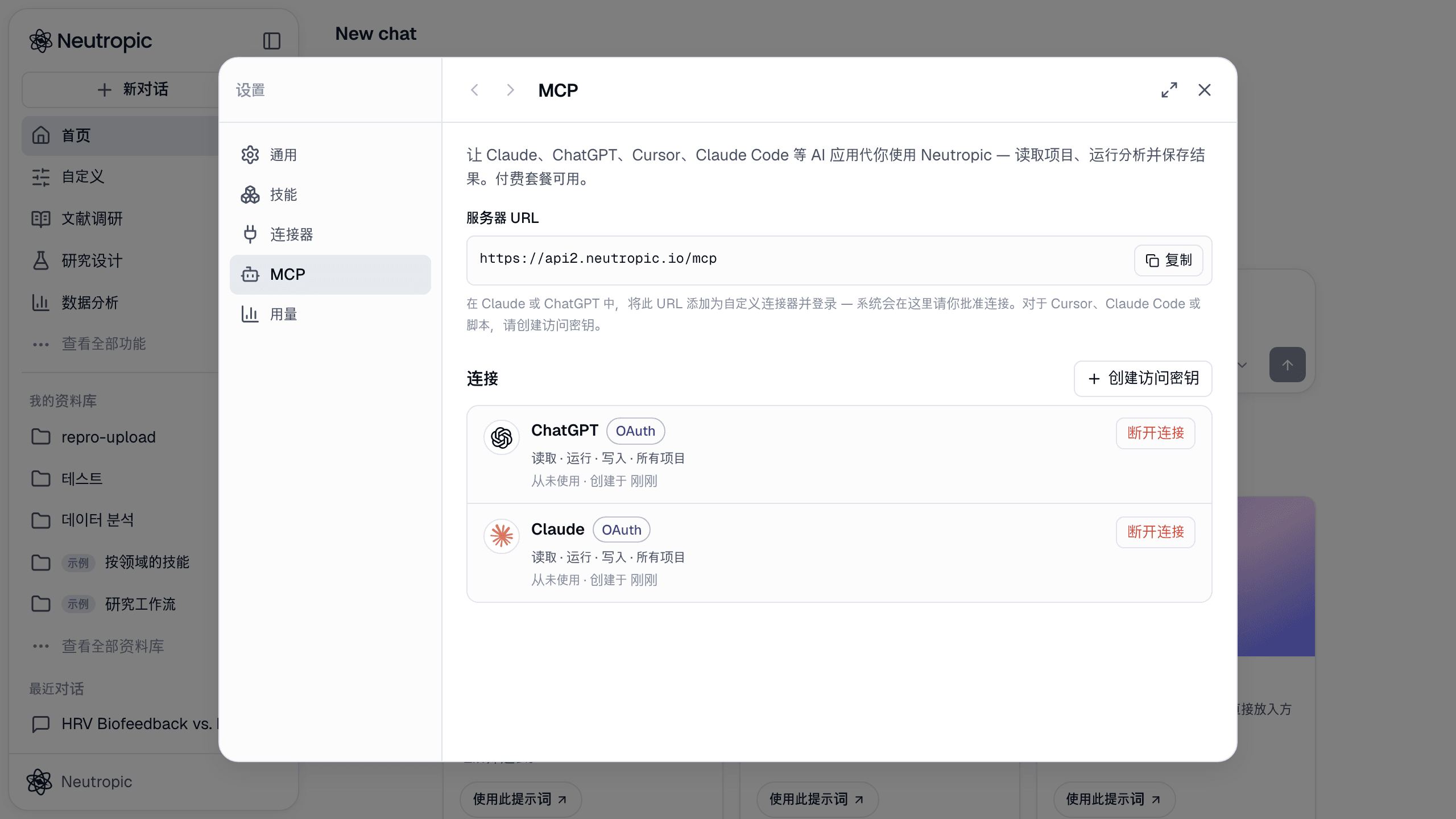
Claude(claude.ai、Claude Desktop、移动端)
- 在 Claude 中打开Settings → Connectors(设置 → 连接器),选择Add custom connector(添加自定义连接器)。
- 输入名称(Neutropic)和服务器 URL
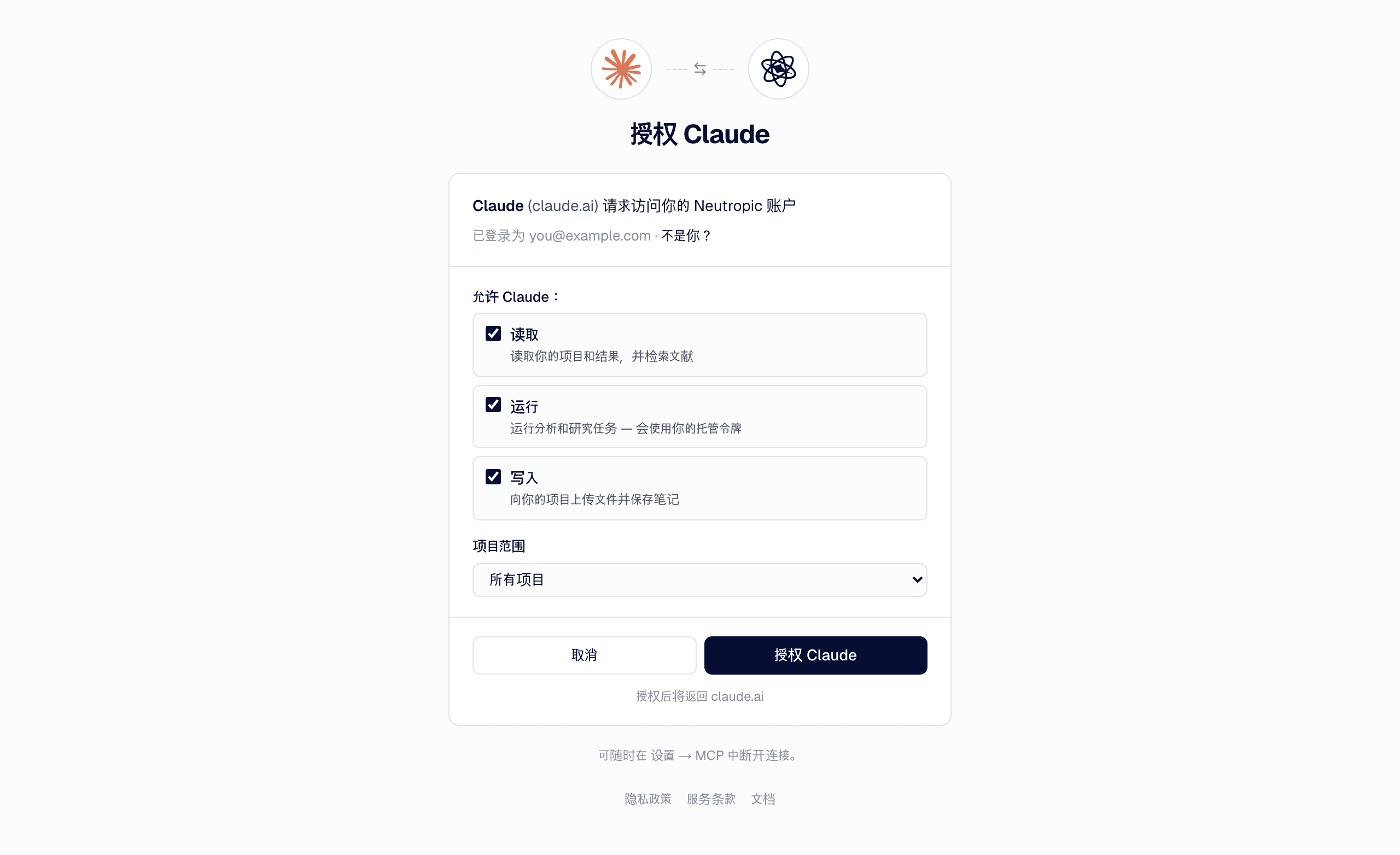
https://api2.neutropic.io/mcp,然后点击Add(添加)。 - 点击Connect(连接)。系统会打开一个 Neutropic 窗口——如有需要请登录,查看权限后点击授权 Claude。
- 在聊天中,确认工具菜单(消息框下方的 + / 搜索与工具按钮)里Neutropic已开启,然后直接提问:"用 Neutropic 查找 2020 年以来关于 HRV 生物反馈治疗焦虑的 RCT。"
在 claude.ai 上添加的连接器,在使用同一账户登录的 Claude Desktop 和 Claude 移动应用中同样可用。在 Claude Team 和 Enterprise 中,可能需要组织所有者(Owner)先添加该连接器。
ChatGPT
- 在 ChatGPT 中打开Settings → Apps & Connectors → Advanced settings(设置 → 应用与连接器 → 高级设置),开启Developer mode(开发者模式)(支持自定义连接器的套餐可用)。
- 返回Apps & Connectors(应用与连接器),选择Create(创建)。将名称设为Neutropic,把
https://api2.neutropic.io/mcp粘贴为 MCP 服务器 URL,认证方式选择OAuth,确认信任该应用,然后点击Create(创建)。 - ChatGPT 会把你带到同一个 Neutropic 同意屏幕——查看权限后点击授权 ChatGPT。
- 在新聊天中打开 + → More(更多) → Developer mode(开发者模式),选择Neutropic并提出你的问题。
ChatGPT 会不时重命名这些菜单;如果找不到,请在其帮助中搜索 "custom connectors" 或 "developer mode"。
Claude Code
使用 OAuth 登录——无需密钥:
claude mcp add --transport http neutropic https://api2.neutropic.io/mcp
然后在 Claude Code 中运行 /mcp,选择 neutropic 并选择Authenticate(认证);在打开的浏览器窗口中批准即可。
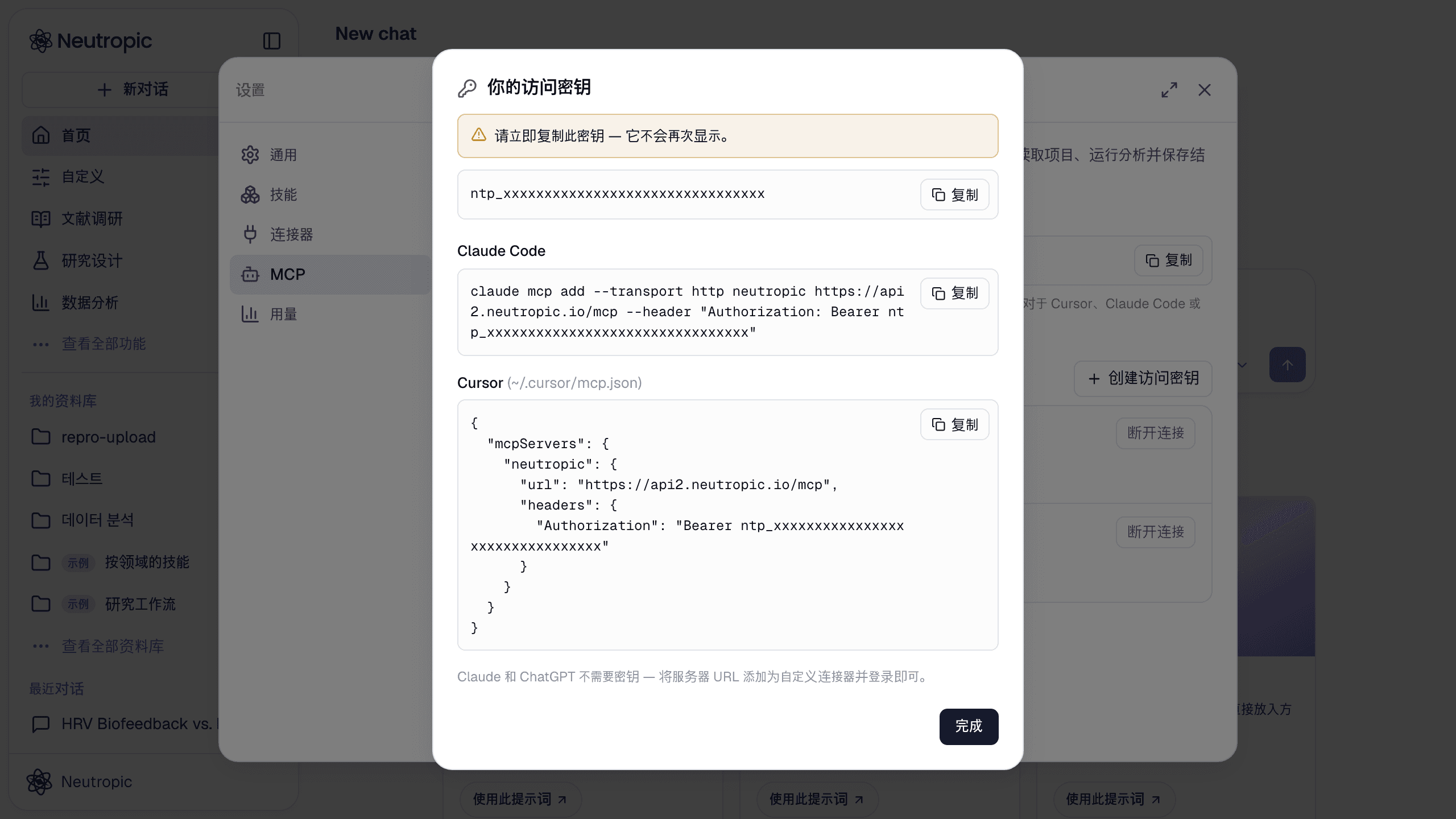
或者使用访问密钥(在服务器和 CI 中很有用)。在设置 → MCP 中点击创建访问密钥,为其命名,选择权限、项目和有效期,然后点击创建密钥。
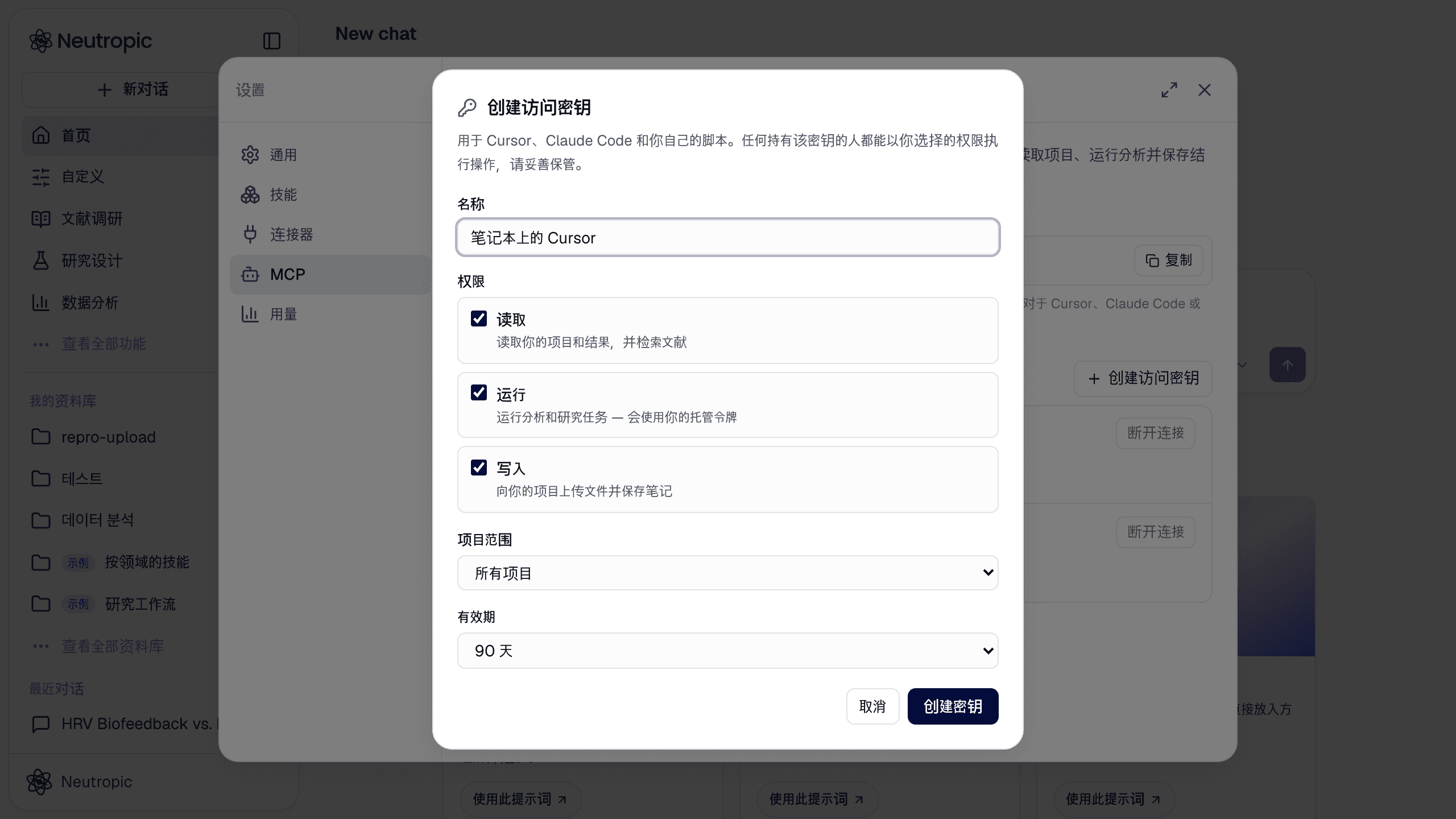
密钥只会显示一次,同时会附带可直接粘贴使用的 Claude Code 和 Cursor 配置:
claude mcp add --transport http neutropic https://api2.neutropic.io/mcp \
  --header "Authorization: Bearer ntp_…"
Cursor
按上文创建访问密钥,并将 Neutropic 添加到 ~/.cursor/mcp.json(或项目内的 .cursor/mcp.json):
{
  "mcpServers": {
    "neutropic": {
      "url": "https://api2.neutropic.io/mcp",
      "headers": { "Authorization": "Bearer ntp_…" }
    }
  }
}
重启 Cursor 或重新加载其 MCP 设置;neutropic 应该会列出它的工具。
其他应用和脚本
任何支持Streamable HTTP 传输方式的 MCP 客户端都可以使用:将其指向 https://api2.neutropic.io/mcp,然后要么让它用 OAuth 登录(Neutropic 支持动态客户端注册),要么发送 Authorization: Bearer <access key>。
权限
你可以在同意屏幕或创建密钥时选择这些权限,并可以将连接范围限定在单个项目内。
| 权限 | 允许应用做什么 |
|---|---|
| 读取 | 读取你的项目和结果,并检索文献 |
| 运行 | 运行分析和研究任务 — 会使用你的托管令牌 |
| 写入 | 向你的项目上传文件并保存笔记 |
应用能做什么
| 工具 | 作用 |
|---|---|
search_literature | 检索 PubMed 和 Crossref——带 DOI 的真实记录 |
verify_citations | 核验 DOI 或参考文献标题是否存在且匹配(每次最多 10 条) |
run_stat_test | 用根据设计和前提检验选出的检验方法比较各组;给出效应量、置信区间和一句 APA 格式的表述 |
power_analysis | 根据效应量计算样本量或检验效能 |
run_skill · get_task · continue_task · cancel_task | 在后台启动研究技能(文献综述、论文撰写、同行评议、假设设计、数据或 EEG 分析……),跟踪进度、发送后续指示或停止任务 |
list_skills | run_skill 可以使用的技能列表 |
list_projects · list_artifacts · get_artifact | 浏览你的项目,读取报告、稿件和表格 |
upload_file · save_note | 发送数据文件用于分析;将笔记保存到项目的记忆中 |
支持 MCP 提示(prompts)的客户端还能获得文献综述、统计、同行评议、假设设计和参考文献核验的快捷方式。
可以试试:
- "检查这份参考文献列表里的每一条是否真的存在。" →
verify_citations - "这是我的 CSV——两个条件下的反应时间有差异吗?" →
run_stat_test - "要在 80% 检验效能下检测 d = 0.4,需要多少被试?" →
power_analysis - "用 Neutropic 对 ADHD 的神经反馈做一次深度文献综述。" →
run_skill,然后反复调用get_task直到完成。较长的任务需要几分钟;应用会替你查看进度。
结果去哪了
- 由应用发起的研究任务会带着来自 Claude / 来自 ChatGPT 的徽章出现在你的 Neutropic 最近对话中——打开即可阅读完整报告、查看来源,并在 Neutropic 中继续工作。
- 快捷工具(统计、检验效能、上传)会按连接归入同一个聊天,聊天以应用名称命名。
- 每个回答都会附带返回 Neutropic 的链接。
断开连接
在设置 → MCP 中,点击应用或访问密钥旁的断开连接。访问权限会立即停止;该应用需要重新连接(或者你创建一个新密钥)。在 Claude 或 ChatGPT 内移除连接器可能不会撤销 Neutropic 这一侧的授权,因此也请在这里断开连接。
遇到问题?应用会显示 Neutropic 的提示信息:paid plans 表示该账户需要升级;expired 或 unauthorized 表示需要重新连接或创建新密钥。另请参阅连接器授权。