连接
打开 自定义 → 连接器,开启 Figma。在 figma.com → Settings → Security → Personal access tokens 创建令牌(范围:current_user:read(连接所需)、file_content:read,按需加上 file_comments:read・file_comments:write(评论)和 projects:read(团队项目))并粘贴;Neutropic 会显示你的 Figma 账户。令牌在服务器上加密保存,断开连接 会删除它。
逐个工具的权限
每个工具都以 每次询问 开始。读取工具返回文件的结构和文本;export_images 把渲染的画板保存到会话;post_comment 写入文件。
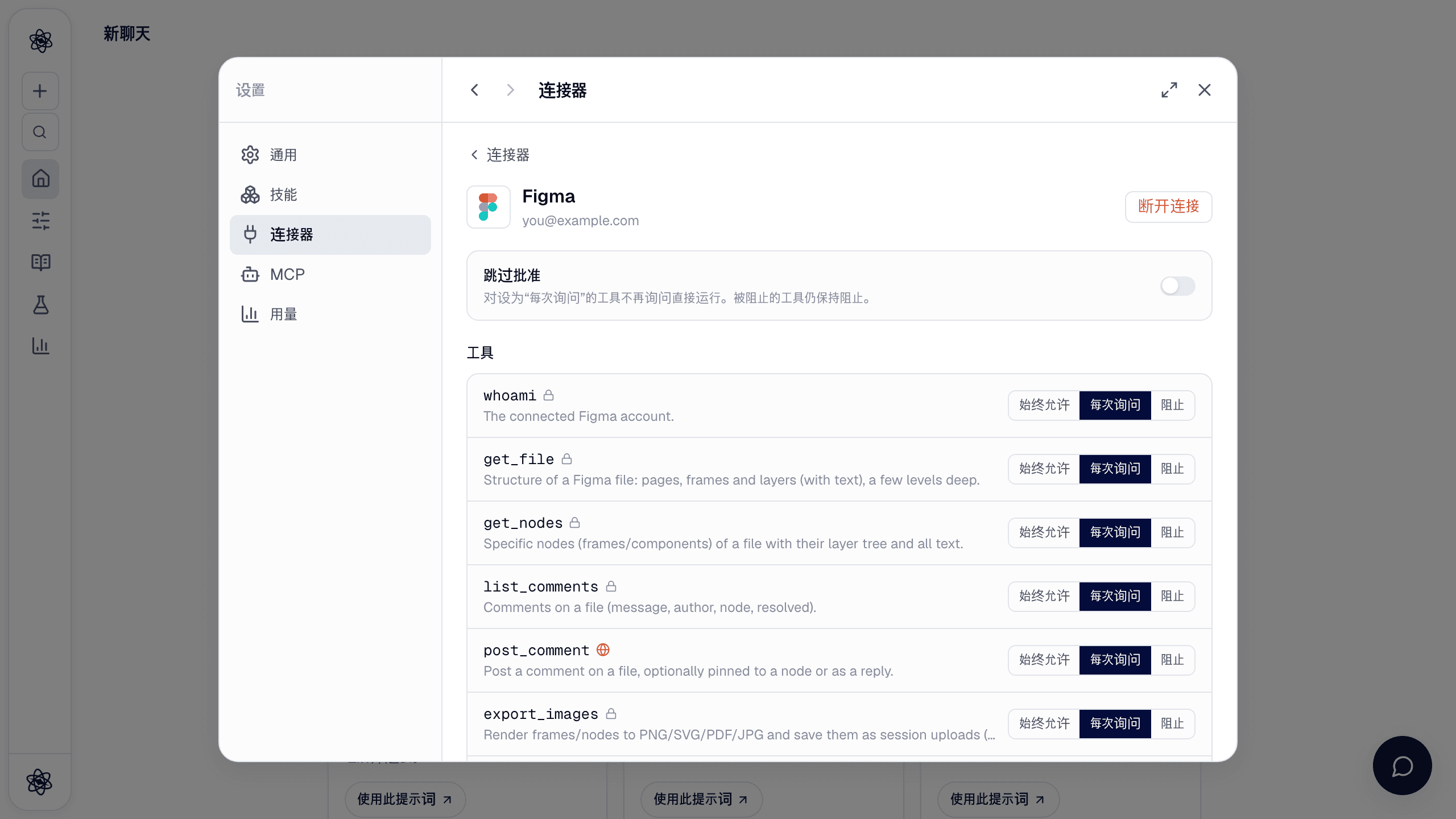
| 工具 | 作用 |
|---|---|
get_file · get_nodes | 文件的页面、画板和图层及其文本;深入读取特定节点 |
list_comments · post_comment | 读取评论;发布评论(可固定到节点或作为回复) |
export_images | 把画板渲染为 PNG/SVG/PDF/JPG 并保存为会话上传 — 报告用图 |
list_team_projects · list_project_files | 浏览团队的项目和文件 |
在需要文件的地方粘贴 Figma URL 即可;文件键和节点 id 会从中读取。
在对话中使用
- "把我们研究应用的知情同意和任务界面导出为 PNG,放进方法部分" →
export_images→ 报告中的图。 - "列出这个 Figma 文件中每个界面的文本,以便与方案核对措辞" →
get_file/get_nodes。 - "在知情同意界面留下评论:字体小于 16 px" →
post_comment。
遇到问题?请参阅 连接器授权。