连接
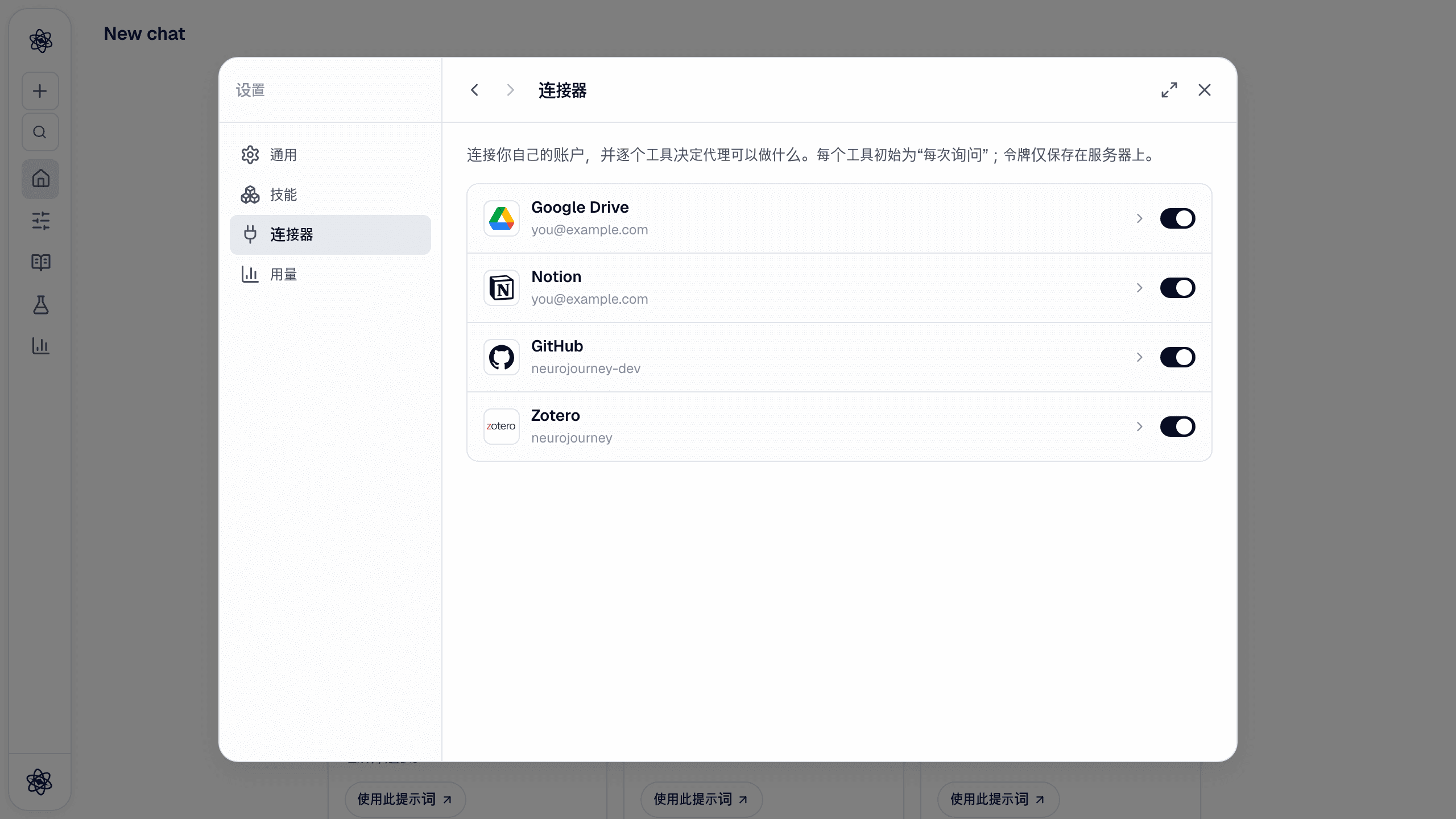
打开自定义 → 连接器并开启 Zotero。在 neutropic.io 上会打开 Zotero 自己的授权页面:登录、检查权限(库访问、笔记、写入权限、群组库 — 取消勾选不需要的项)并批准,随后回到 Neutropic 并显示你的用户名;访问密钥加密存储在服务器上,断开连接会删除它。
若自托管服务器未注册 Zotero 应用,开关会改为打开一个小对话框:在 zotero.org/settings/keys/new 创建密钥(允许库访问;若要让智能体保存条目请添加写入权限;群组库请选择群组访问)并粘贴。无论哪种方式,Zotero 本身都不会安装任何东西 — 连接器与 Zotero 网络文库通信,请同步你的桌面文库以获取最新条目。
逐个工具的权限
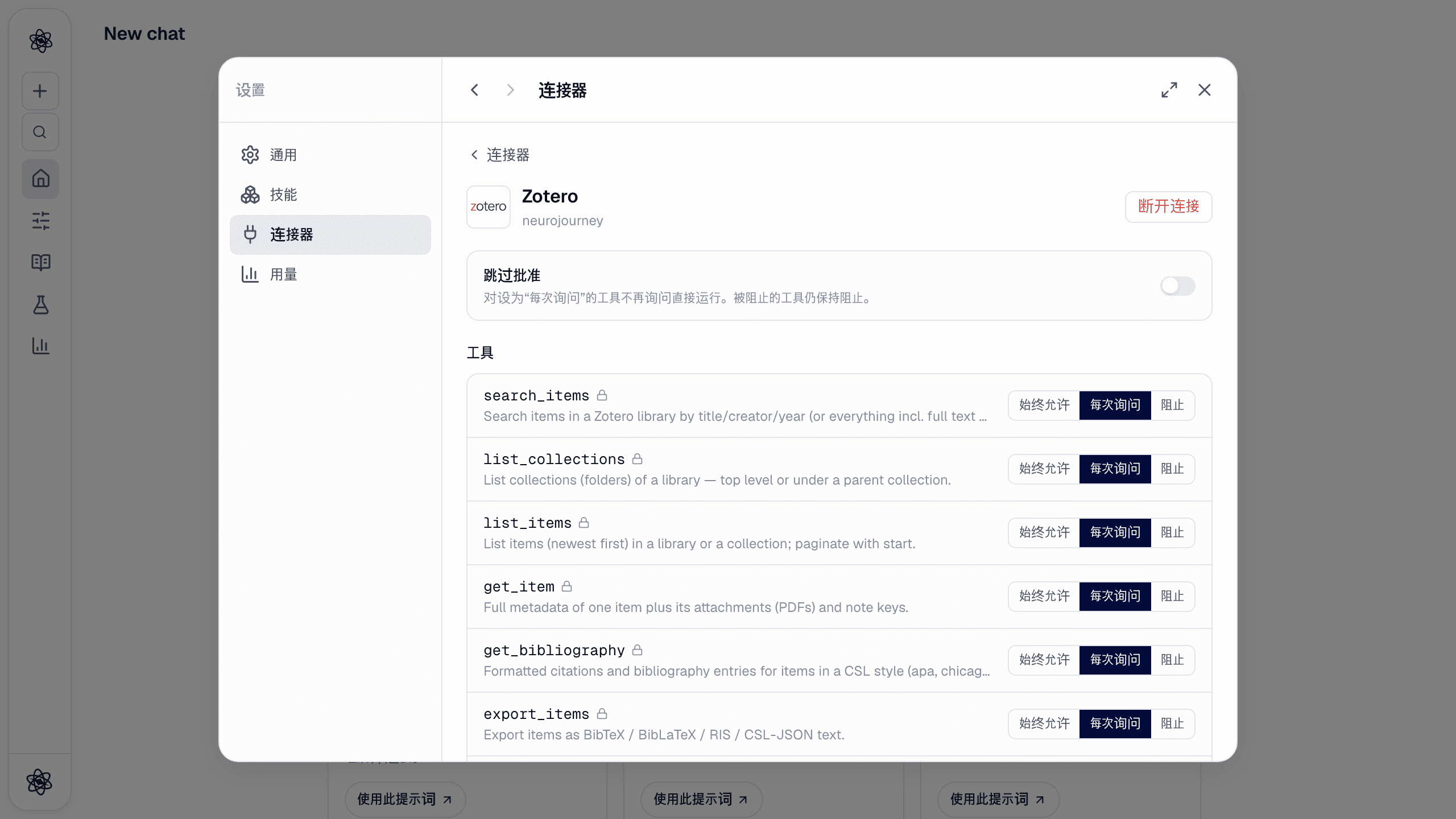
每个工具都从每次询问开始。若密钥没有写入权限,写入类工具从阻止开始。
| 工具 | 作用 |
|---|---|
search_items · list_collections · list_items · get_item · list_groups | 按标题/作者/年份(或全文)查找条目,浏览集合和群组库 |
get_bibliography · export_items | APA/Chicago 等引用和参考文献条目;BibTeX、BibLaTeX、RIS、CSL-JSON |
import_attachment | 将条目带入会话:PDF 作为上传(可阅读、引用),否则以 Markdown 形式导入元数据 + 摘要 + Zotero 全文索引 |
add_items · save_session_sources · create_collection · add_tags | 写入:创建条目,把本会话的文献来源([n] 参考)保存到集合,创建集合,为条目添加标签 |
在聊天中使用
- "在我的 Zotero 中找 HRV 论文并导入最近的三篇 PDF" → 搜索 →
import_attachment→ PDF 成为会话文件,可提问和引用。 - "为我的 'Stress studies' 集合生成 APA 参考文献列表" →
get_bibliography - "把这次文献综述的来源保存到 Zotero 的新集合 'Review 2026'" →
create_collection+save_session_sources
从编辑器中选择
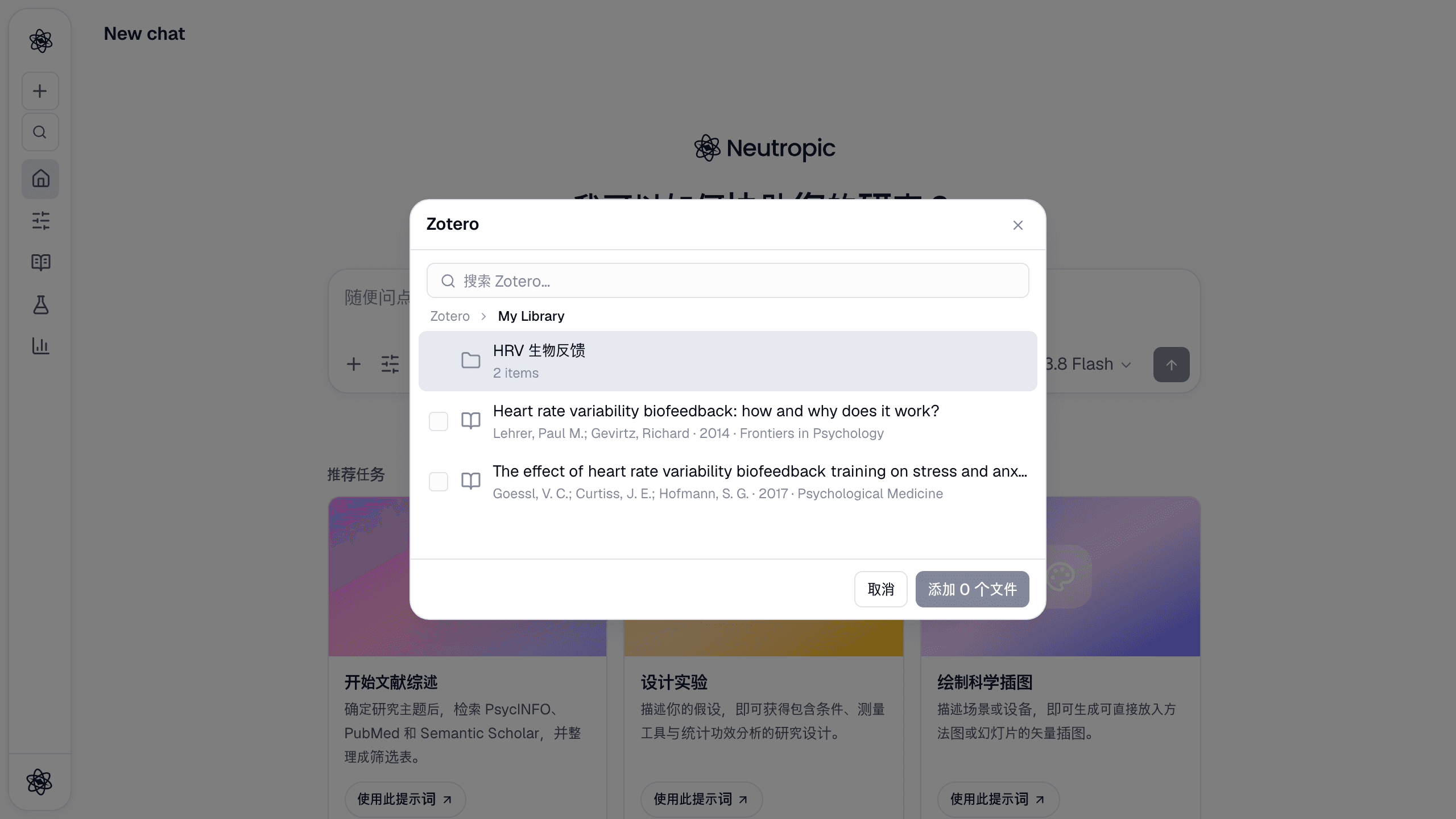
连接器激活后,+ 菜单 → 已连接的应用 → Zotero 以树形显示你的文库 — 根部是 My Library 和各群组,下面是集合和条目。勾选条目即可导入(有 PDF 则导入 PDF,否则导入元数据)。在搜索框输入会切换为搜索结果。
遇到问题?参见连接器授权。