附加文件
按输入框中的 +,把文件拖到聊天中,或用 ⌘/Ctrl+V 直接粘贴——截图或从其他应用复制的图片无需先保存为文件即可作为附件加入(命名为 pasted-image-<日期>-<时间>.png;若剪贴板同时含有纯文本,例如复制的表格区域,则只粘贴文本)。文件上传到会话并在输入框上方显示为一个标签。请求可以随同一条消息发送,也可以稍后发送——上传会留在会话中。
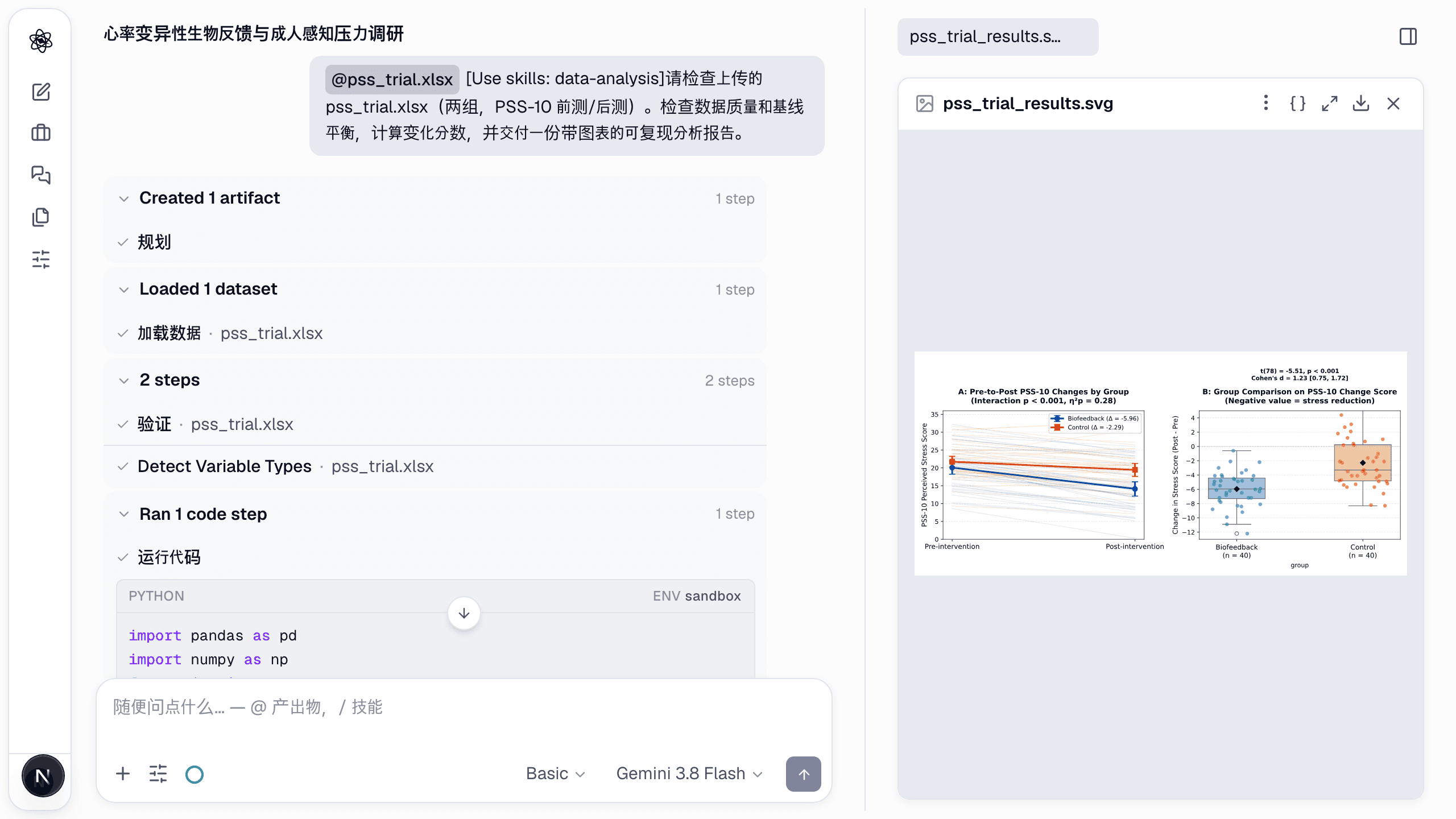
智能体读取的格式
任何类型的文件都可以上传(最大 1 GB)。下列格式会被智能体打开并读取;其他文件会保存在会话中并可用 @ 引用,但不会自动读取其内容。
| 类型 | 格式 | 用途 |
|---|---|---|
| 表格数据 | .csv .tsv .xlsx .xlsm .json .parquet .sav(SPSS) .dta(Stata) .xls .ods .mat(MATLAB) .rds .RData(R) | 数据分析、统计、心理测量、HCI 量表 |
| 文档 | .pdf .docx .doc .pptx .ppt .hwp .hwpx .rtf .odt .epub .txt .md | 文献(你自己的论文)、写作、审查 |
| 图片 | .png .jpg .gif .webp .heic .bmp .tiff | 面部/姿态分析、图表参考 |
| 音频 | .wav .mp3 .m4a .flac .ogg .aac .aiff | 转写、语音情绪、声学特征 |
| 视频 | .mp4 .mov .webm .avi .mkv .m4v | 面部动作单元、姿态、远程 PPG(rPPG) |
| 压缩包 | .zip .7z .rar .tar .tar.gz/.tgz .tar.bz2 .tar.xz .gz .bz2 .xz .zst .jar .cab .iso … | 当请求需要其中的文件时,智能体会解压并按路径(survey/data.csv)使用每个文件。ALZip 专有的 .alz/.egg 无法打开,请另存为 .zip |
| 生物信号 | 带时间列的表格导出(.csv .tsv .txt)——ECG、EDA、呼吸、每通道一列的 EEG(没有时间列时请告知采样率) | HRV、EDA、EEG 套件 |
在手机上还可以用相机按钮直接录制视频。
文档、Excel 与受保护的文件
- 长文档会分段读取。智能体先看开头,请求需要时再读后面的部分,所以可以对一篇很长的学位论文说"总结第 5 章"。
- Excel 工作簿:所有工作表的列表都会交给智能体,它会加载与请求相关的工作表。想更准确就写出工作表名:"用 预算 工作表"。没有表头行的表单式工作表(申请表、计划书)会按单元格读成文本。
- 文字编码:以韩文(CP949/EUC-KR)、日文(Shift-JIS)或中文(GB18030)代码页保存的 CSV 和文本文件会被自动识别并正确读取。
- 有密码的文件无法打开。请在创建该文件的应用中取消密码(或另存为无密码的副本或 PDF),然后重新附加。请不要在对话中输入密码——智能体不会使用密码。
- 扫描的 PDF 没有文本层。智能体会把页面作为图片来看——全部查看,页数多时降低分辨率——并能回答后续问题。长扫描件中的小字可能难以辨认,带文本的 PDF 更可靠。
- 幻灯片(
.pptx、.ppt):读取文字、表格、图表数据和演讲者备注。 - 文档中的图片:附加 Word、PowerPoint、Hangul 或 OpenDocument 文件时,智能体还会查看其中的全部图片(小图标除外);PDF 则查看所有含图的页面。因此可以就报告中的任何图表或截图提问。图片多的文档会消耗更多 token,图片非常多时会降低分辨率发送。
- 照片:较大的照片会在智能体查看前自动缩小,iPhone 的 HEIC 以及 BMP、TIFF 图片会被转换。请用
@附加照片,智能体才能看到。 - 很长的 PDF 会完整读取。如果部分页面是没有文字的扫描图片,智能体会被告知。
- Excel 公式:如果工作簿保存时没有计算结果,这些单元格为空;智能体会说明这一点,而不是当作缺失数据。
用 @ 引用文件
在输入框中输入 @ 选择已上传的文件或现有产物。引用以徽章形式插入,并明确告诉智能体请求针对哪个文件——当会话中有多个数据集时很有用。
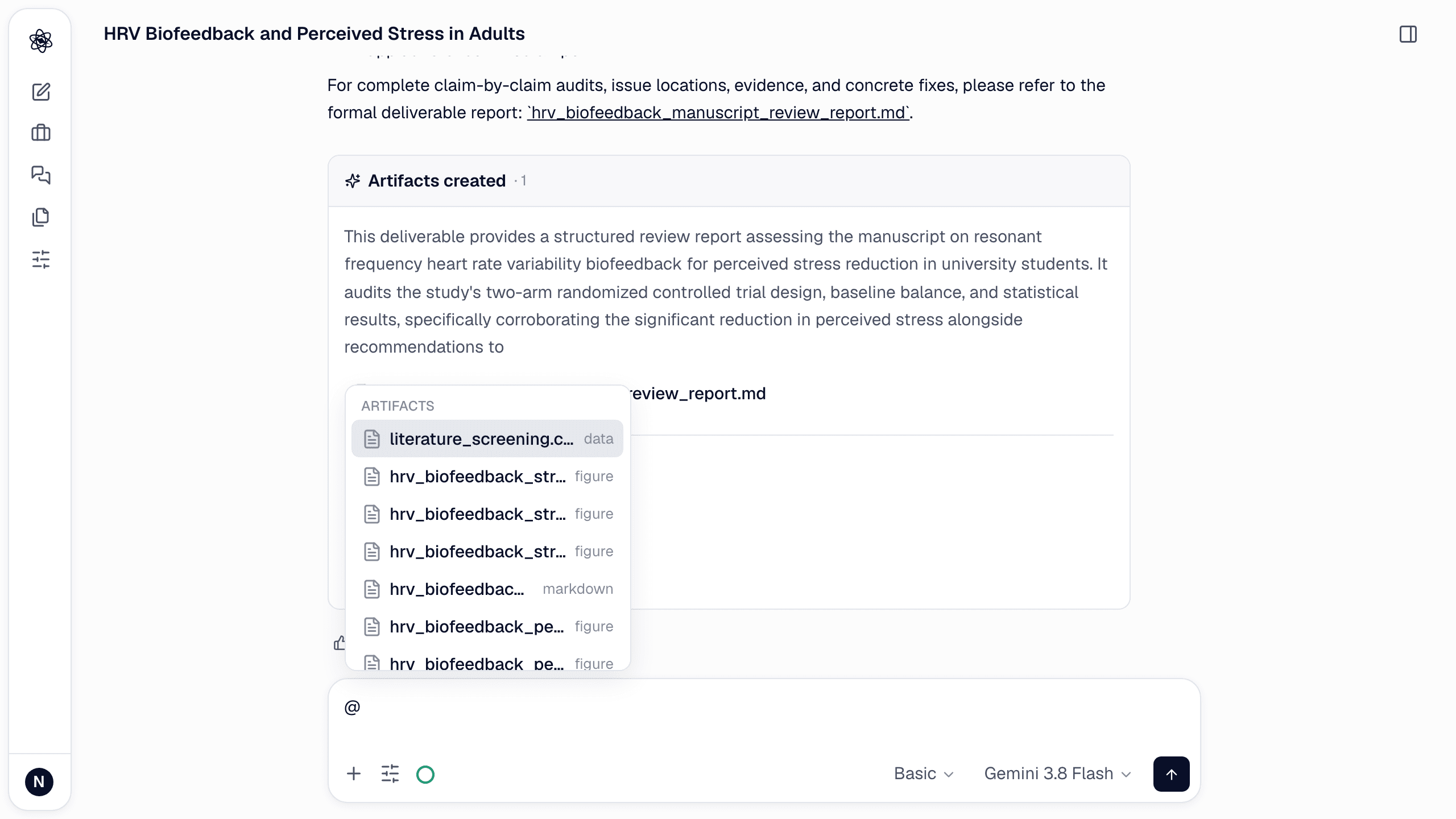
@pss_trial.xlsx Test whether the biofeedback group reduced PSS-10 more than control.
没有 @ 时,智能体使用最近的相关上传。
从 Google Drive 或 Notion 导入
如果已连接 Google Drive 连接器,+ 菜单的已连接的应用下会有 Google Drive。从 Google Drive 中选择…会打开 Google 的文件选择器——Neutropic 只能看到你在那里选择的文件和文件夹——下方列表显示已共享的文件,可搜索。选中的文件作为会话上传导入。
连接 Notion 连接器后,已连接的应用中还会有 Notion,按 Notion 侧边栏的结构浏览你共享的页面;页面导入为 Markdown,数据库导入为 CSV 数据集。连接 Zotero 连接器后,Zotero 会显示你的文献库(我的文库和群组 → 分类 → 条目),并导入条目的 PDF(没有 PDF 时导入元数据和摘要)。连接 GitHub 连接器后,GitHub 会显示你的仓库、目录和文件,并导入数据文件和脚本。
限制
存储按上传与产物合计,与套餐配额比较——Free 1 GB、Lite 5 GB、Pro 20 GB、Max 50 GB。用量显示在自定义 → 用量的存储行中。达到上限时,上传会被拒绝并显示用量和套餐;删除旧会话或产物,或升级。见用量与存储和上传失败或超出配额。