智能体是针对某一类研究工作、经过测试的工作流——例如检索这些数据库 → 筛选 → 提取 → 撰写带引用的报告,或检查数据 → 选择检验 → 运行 → 报告效应量。每个智能体都预先固定了步骤,因此同样的任务每次都以同样严谨的方式完成。你可以像任何聊天一样从首页运行它;它和其他任务一样消耗你的令牌。
浏览画廊
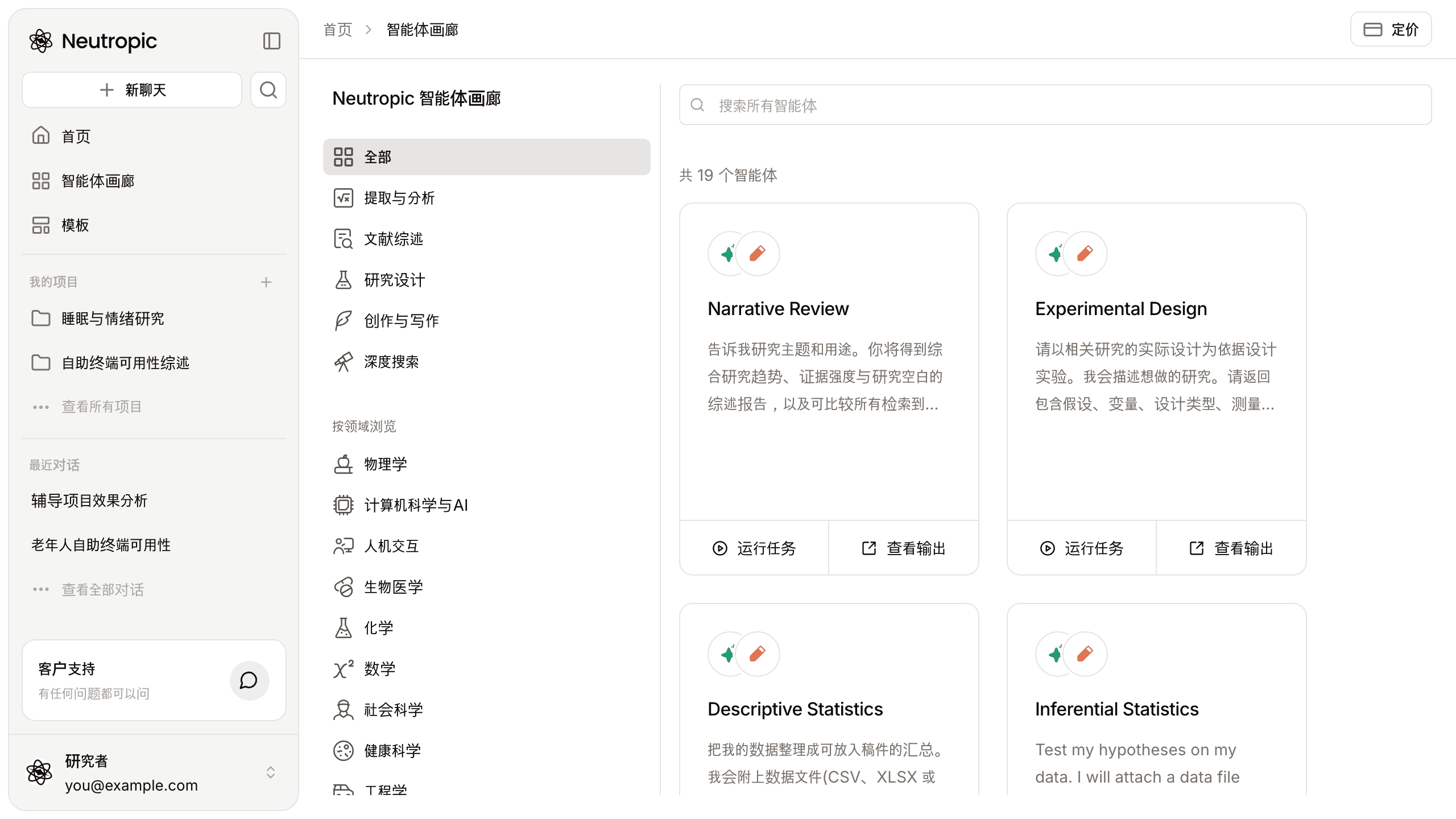
左侧面板中的智能体画廊显示所有智能体:
- 左侧的类别——全部、提取与分析、文献综述、研究设计、创作与写作、深度搜索。
- 按领域浏览——物理学、计算机科学与AI、人机交互、生物医学、化学、数学、社会科学、健康科学、工程学。每个领域都显示其智能体数量;没有指定领域的智能体适用于任何领域。
- 搜索所有智能体,部分类别中还有任务标签,如分析我的数据、检索论文或撰写草稿。
每张卡片显示智能体的步骤和输出类型、名称及用途,底部有运行任务和查看输出。在较窄的屏幕上,类别会变成顶部的菜单。
每个智能体及其工作流见模板目录。
智能体页面
点击智能体名称打开其页面:
- 这样运行——示例任务、运行任务,对于处理文件的智能体还有用示例数据试试。查看智能体步骤显示一次真实示例运行的步骤。
- 智能体为你完成——它依次运行的步骤。
- 你将得到——输出示例;点击即可查看完整结果。
下方是类似的智能体、关于此智能体(它做什么、需要什么、随级别有何变化——在手机上选择一个级别即可查看对应列)、常见问题和参考文献。
运行智能体
- 在卡片或智能体页面上点击运行任务。首页会在新标签页中打开,输入框中已填好该智能体及其示例任务。
- 修改任务——你的问题、对象人群、变量、想要的输出。如果智能体处理文件(数据、录音录像、稿件),用 + → 上传文件附加。
- 在发送旁选择级别(Lite · Pro · Expert · Max Thinking)并发送。
- 每一步在运行时都会显示——检索、代码、文件、审查者检查——然后是回答和文件。见你的第一个任务。
查看输出会显示一次真实运行的示例输出,让你在消耗令牌之前就知道会得到什么。
不一定要从画廊开始:当你在首页输入某个智能体擅长的任务时,Neutropic 会推荐它——用此智能体运行或在这里回答。