Neutropic のどのプランにもマネージドトークンの割当があります。その割当でどれだけの作業ができるかは、メッセージを送る前にコンポーザーで選ぶ 2 つ、エフォートとモデルで決まります。この記事では、2 つの選択がトークン消費にどう影響するか、使った量をどこで確認するか、チャットがとても長くなったときに何が起きるかを説明します。
トークンの数え方
各ターンは実際に使った分だけ消費されます。回答を作るために動いたモデル呼び出し、検索、レビューのステップがすべて含まれます。前もって確保される分はなく、早く終わったターンはその分少なく済みます。
- 大きいモデルほど 1 ターンあたりの消費が多くなります。 同じ質問でも、GPT-6 Luna より Claude Opus 5.5 のほうが割当を多く使います。
- 深いターンほど多く使います。 Deep のターンは多く読み、長く書き、レビューのステップも加わるため、Basic のおよそ 2 倍を使います。Lite はおよそ 4 分の 1 です。
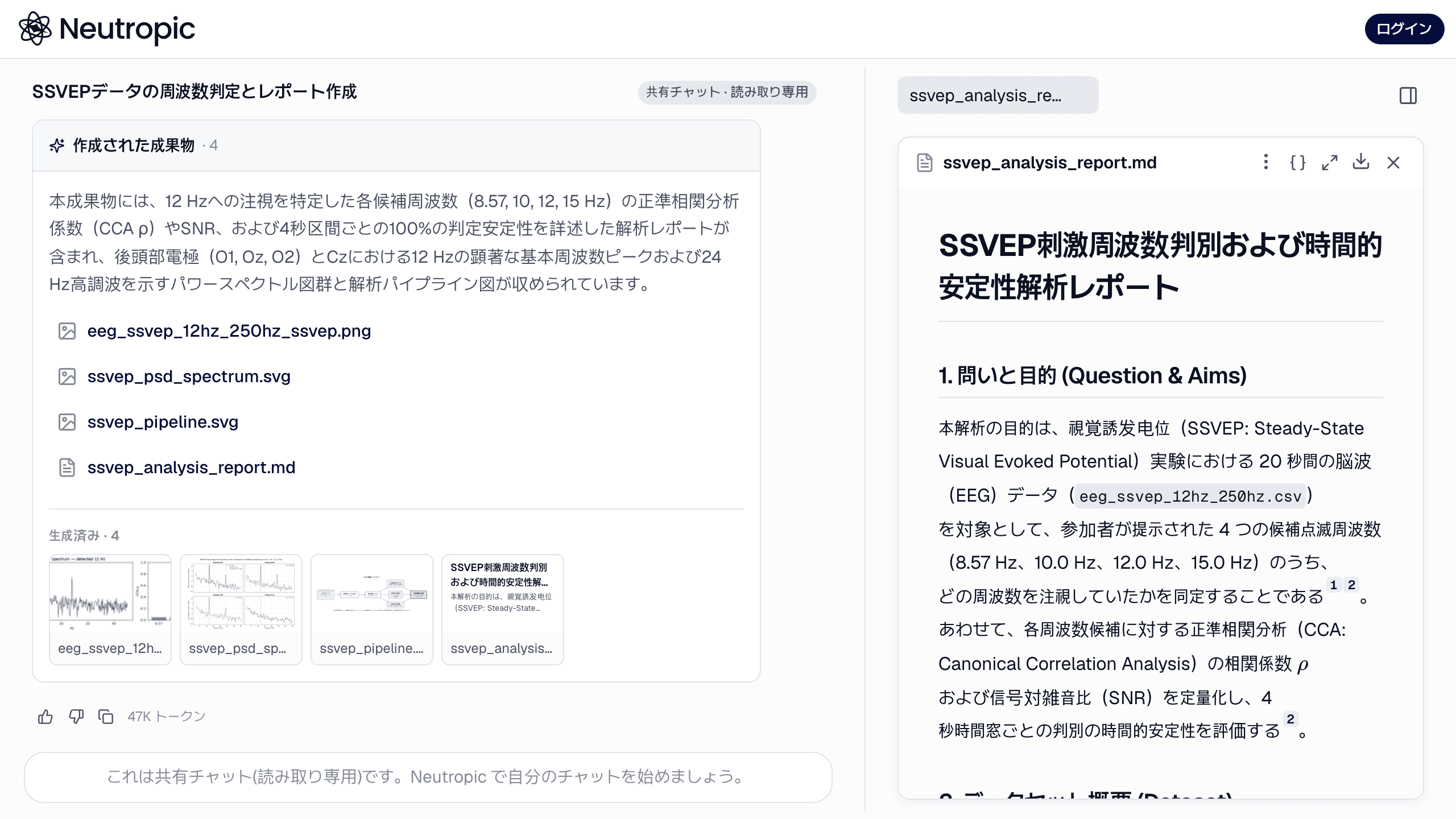
- 回答ごとに消費量が表示されます。 各回答の下、コピーと再試行のボタンの隣にトークン数が出ます。
割当には月間の割当と日次上限があります。日次上限は 1 か月分を日ごとに配分し、たくさん使った日があっても一度に尽きないようにする仕組みです。上限に達すると、いつ回復するか(あなたのタイムゾーンの午前 0 時)がコンポーザーに表示されます。デスクトップアプリがリリースされると、そのローカルモデルで動いたターンはカウントされません。
エフォート:Lite、Basic、Deep
エフォートの選択はコンポーザーのモデル名の隣にあります。既定は Basic で、選んだエフォートは検索からレポート作成、レビューまでターン全体に適用されます。
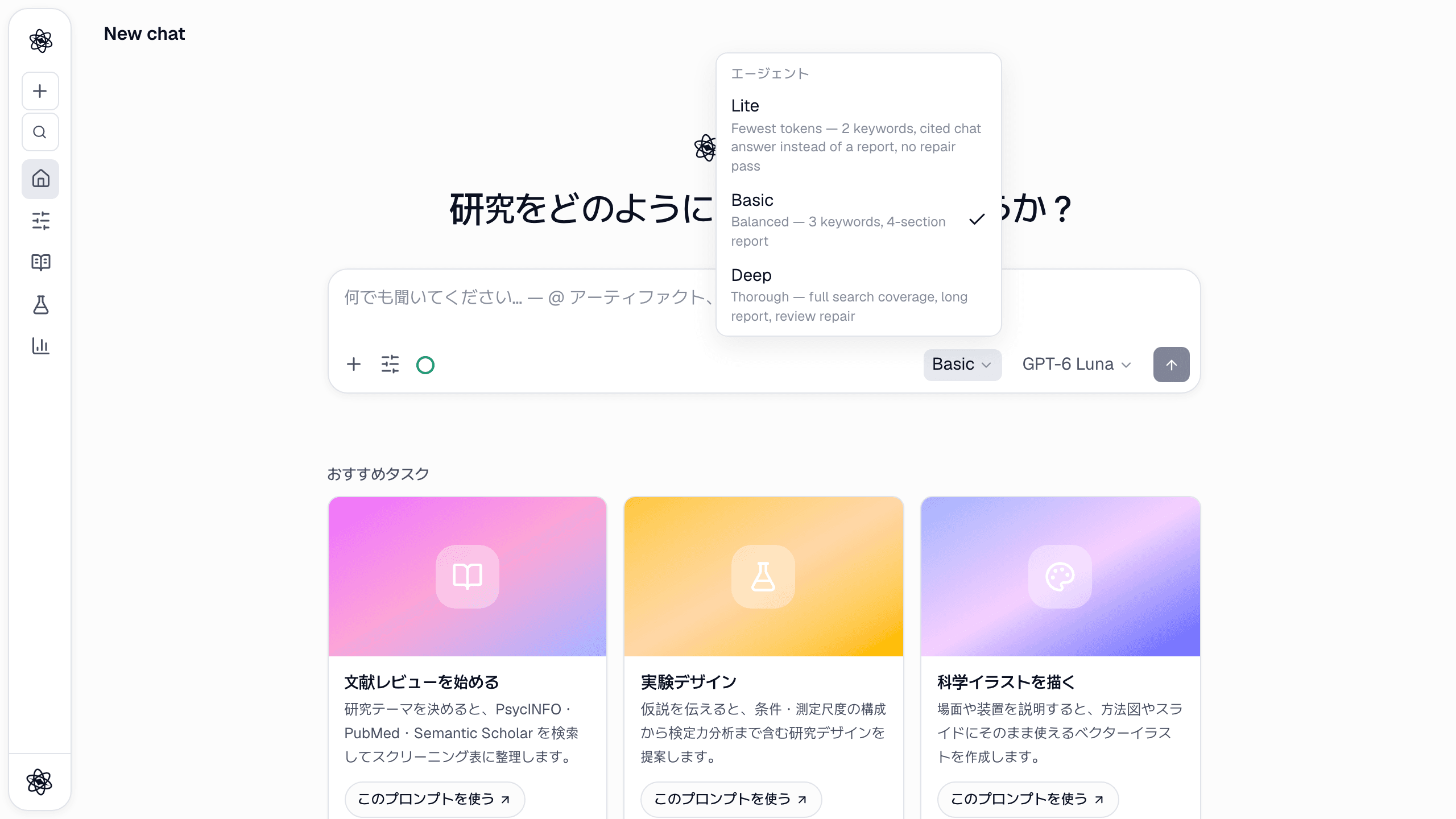
- Lite はすぐに見つかる情報で答えます。検索は最大 4 回で、サブエージェントや計画のステップは使いません。レポート文書の代わりに、引用付きのチャット回答が成果物になります。簡単な事実確認、用語の定義、方向づけに向いています。
- Basic は 3〜4 節のレポートを書き、検索が十分か、引用した各文が根拠に支えられているかを点検します。検索は最大 8 回で、作業の一部をサブエージェントに任せることもできます。日々の研究の大半はこれで足ります。
- Deep はパイプライン全体を実行します。検索回数に上限はなく、主な作業が終わると上位の資料の本文を読んで主張を抽出し、計画の中で手薄な部分をもう一度検索します。孫引きされた主張の原典も確認します。レポートは比較表や年表を含めて最大 6 節と長くなり、結果は必ずレビュアーがチェックします。レビュアーが抜けを見つけると、ターンが戻ってそこを直します。
エフォートごとにステップ数の予算も決まっていて、Deep が最も多くなっています。それでもステップが足りずにターンが止まった場合は、チャットにその旨が表示され、続行ボタンで止まったところから再開できます。Basic でもレビューを加えられます。コンポーザーのスライダーアイコンを開き、自動レビューをオンにしてください。
モデルを選ぶ
送信ボタンの隣のモデルメニューには、すべてのモデルが提供元ごとに並んでいます。名前の横のバーは、そのモデルが割当を使う速さを表します。1 本は少なめ、2 本は標準、3 本は多めです。鍵のマークは有料プランに含まれるモデルです。
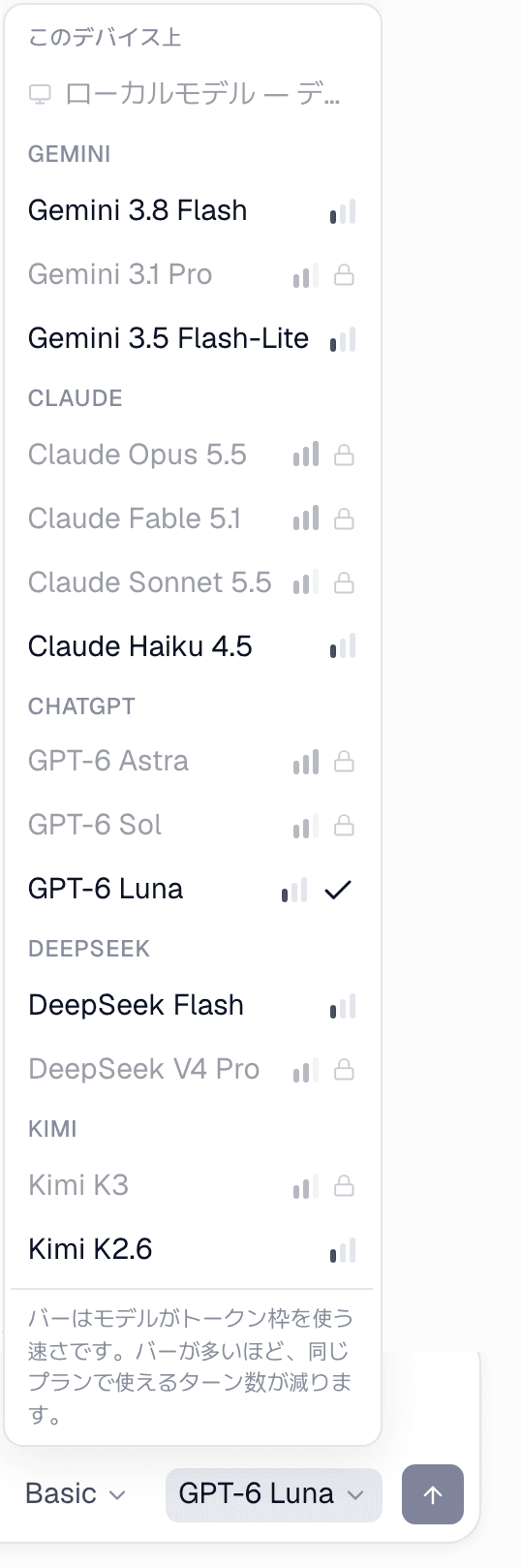
- 無料を含むすべてのプラン: GPT-6 Luna(無料プランの既定)、Gemini 3.8 Flash、Gemini 3.5 Flash-Lite、Claude Haiku 5.5、DeepSeek Flash、Kimi K2.6。いずれも消費が少なめです。
- 有料プラン: 消費が多めの Claude Opus 5.5・Claude Fable 5.1・GPT-6 Astra と、標準の GPT-6 Sol・Claude Sonnet 5.5・Gemini 4 Argon・DeepSeek V4 Pro・Kimi K3。
選んだモデルはほかのチャットでも引き継がれ、1 通だけ別のモデルで送ることもできます。最新モデルについては GPT-6 Sol・GPT-6 Luna・Claude Opus 5.5・Claude Sonnet 5.5 がNeutropicで使えるようになりましたをご覧ください。
モデルとエフォートは別々に選ぶので、自由に組み合わせられます。軽いモデルを Deep で使うほうが、重いモデルを Lite で使うより良い選択になることがよくあります。エフォートは作業をどれだけ丁寧に行うかを、モデルは各ステップをどれだけうまく推論するかを決めるからです。
使用量の確認
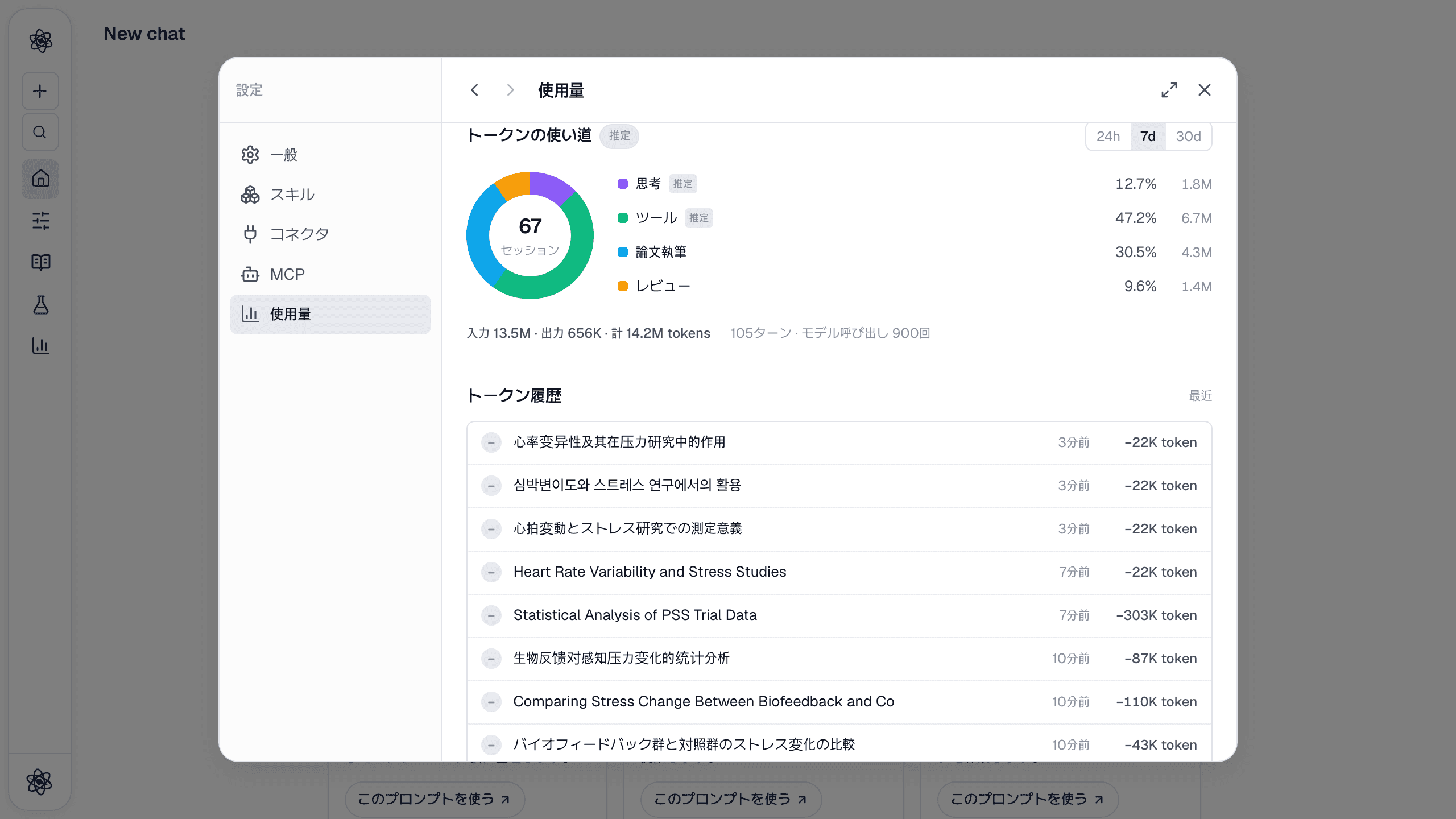
カスタマイズ → 使用量を開きます。上部に、プラン、日次上限に対する今日の使用量、月間割当に対する今月の使用量、プロモトークン、ストレージが表示されます。
下にスクロールすると、トークンの使い道で最近の使用量を思考、ツール呼び出し、執筆、レビューに分けて見られます(24 時間、7 日、30 日)。トークン履歴にはチャットごとの使用量が並ぶので、どの会話が多く使ったかがわかります。
長いチャットはその場で要約されます
回答のたびに、それまでの会話の一部がコンテキストとして一緒に渡されます。渡せる量はモデルによって異なり、小さいモデルほど長いコンテキストを早く見失います。コンポーザーの小さなリングが埋まり具合を示し、カーソルを合わせると数値が表示されます。
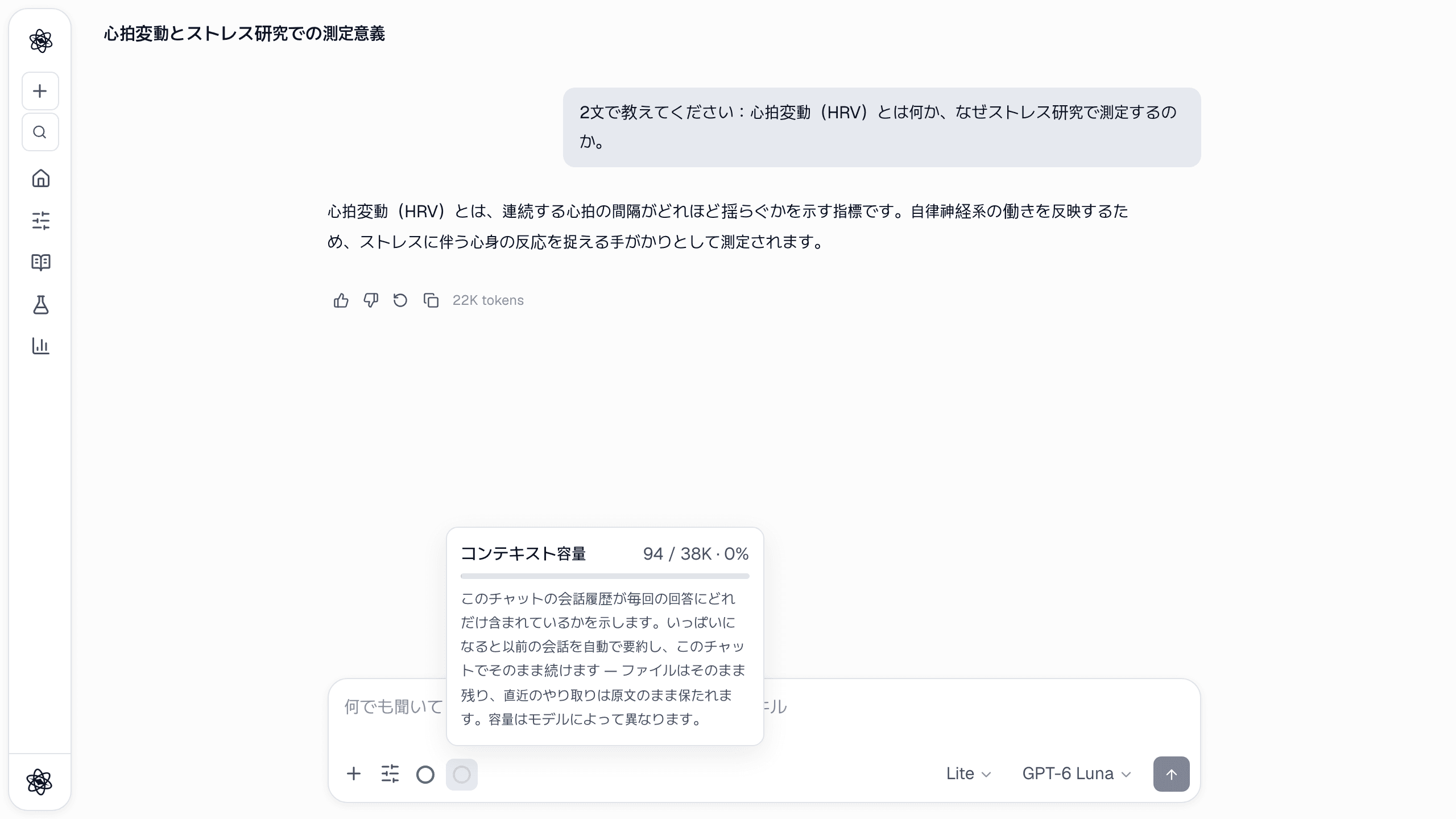
容量の 90% 近くに達すると、次のターンの最初に以前の会話を要約します。同じチャットの中に短いお知らせが出て、直近の 2 ターンほどは原文のまま残り、回答は要約を引き継いで続きます。新しいチャットを開く必要はありません。ファイル、レポート、図はそのまま残り、名前で呼び出せます。
要約に何を残すかを自分で決めたい場合は、別のサブタスクに移る前に /compact を実行し、詳しく残したい内容を書いてください。
/compact 効果量の数値と除外した研究のリストはそのまま詳しく残して。
実践のヒント
- まずは Basic で。 手ごろな消費で、根拠チェック済みのレポートが得られます。そこから上げ下げしてください。
- 簡単な事実確認は Lite で。 用語の定義、単位の換算、尺度の名前を調べるのにレポートは要りません。Lite の回答にも引用は付きます。
- ほかの人が読む成果物は Deep で。 原稿、最終的な文献レビュー、下書きの論文査読は、多く読みレビューする工程の効果が大きく出ます。
- 作業に合ったモデルを選ぶ。 簡単な質問や下書きなら軽いモデルで十分です。速さより推論の質が大事なときに重いモデルを選んでください。
- 1 つのチャットでは 1 つのテーマを扱う。 1 つのプロジェクトだけを扱うチャットは、コンテキスト容量に長く余裕が残ります。方向を変えるときは /compact を使ってください。
- 週に一度は使用量を確認する。 トークン履歴でどのチャットが多く使ったかを見るのが、使い方を見直すいちばんの近道です。