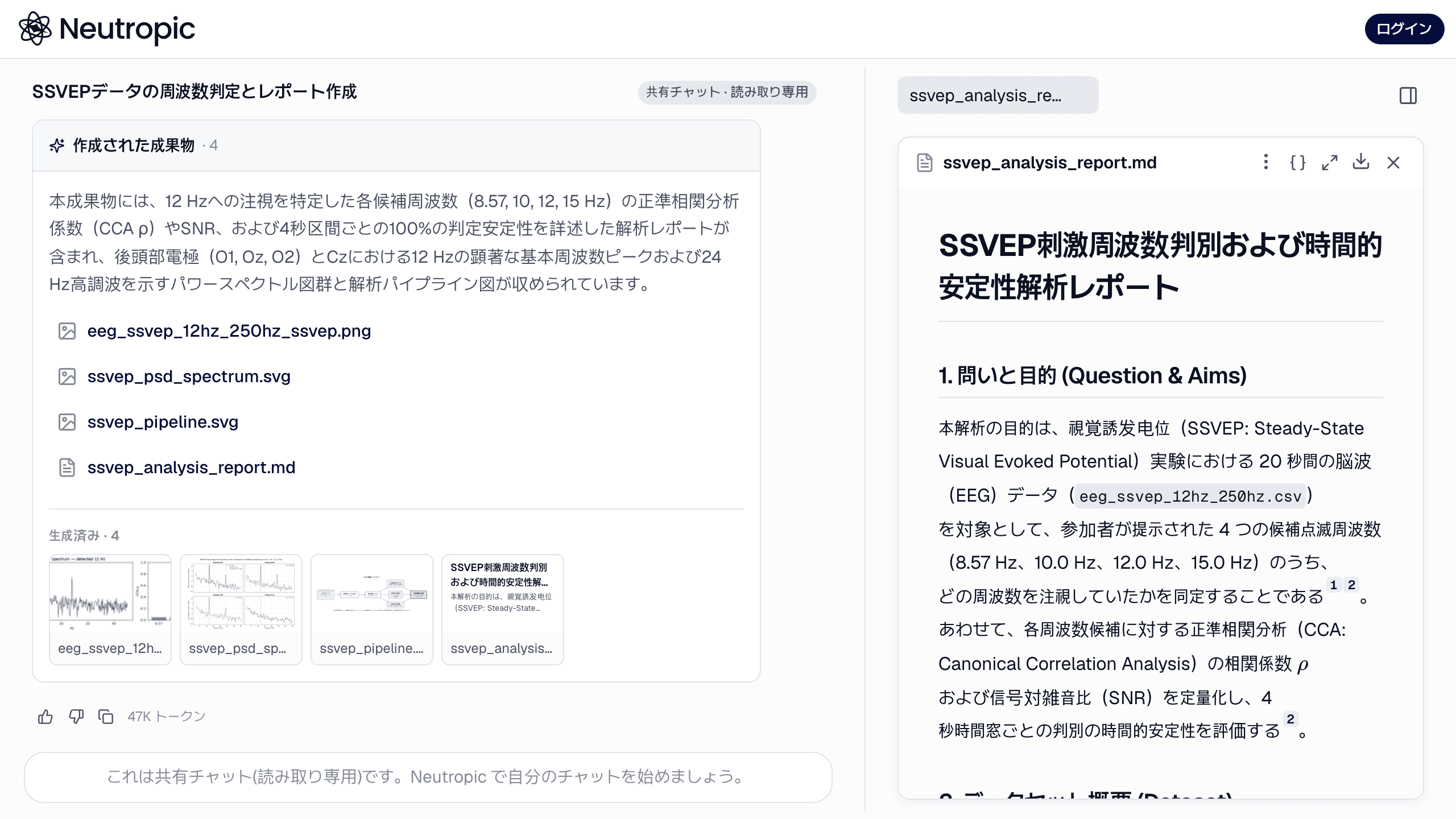
研究の図は、原稿の中で役目を終えることがほとんどありません。同じグラフが学会ポスターに載り、ラボミーティングのスライドに入り、授業資料に使われ、最近では論文紹介の SNS 投稿にも使われます。その最後の一歩を多くの研究者が Canva で行っています。これまでは Neutropic から PNG をダウンロードして Canva にアップロードし、ポスターを見直したいときはその逆をする必要がありました。
Canva コネクタはこの往復を双方向でなくします。チャットの図やスライド一式をそのまま自分の Canva アカウントへ送り、Canva のポスターやプレゼンテーションをエージェントが読めるファイルとしてチャットに取り込み、ツールごとに決めた権限の範囲でエージェントにデザインの検索・エクスポート・コメント・作成をさせられます。Canva の審査を通過した統合なので、どの Canva アカウントでも使えます。
チャットから Canva へ
図が Canva のデザインになる
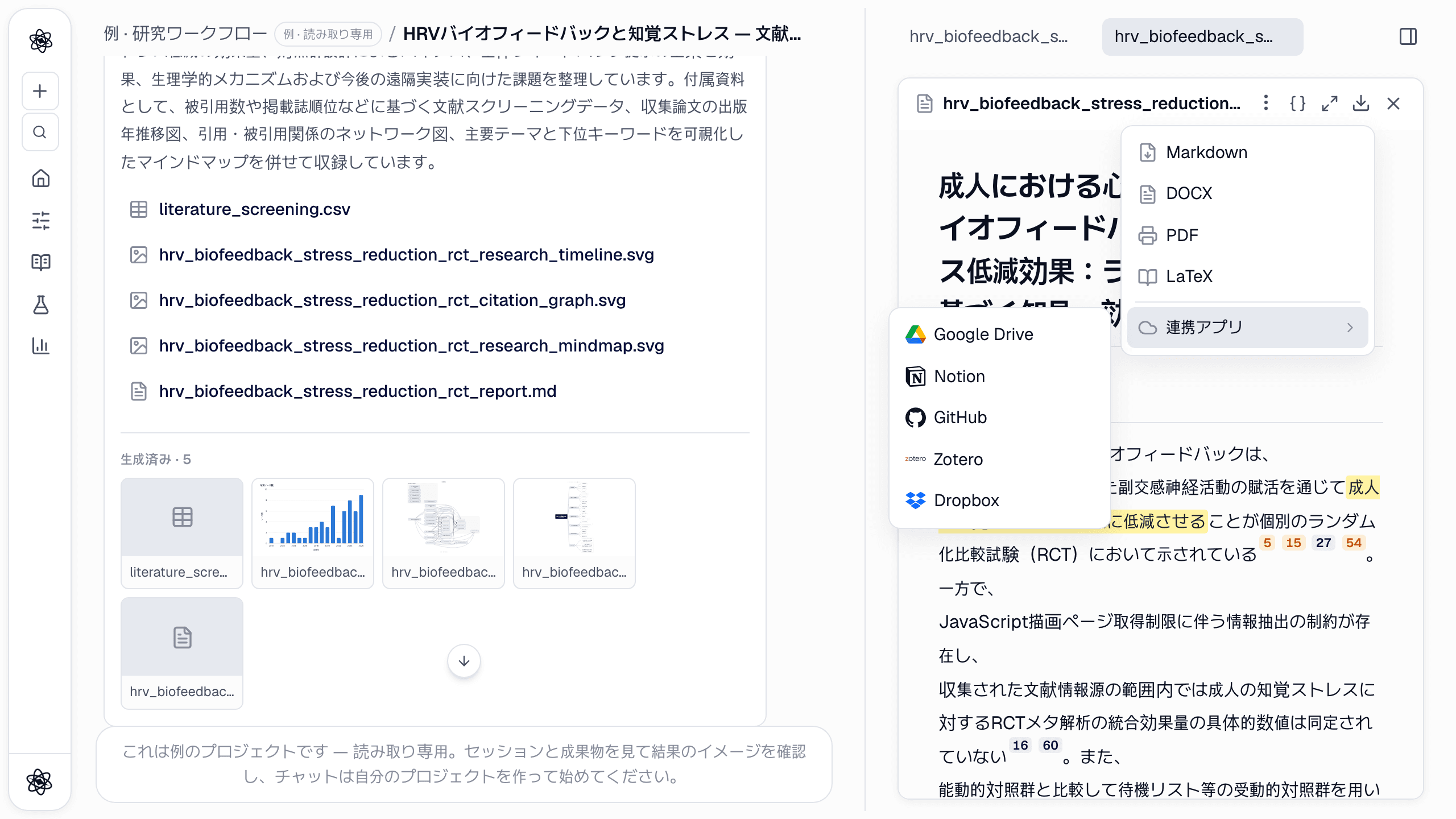
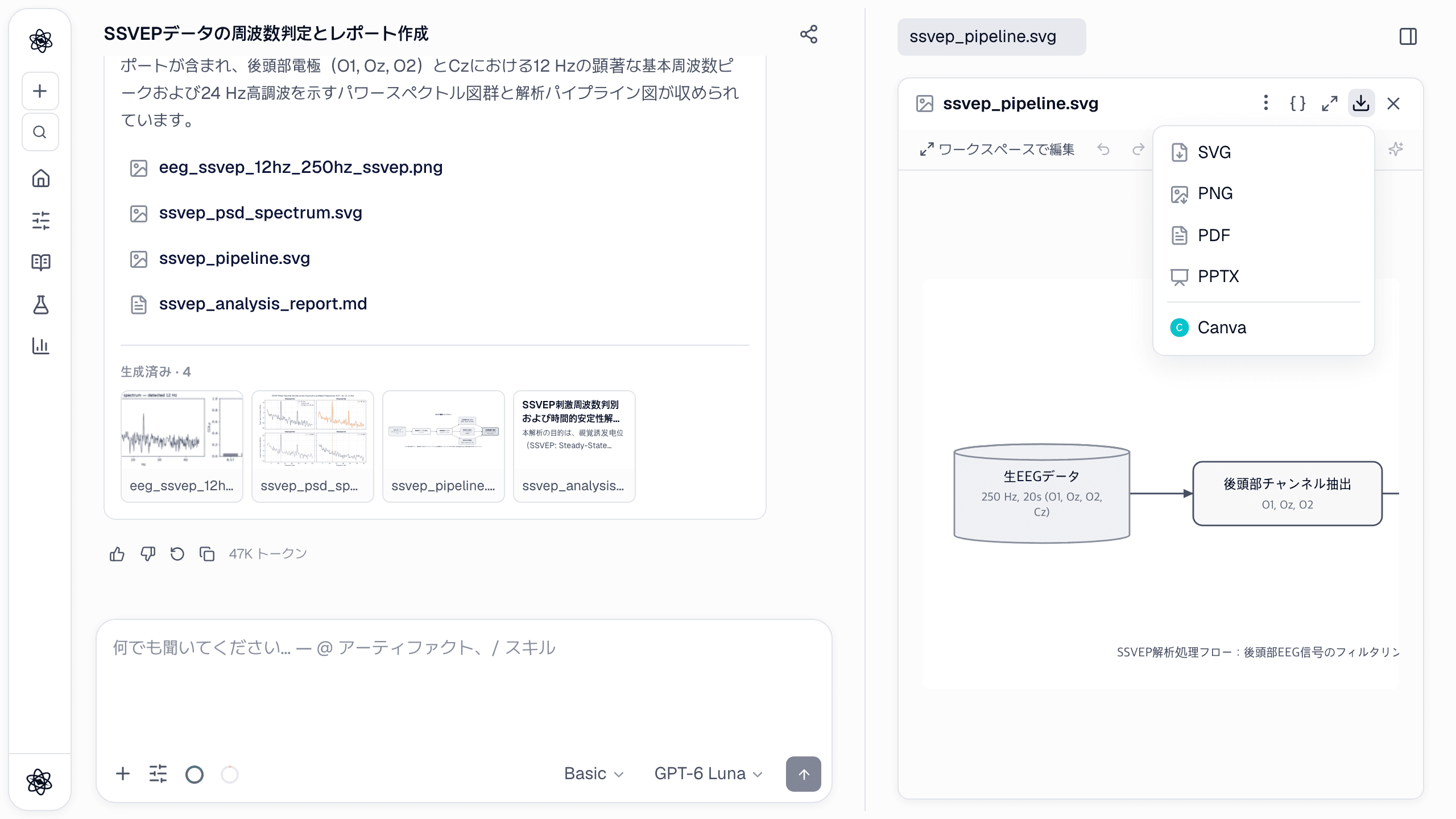
Neutropic が描く図には — 信頼区間付きの棒グラフでも、プロトコルのフロー図でも、科学イラストでも — ダウンロードメニューがあり、Canva を接続するとそこに Canva が加わります。クリックすると図が Canva のアセットにアップロードされ、新しいデザインに配置された状態で開きます。ポスターや投稿にそのまま使えます。ベクター図は途中で PNG にレンダリングされるので、チャットで見たとおりの姿で Canva に届きます。
デッキが Canva のプレゼンテーションになる
スライドスキルで作ったデッキには エクスポート… → Canva があります。デッキは PPTX として送られ、Canva が新しいプレゼンテーションとして取り込みます。テキストボックスは編集でき、発表者ノートも付いてくるので、チームがすでに使っているテンプレートで作り直せます。
Canva からチャットへ
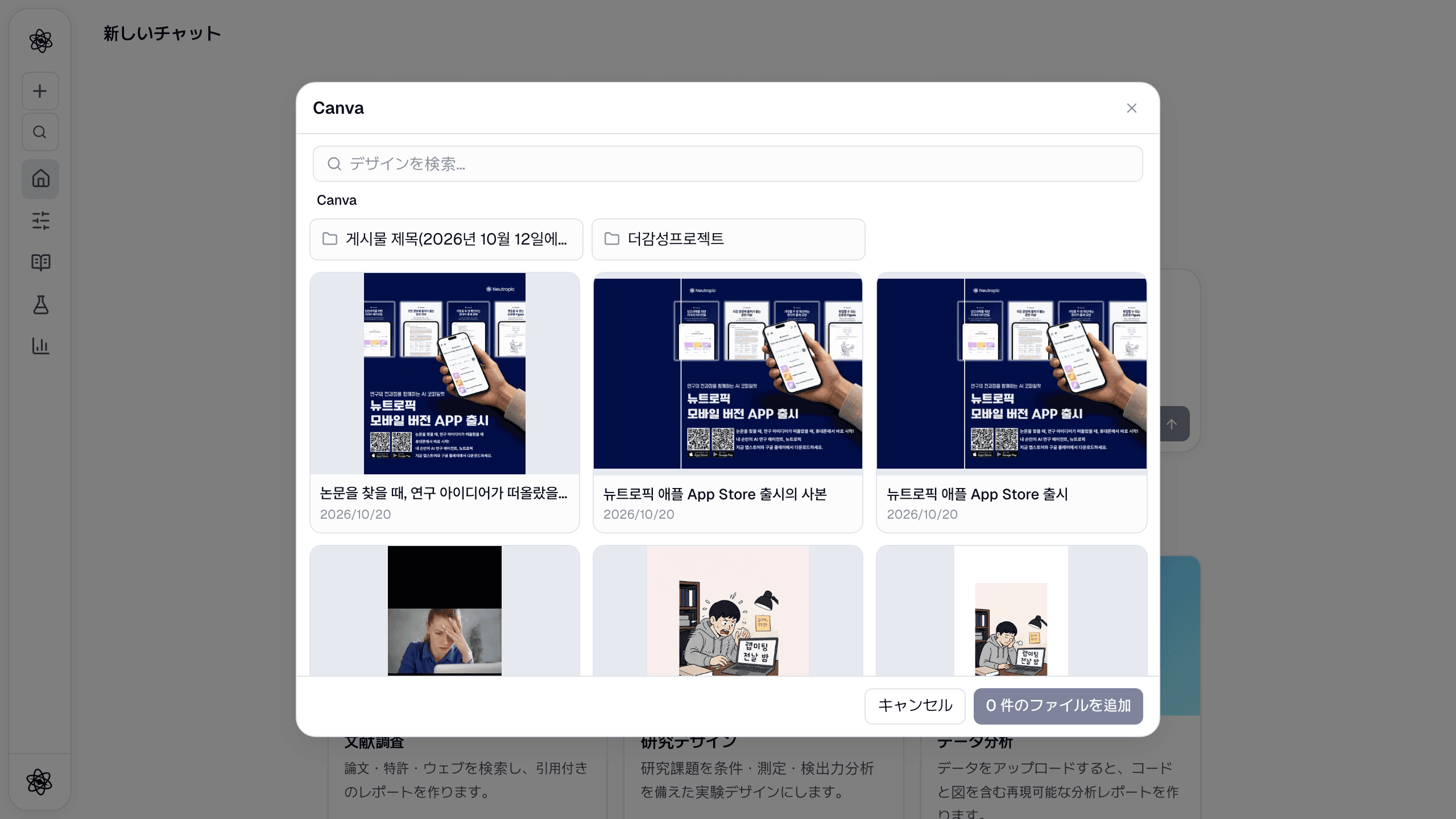
Canva を接続すると、コンポーザーの + → 連携アプリ メニューに Canva が加わります。開くと Canva そっくりのピッカーが表示されます — フォルダーと、サムネイルカードになったデザインです。必要なものにチェックを入れると、ポスターのような 1 ページのデザインは PNG として、プレゼンテーションや文書のような複数ページのものは 1 つの PDF として取り込まれ、メッセージに @ 参照として添付されます。
そこから先は通常のセッション資料です。ポスターの文章のレポートレビューを依頼したり、スライドの数値が同じプロジェクトの分析とまだ一致しているか確認したり、デザインの文章を抜き出して原稿に再利用したりできます。
@lab_poster.png このプロジェクトの分析レポートと Methods パネルを照合して、異なる数値をすべて挙げてください。
エージェントに Canva で作業させる
エージェントは Canva 公式の MCP サーバーを通じて Canva とやり取りします。Canva が AI アシスタント向けに提供しているのと同じツールなので、できることは Canva の提供内容に沿って広がります。ツールは 50 個ほどあり、既定では研究作業に必要な 14 個だけがエージェントに見えます。
- デザインを探す・読む:
search-designs、get-design、get-design-content、list-folder-items。 - チャットへエクスポート:
export_design_to_sessionがデザインを PDF・PNG・JPG・PPTX でエクスポートし、セッションに添付します。 - 作成:
create_design_and_waitが短い指示から新しいプレゼンテーション・文書・カスタムサイズのデザインを作り、リンクを返します(Canva 側で 1 分ほどかかります)。generate-designは Canva が候補を提案し、その中から選ぶ方式です。 - アセットとコメント:
upload-asset-from-url、comment-on-design、list-comments。
私の Canva デザイン「Stroop パイロット — ラボミーティング」を探して、PDF でエクスポートしてここに添付してください。
このプロジェクトの研究デザインレポートをもとに、「Stroop パイロット研究」というタイトルの Canva プレゼンテーションを作ってください。募集・課題・分析計画のスライドを含めてください。
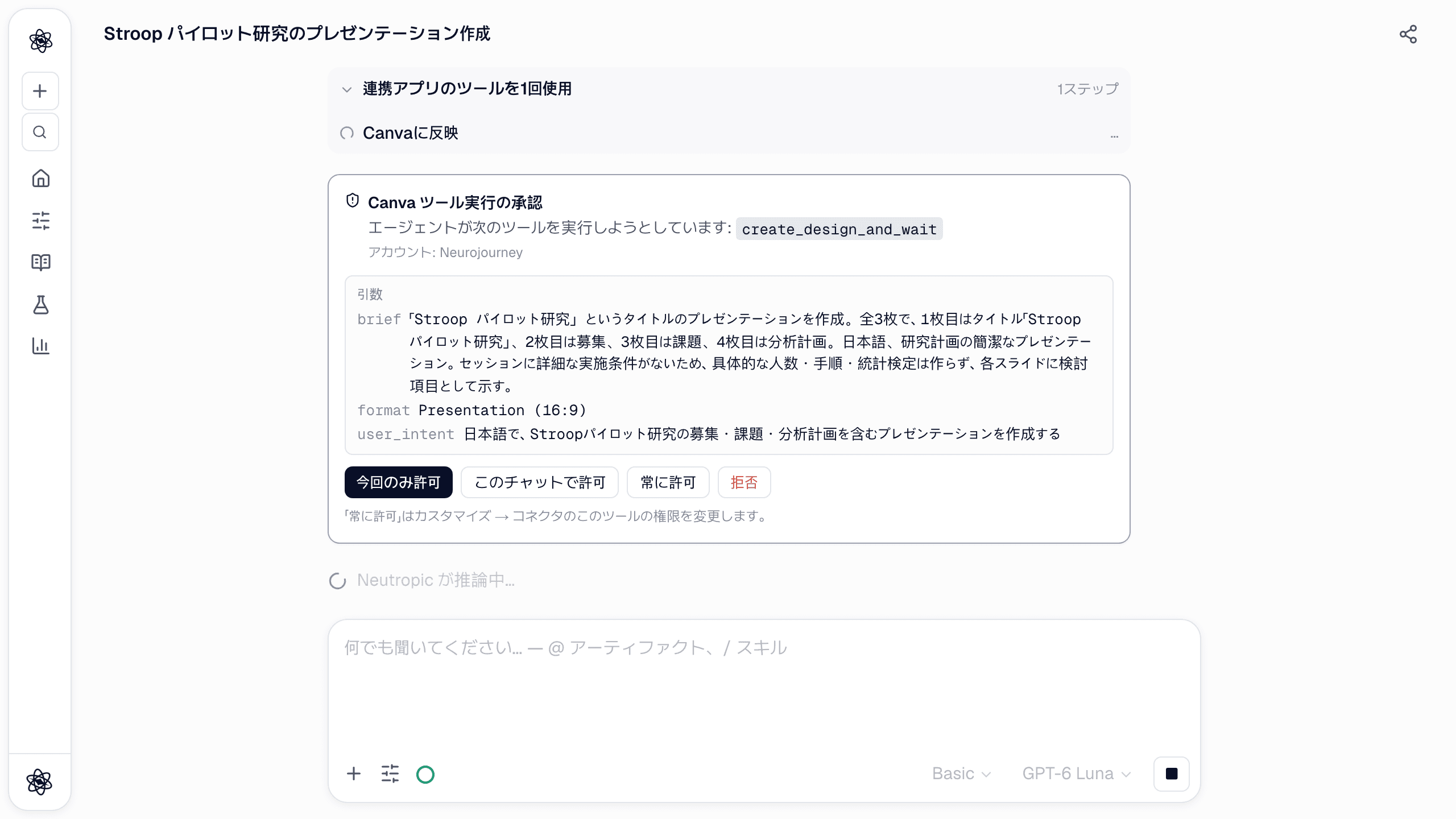
エージェントに何を許すかはあなたが決める
ほかのコネクタと同じく、Canva も カスタマイズ → コネクタ にツールの一覧があり、各ツールは 常に許可・毎回確認・ブロック のいずれかです。すべて 毎回確認 から始まります。エージェントがツールを使おうとするとチャットに承認カードが表示され、許可するまで何も起こりません。
1 つのデザインの範囲を超えるツール — ブランドテンプレートとブランドキット、オートフィル、フォルダーの移動・作成、デザインのコピー・結合・サイズ変更、AI 画像生成 — は既定でブロックされ非表示です。必要ならどれでも解除できます。標準ツールをすべて公開 をオンにすると残り(ページや発表者ノートのツール、サムネイル、編集)も見えますが、ターンごとのプロンプトトークンが増えるので、必要なときだけオンにしてください。
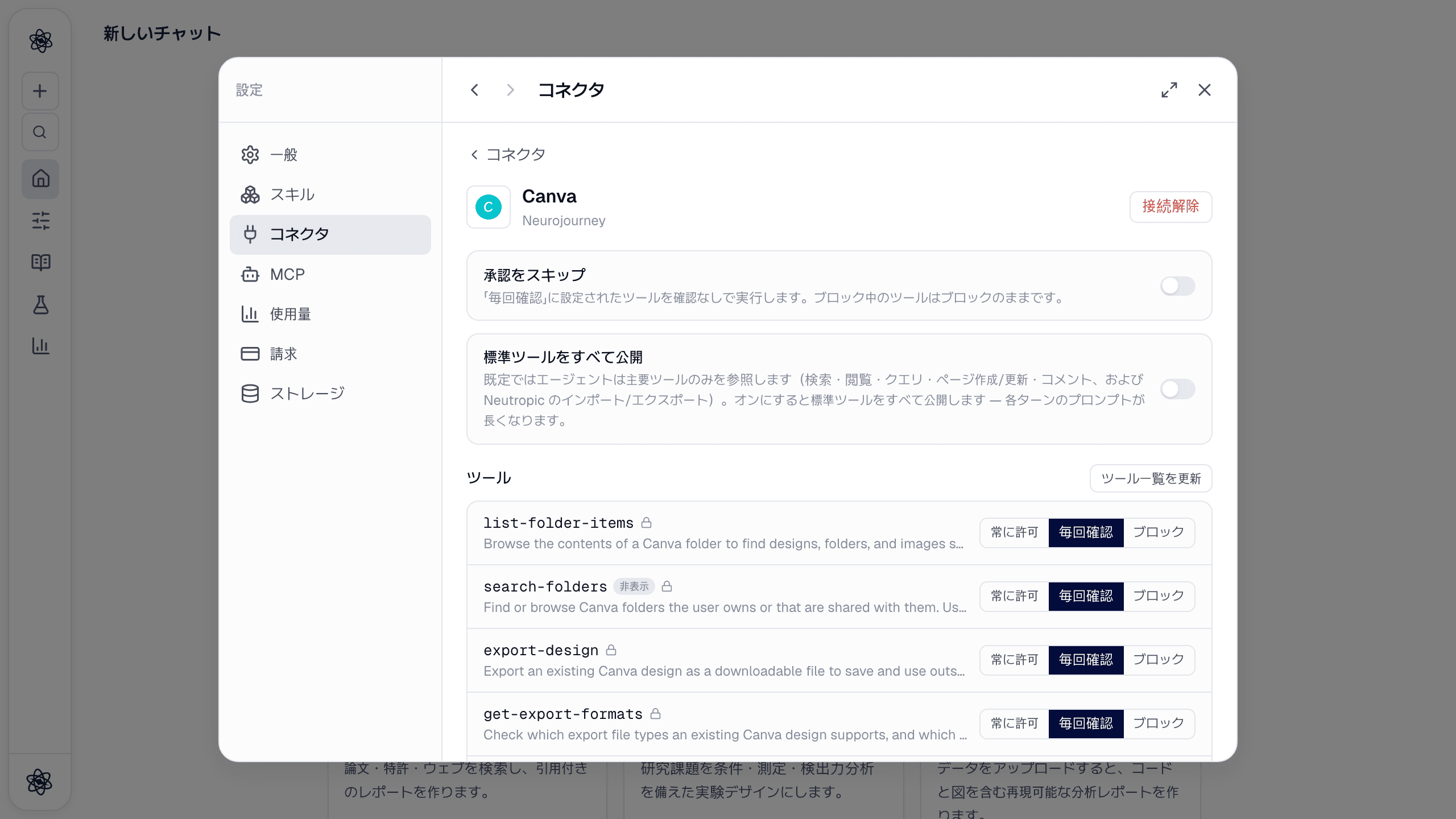
接続する
カスタマイズ → コネクタ で Canva をオンにし、Canva にサインインしてアクセスを承認すれば完了です。個人・Pro・チームのどの Canva アカウントでも使えます。トークンはサーバーで暗号化して保管され自動更新され、接続解除 で削除されます。ツールの全一覧は Canva のドキュメントにあります。
Neutropic と Canva の間で図を手作業で移していたなら、一度接続して、いちばん時間が節約できる 2 つの方向から試してみてください。次の図で ダウンロード → Canva、そして次にチェックしてもらいたいポスターで Canva ピッカーです。