研究の資料が一か所にまとまっていることはまずありません。論文は Zotero、ラボのメモは Notion、データやプロトコルは Google Drive、解析コードは GitHub。これまでは、それを Neutropic に持ち込むにはダウンロードしてアップロードし、コピー&ペーストするしかありませんでした。結果を外に戻すときも同じです。
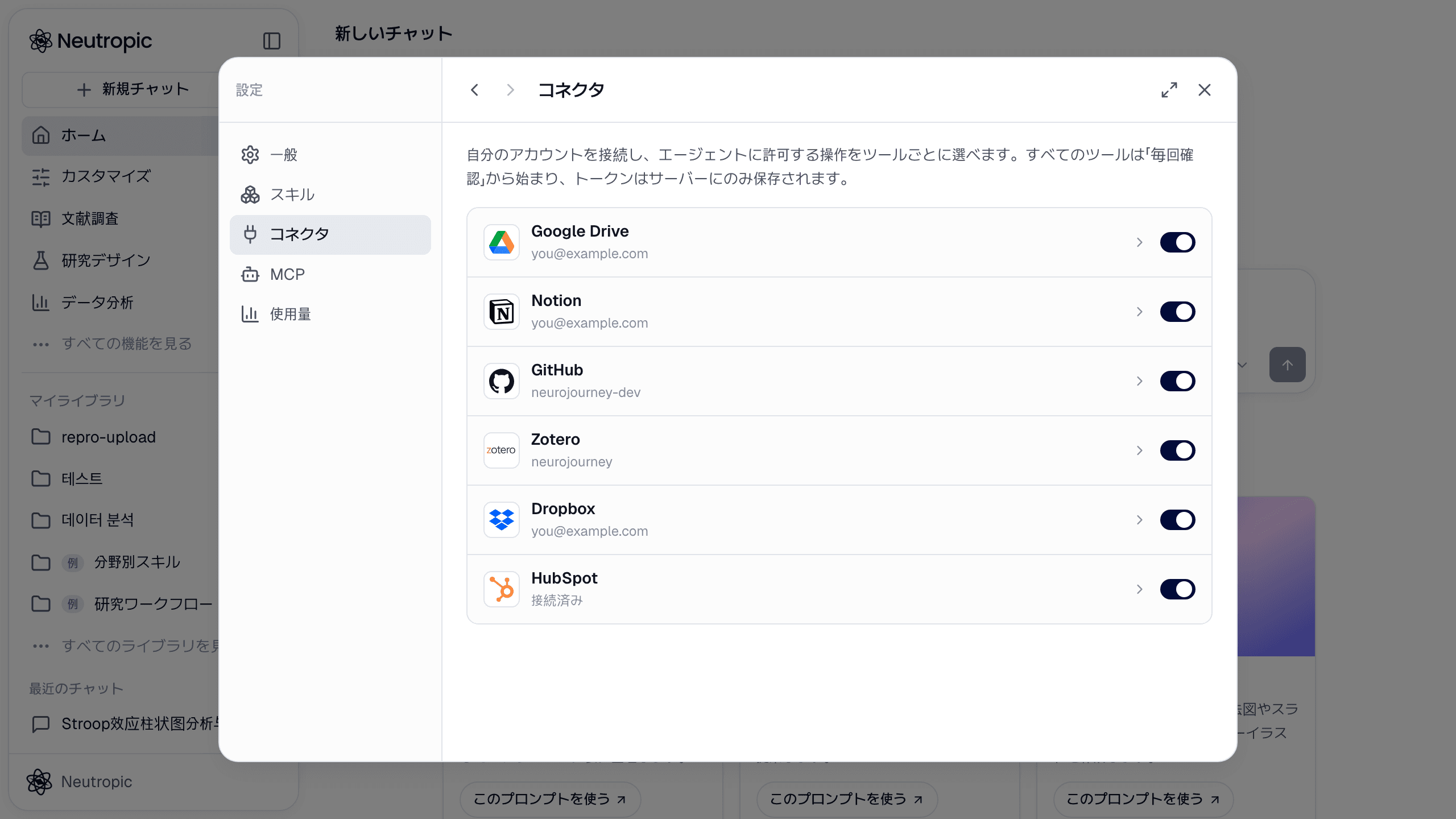
コネクタはこの往復をなくします。Google Drive・Notion・Zotero・GitHub を一度つなげば、ファイルやページ、論文をそのままチャットに取り込み、ツールごとに決めた権限の範囲でエージェントに作業させ、仕上がったレポートやスクリプトをチームが普段使っている場所へ送り返せます。
コネクタごとにできること
Google Drive(Docs・Sheets・Slides を含む)
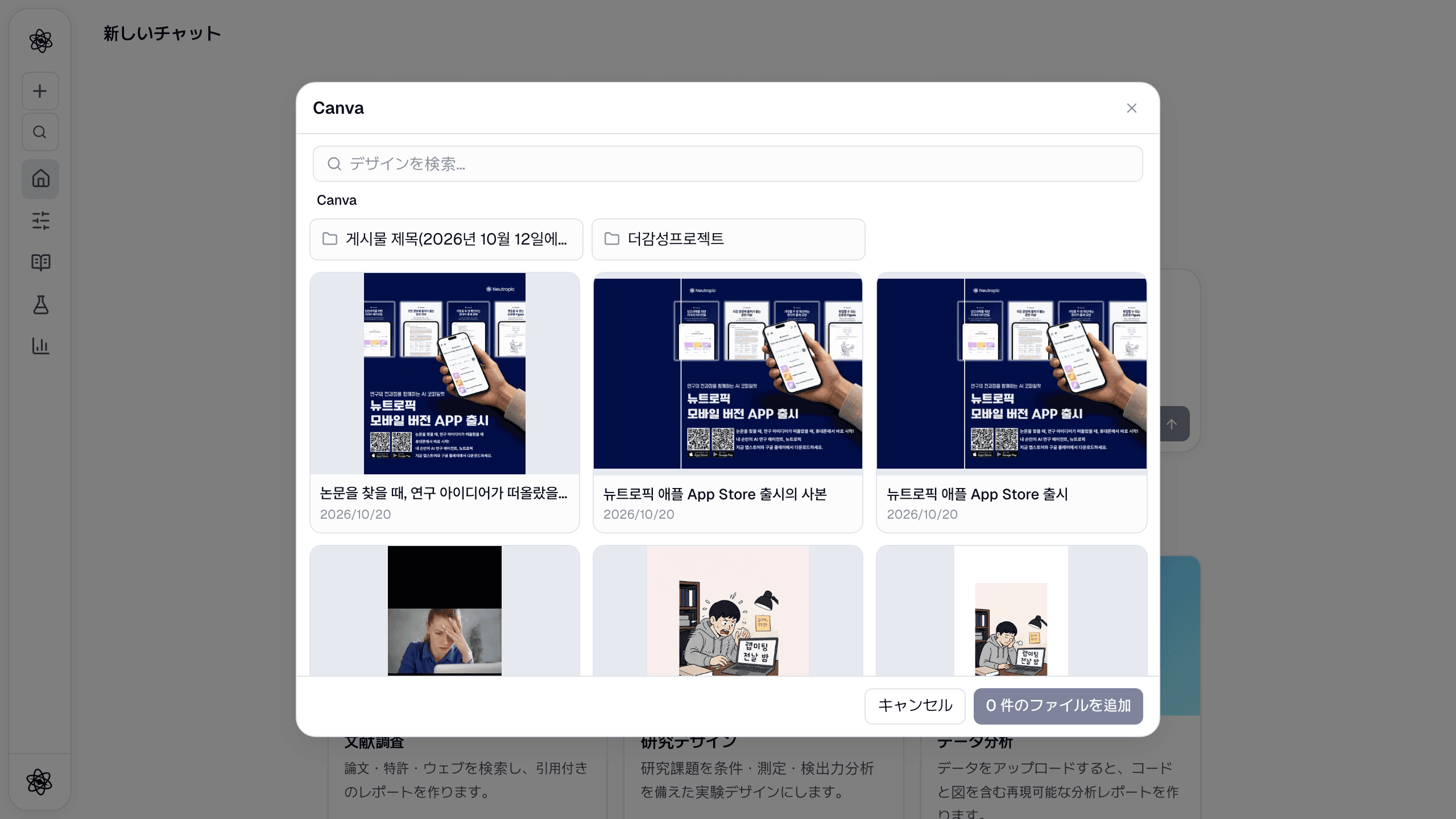
- コンポーザーからファイルを取り込む:Google のファイル選択画面でファイルやフォルダごと選ぶと、チャットに
@参照として添付されます。 - エージェントが Drive で作業:ファイルを検索して読む、Google Sheet の範囲をデータセットとして読む、Google Doc の末尾に節を追記する、Markdown のレポートを Slides のプレゼンにする。
- レポートや原稿を、選んだ Drive フォルダへエクスポート。
Neutropic が求めるのは drive.file スコープだけです。見えるのは自分で選んだファイルとフォルダ(と Neutropic が作ったファイル)だけで、Drive のほかの部分は見えません。
Notion
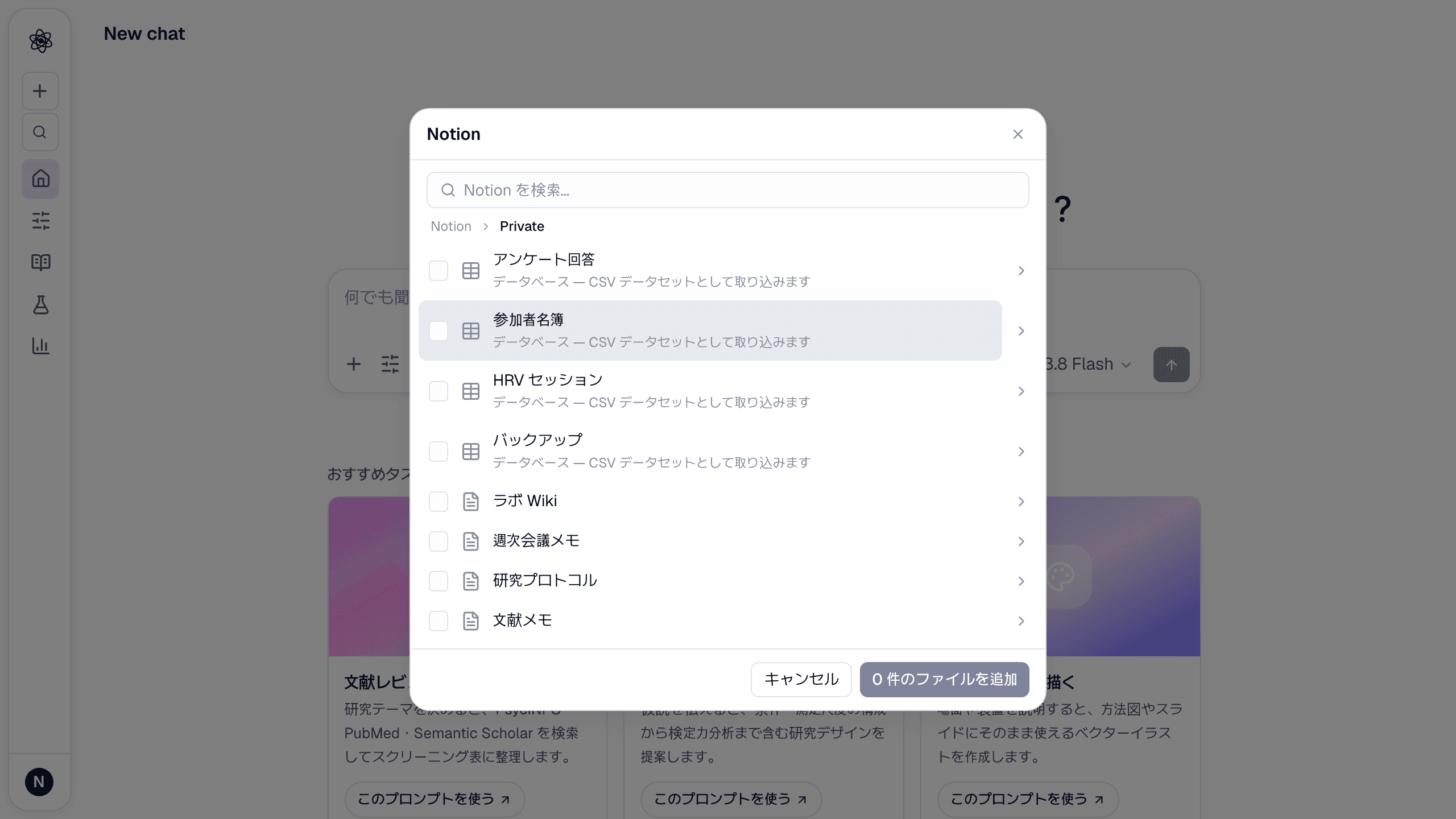
- コンポーザーから Notion のサイドバーと同じ感覚でワークスペースをたどり、ページやデータベースを選べます。ページは Markdown として、データベースは統計にかけられる CSV データセットとして取り込まれます。
- 書き戻し:エージェントがページを作成・更新でき、原稿やレポートを選んだ親ページの下に新しいページとしてエクスポートできます。
- Neutropic に見せるページは接続時に自分で選び、あとから変更もできます。
Zotero
- My Library・グループライブラリ・コレクションから論文を取り込む。PDF があれば PDF を、なければメタデータと抄録を取り込みます。
- 引用を得る:APA・Chicago などの参考文献リスト、または BibTeX・RIS・CSL-JSON 形式でのエクスポート。
- 根拠を書き戻す:文献調査のあと、レポートが引用した文献([n])を Zotero のコレクションに保存できます。
GitHub
- リポジトリからデータファイルやスクリプトを取り込む:CSV・XLSX はデータセットに、スクリプトや README は読めるファイルになります。
- 結果をコミット:解析スクリプトや表、レポートをリポジトリのパスにコミットするよう頼めます。新しいブランチに載せることもできます。レポートや原稿はアーティファクトパネルから直接コミットすることもできます。
Linear
- 作業の進み具合を確認:自分に割り当てられた課題、今週作成された課題、プロジェクトの状況を尋ねると、エージェントが実際の課題・プロジェクト・ドキュメントを読んで答えます。
- 発見をタスクに:解析の要約を説明に入れた課題を作ったり、既存の課題にコメントを付けたりできます。エージェントは Markdown で書き、変更はすべて承認カードで確認してから実行されます。
- 接続は Linear へのサインインだけで、Linear 側で登録するものはありません。ツールの一覧は Linear のドキュメント をご覧ください。
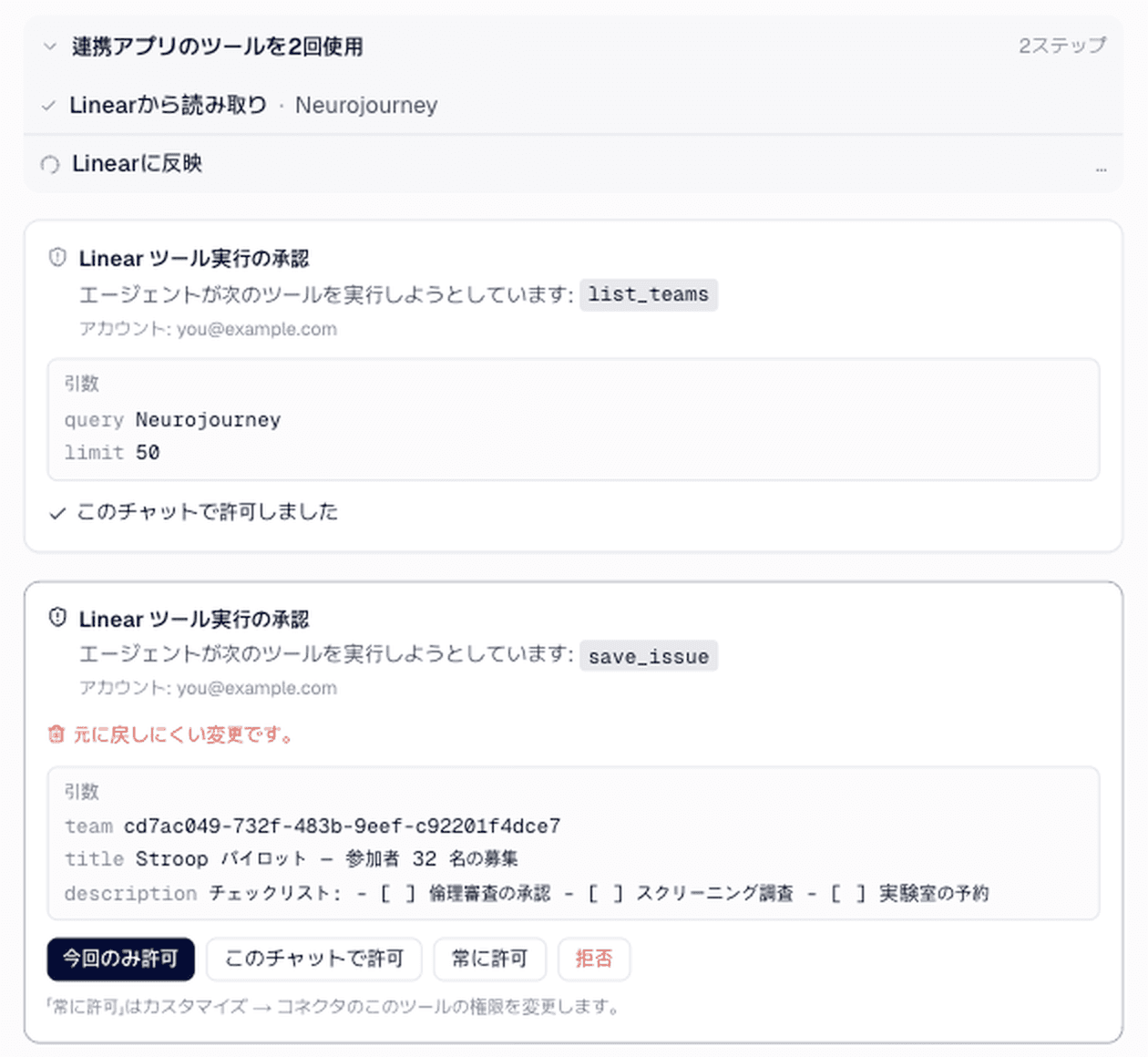
今回の解析で見つかった EEG 前処理の問題を Lab チームの Linear 課題にして、解析の要約を説明に入れて。
Dropbox と HubSpot もカスタマイズ → コネクタから接続できます。
エージェントに何を許すかは、ツールごとに決める
各コネクタにはツールの一覧があり、ツールごとに常に許可・毎回確認・ブロックの 3 つの設定があります。最初はすべて毎回確認です。エージェントがツールを使おうとするとチャットに承認カードが表示され、許可するまで何も起きません。
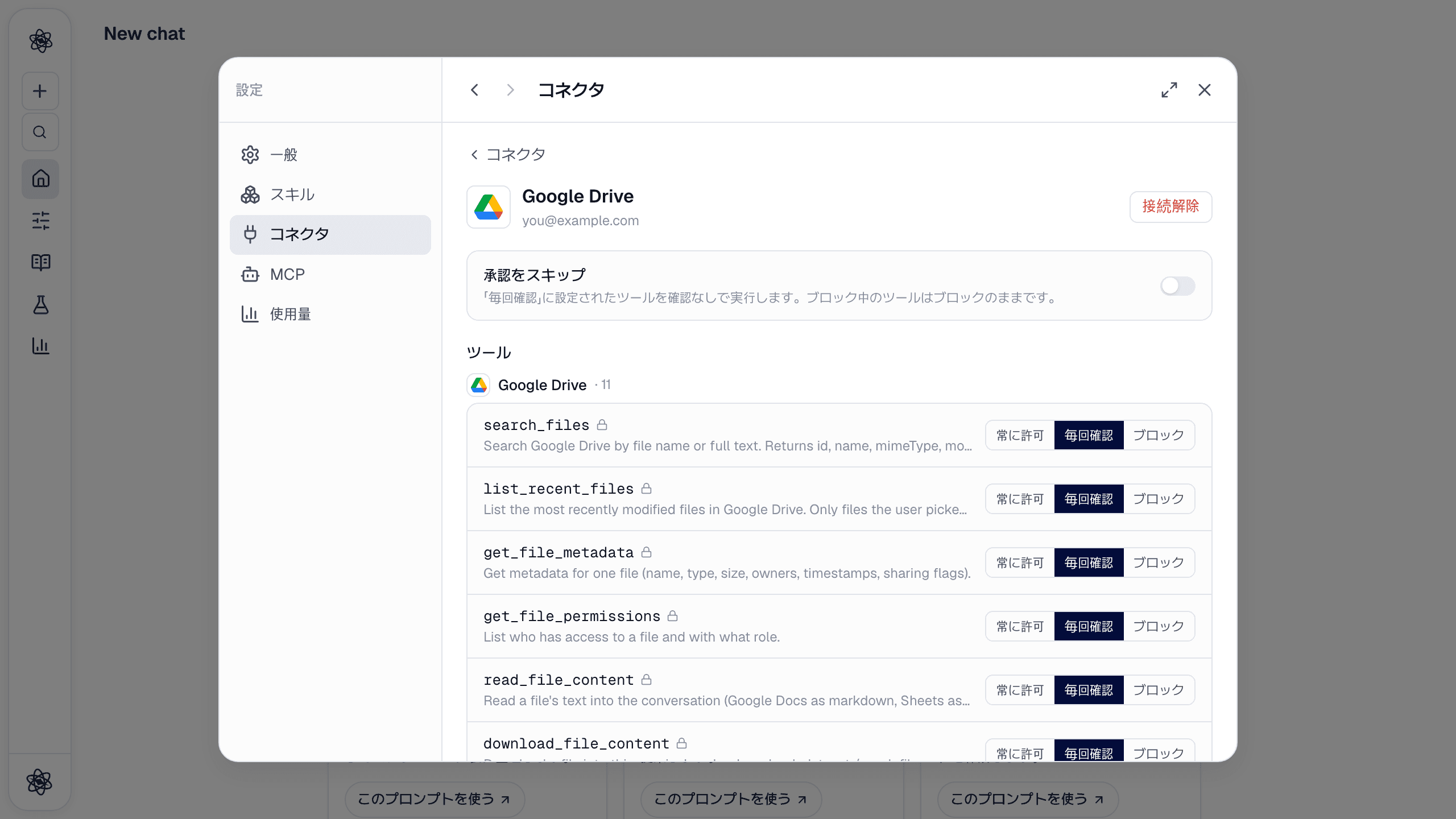
よく使う読み取りツールは常に許可にし、書き込み・共有・削除を行うツールは毎回確認のままにするかブロックしておく、という設定が無難です。承認をスキップをオンにすると確認ツールをすべて確認なしで実行しますが、ブロックしたツールはどちらの場合もブロックされたままです。
Google Drive の詳細画面ではツールがアプリ別にまとまっているので、同じ Google 接続で使える Docs・Sheets・Slides のツールもそれぞれ設定できます。
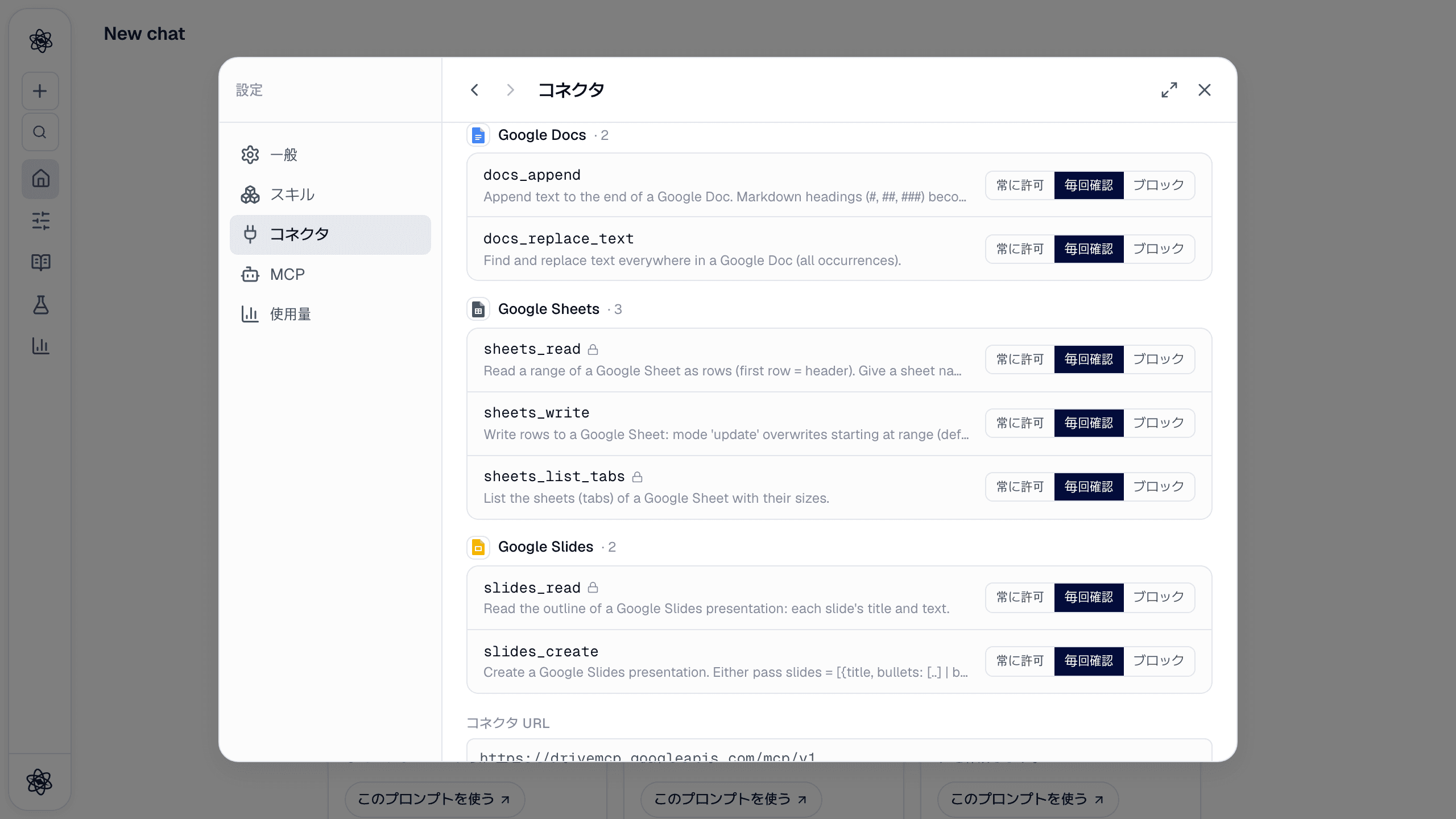
Notion・GitHub・Linear はツールが多いため、既定ではモデルに見えるのは主要なツールだけです。詳細画面の標準ツールをすべて公開をオンにすると残りも使えます(ターンごとのプロンプトトークンが増えるので、必要なときだけにしましょう)。
資料をチャットに取り込む
コネクタが有効になると、コンポーザーの + メニューに連携アプリグループが現れます。アプリごとに、そのアプリらしい選択画面が開きます。Notion のサイドバー、Zotero のライブラリツリー、GitHub のリポジトリとフォルダ、Drive なら Google のファイル選択画面です。
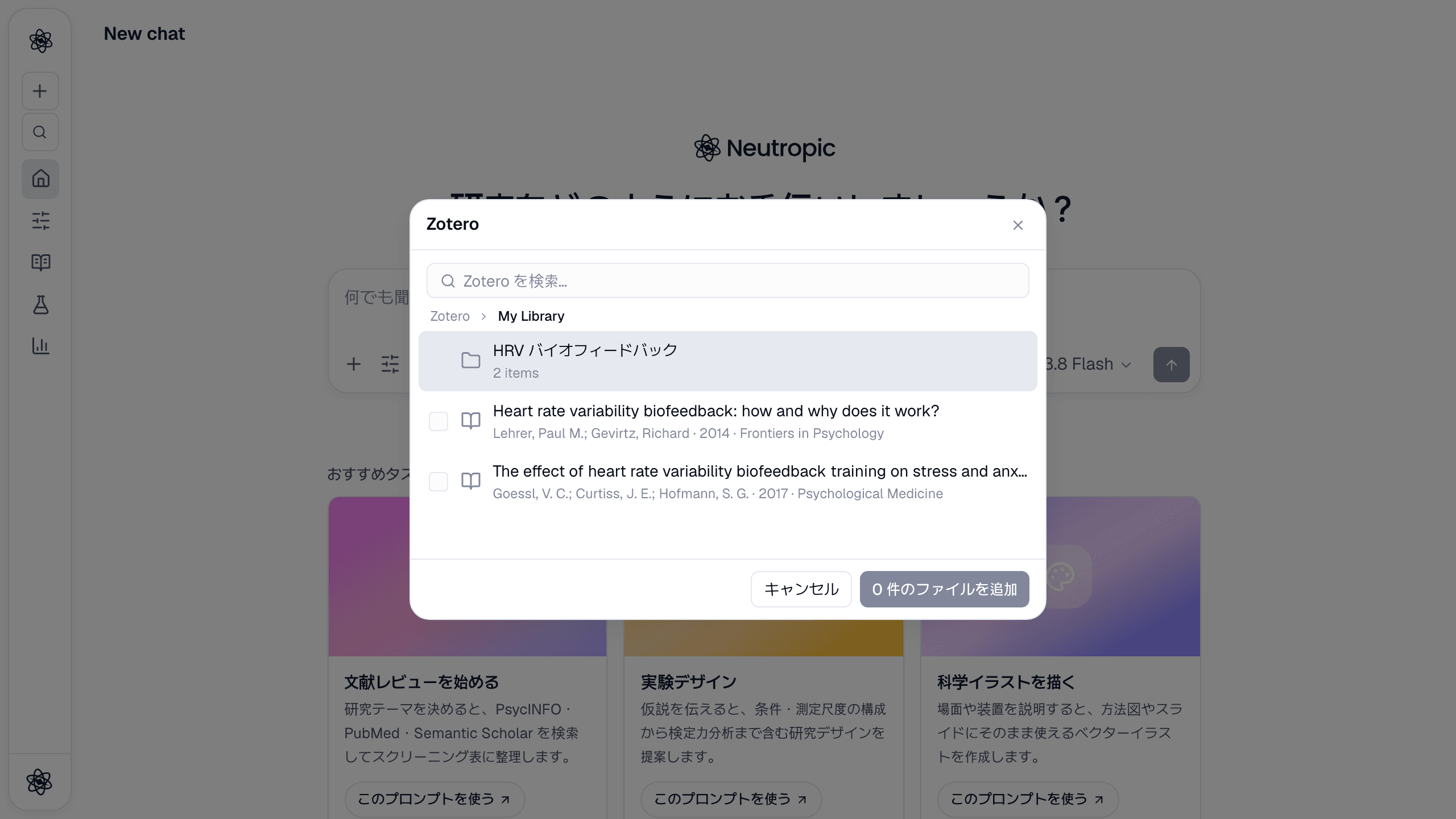
必要なものにチェックを入れると、セッションにアップロードとして取り込まれ、メッセージに @ 参照として添付されます。あとは普段のセッション資料と同じで、エージェントが読み、引用し、検索し、解析します。ファイルごとに名前と出どころが残るので、どの文がどの論文やページから来たのかをいつでもたどれます。
ふだんの言葉で頼むこともできます。エージェントがコネクタのツールを呼び出し、必要なら承認を求めます。
Zotero から HRV の論文を探して、いちばん新しい PDF を 3 本取り込んで。
Notion の「パイロット研究」データベースを取り込んで概要を教えて。
lab/hrv-analysis リポジトリの data/trials.csv を読み込んで、scripts/clean.R と同じ前処理をして。
連携アプリへエクスポート
アーティファクトパネルでレポートや原稿を開いていると、ダウンロードメニューに Markdown・DOCX・PDF・LaTeX が並び、その下に連携アプリグループがあります。カーソルを合わせて送り先を選びます。
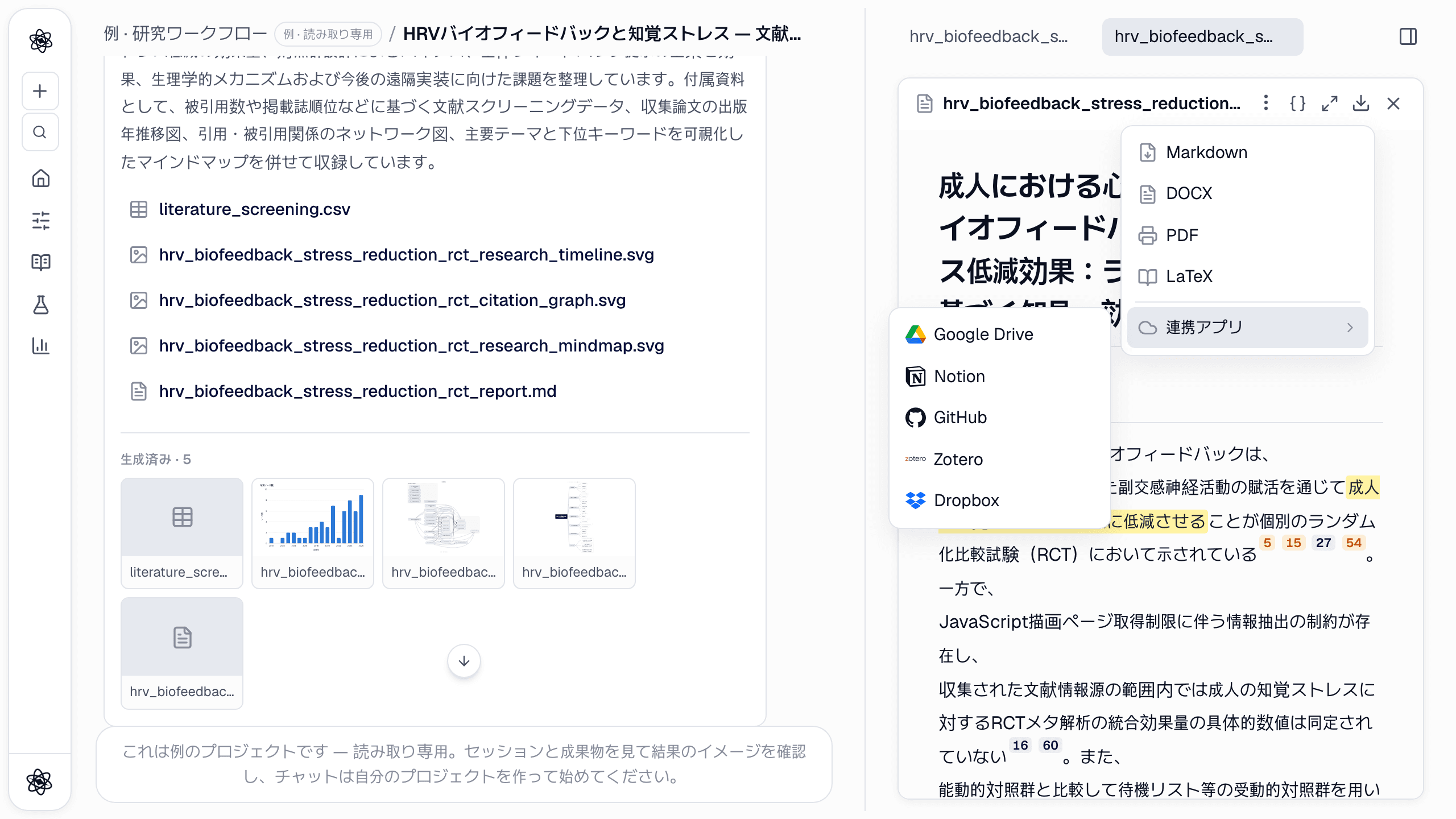
- Google Drive と Dropbox はフォルダを、Notion は親ページを尋ねます(選ばなければ非公開の下書きページになります)。
- GitHub はリポジトリ・パス・ブランチ・コミットメッセージを尋ねる小さなダイアログを開き、ファイルをコミットします。
- Zotero は文書そのものは保存しません。文書が引用した文献をライブラリに保存するので、レビューの根拠が引用を管理している場所にそのまま残ります。
エクスポートが終わるとトーストが表示され、新しいページ・ファイル・コミットへのリンクが付きます。
最初から最後まで通してみる
論文から共有まで、ひと回りするとこうなります。
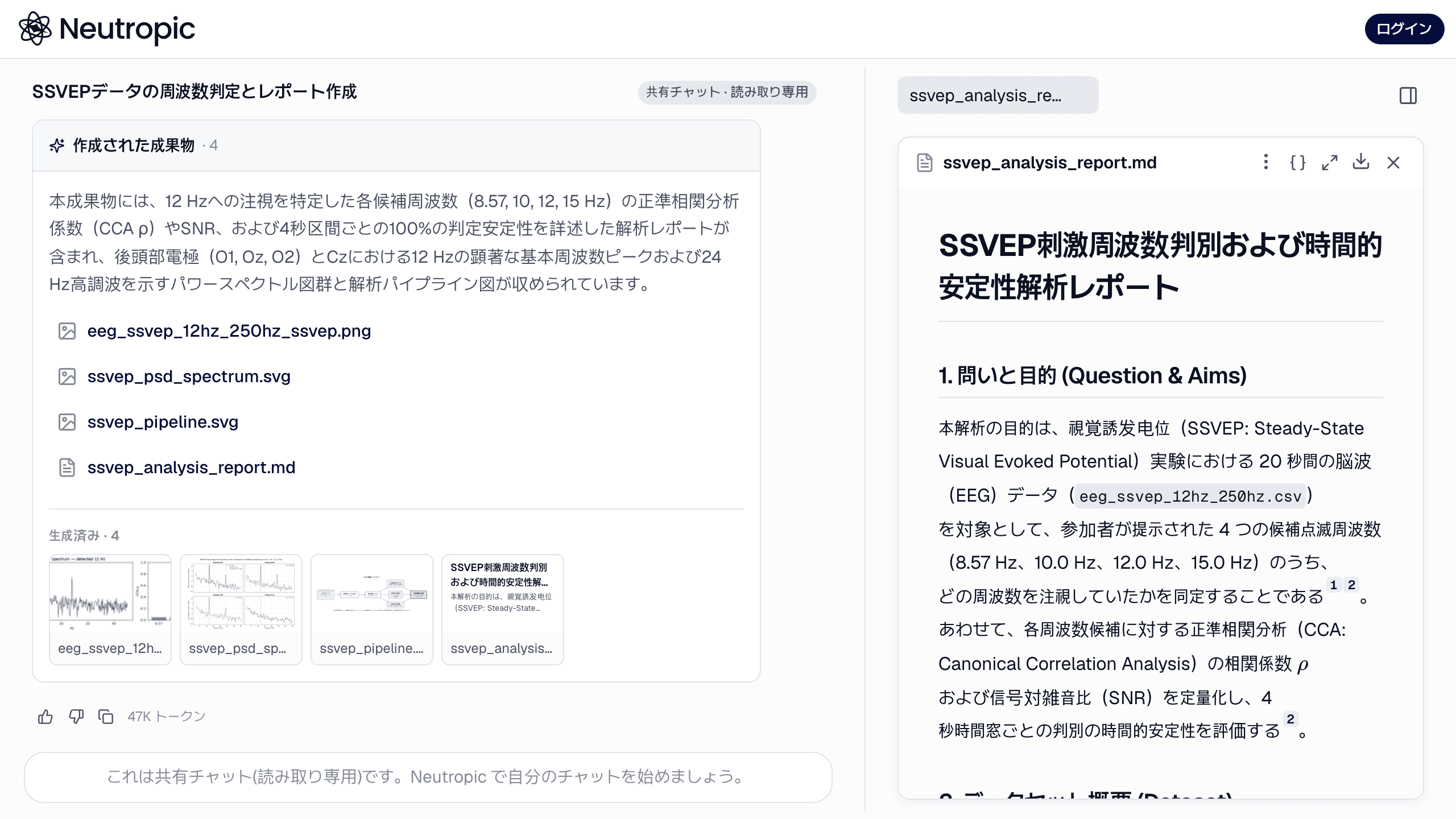
- Zotero から論文を取り込む。 + → 連携アプリ → Zotero を開き、「HRV バイオフィードバック」コレクションに入って必要な論文にチェックします。PDF がチャットに
@参照として添付されます。 - 文献調査を実行する。 添付した論文を出発点に、データベース検索で範囲を広げる文献調査を頼みます。レポートは主張ごとに、開いて確かめられる番号付きの根拠を示します。
- 根拠を Zotero に戻す。 レポートのダウンロード → 連携アプリ → Zotero でコレクションを選ぶと、レポートが引用した文献がそこに保存されます。
- レポートを Notion で共有する。 ダウンロード → 連携アプリ → Notion でラボの Wiki ページを選ぶと、レポートがチームでコメントできる Notion ページになります。
- 解析コードを GitHub にコミットする。 同じチャットでデータ解析まで進めたなら、ふだんの言葉で頼み、承認カードが出たらコミットを許可します。
解析スクリプトと結果の表を、lab/hrv-analysis リポジトリの neutropic/ 以下に新しいブランチでコミットして。
途中でコピー&ペーストは一度もなく、どのステップにも跡が残ります。セッションに取り込んだファイル、レポートの番号付き根拠、Notion のページ、GitHub のコミットです。
セキュリティと接続解除
- トークンはサーバーに暗号化して保存されます。 使われるのは、ターンがそのコネクタのツールを呼んだときか、自分で取り込み・エクスポートを押したときだけです。
- 共有したものだけ。 Drive は選んだファイルだけ、Notion は共有したページだけを見ます。Zotero と GitHub は、それぞれの承認画面で許可した権限だけを使います。
- 中身は指示ではなくデータ。 コネクタから返ってきたテキストは作業の材料として扱い、エージェントへの命令としては受け取りません。
- いつでも接続解除できます。 コネクタの詳細画面から解除すると、保存されたトークンは削除されます(Notion はトークンの失効まで行います)。すでに取り込んだファイルは、ほかのアップロードと同じくプロジェクトに残ります。
アプリごとの設定手順はドキュメントにあります:Google Drive、Notion、Zotero、GitHub。