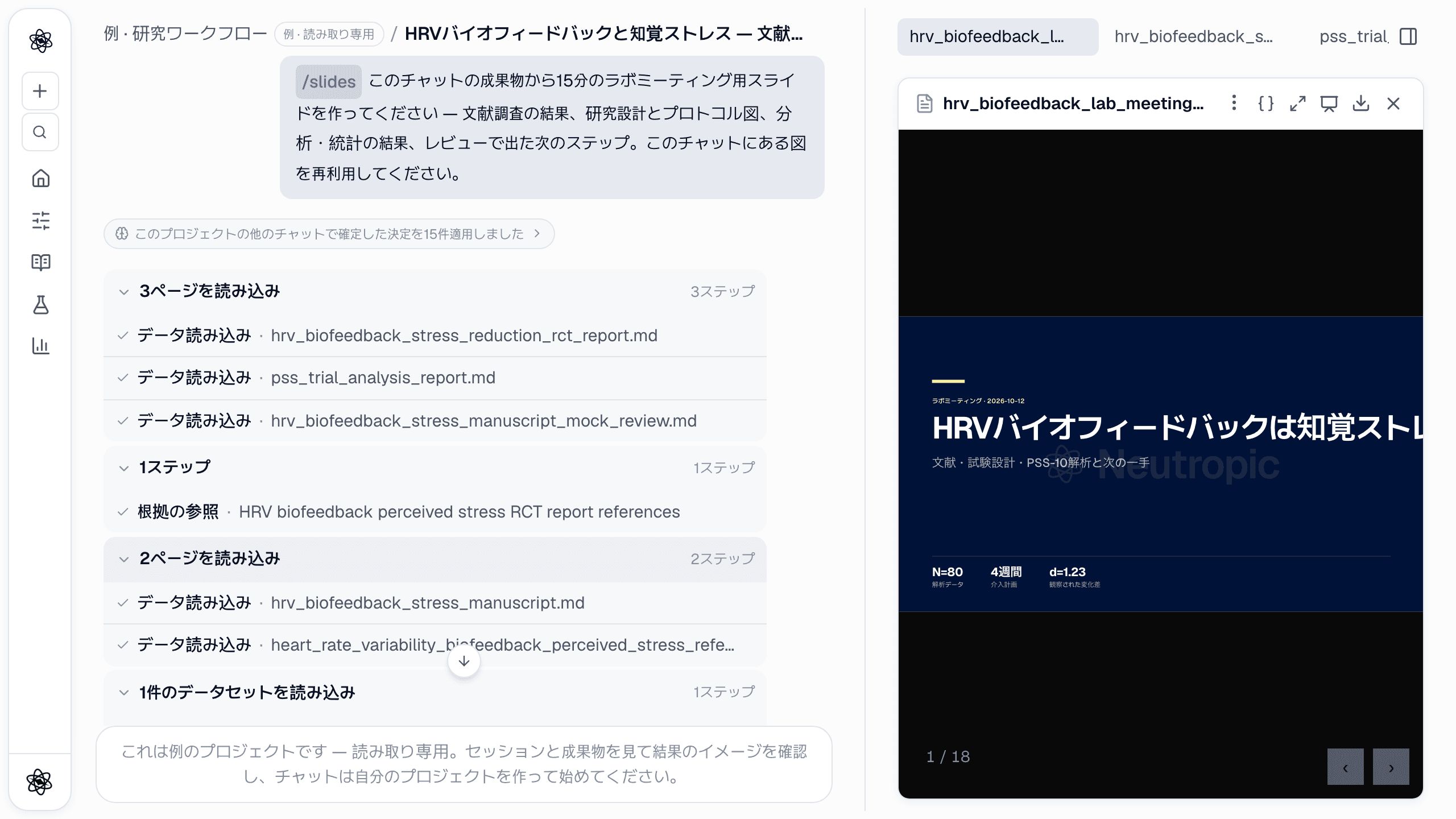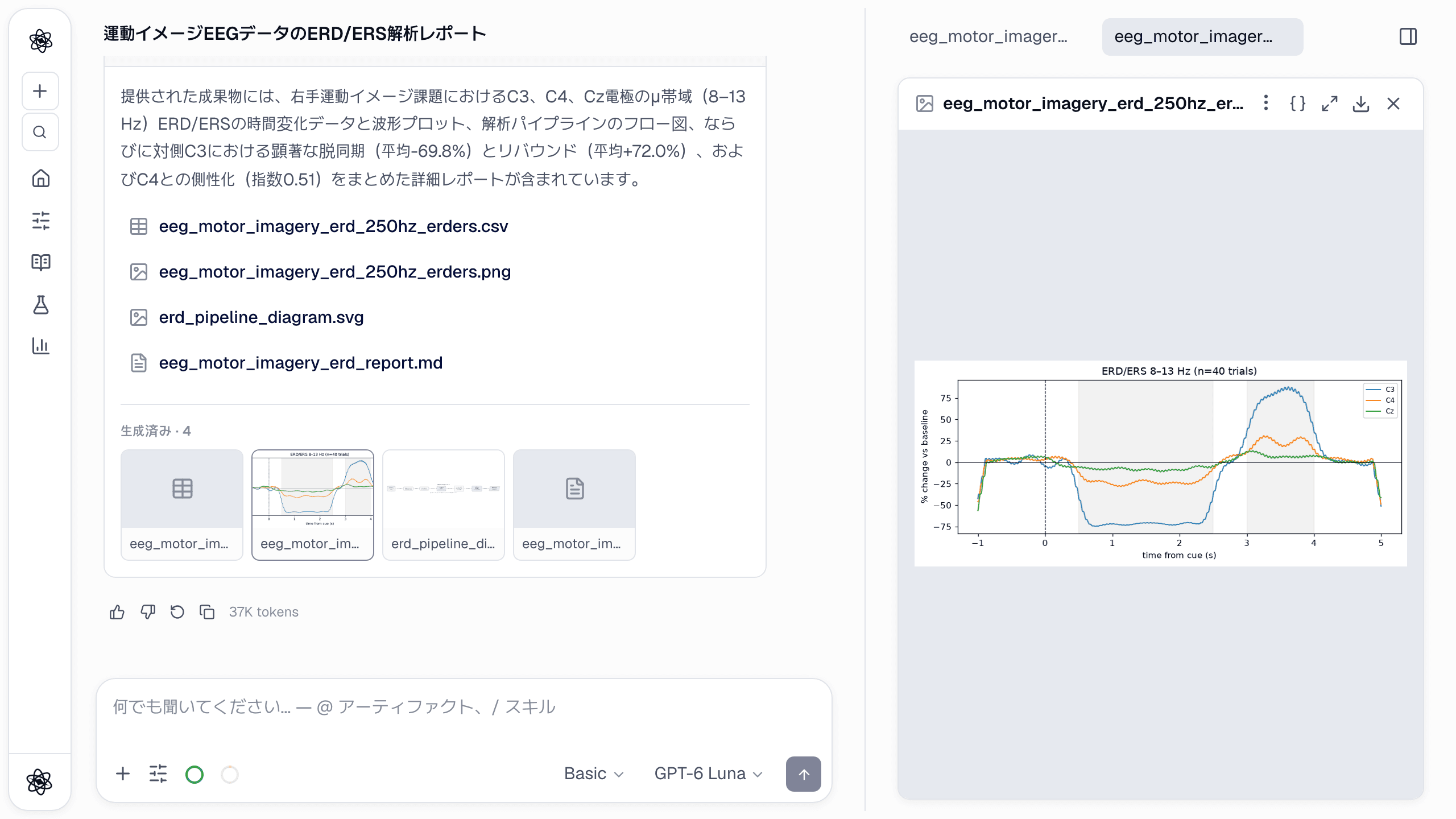
図は研究が目に見えるようになる場所です——そして多くのラボがいまだに PowerPoint の矢印に午後を費やす場所でもあります。Neutropic は図を、投稿直前まで編集し続けられるネイティブなベクターオブジェクトとして描きます:ダイアグラム(研究フロー、フレームワーク、パスモデル、パイプライン)と科学イラスト(装置、記録リグ、解剖構造、手順)。上の試験と同じセッションで両方がどう進んだかを示します。
ステップ 1 — セッションがすでに知っていることからダイアグラムを求める
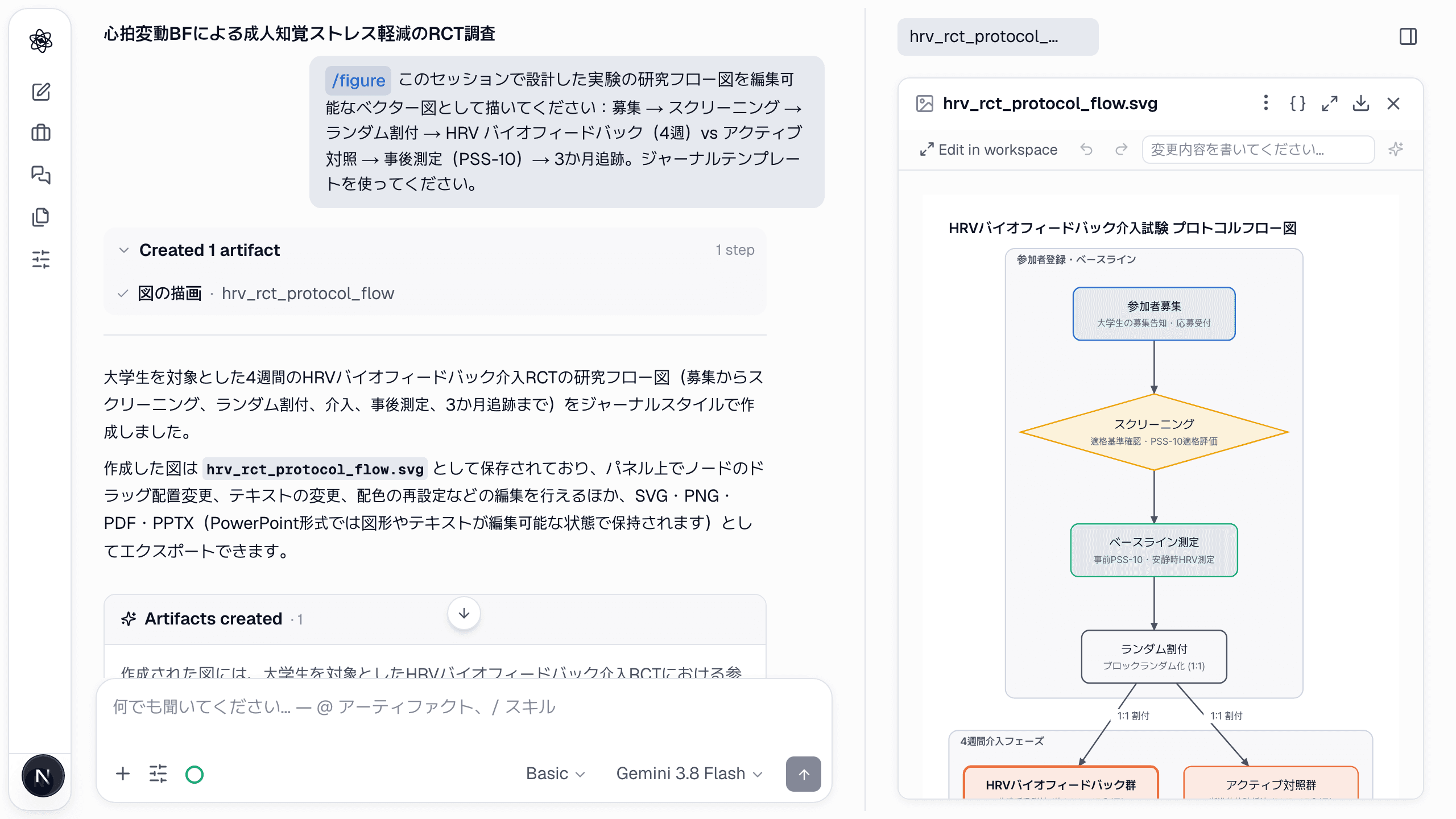
/figure コマンドはチャットの前の方にあるデザインを読むので、研究ではなく図を説明すればよいのです。雑誌テンプレートは一語で済みます。
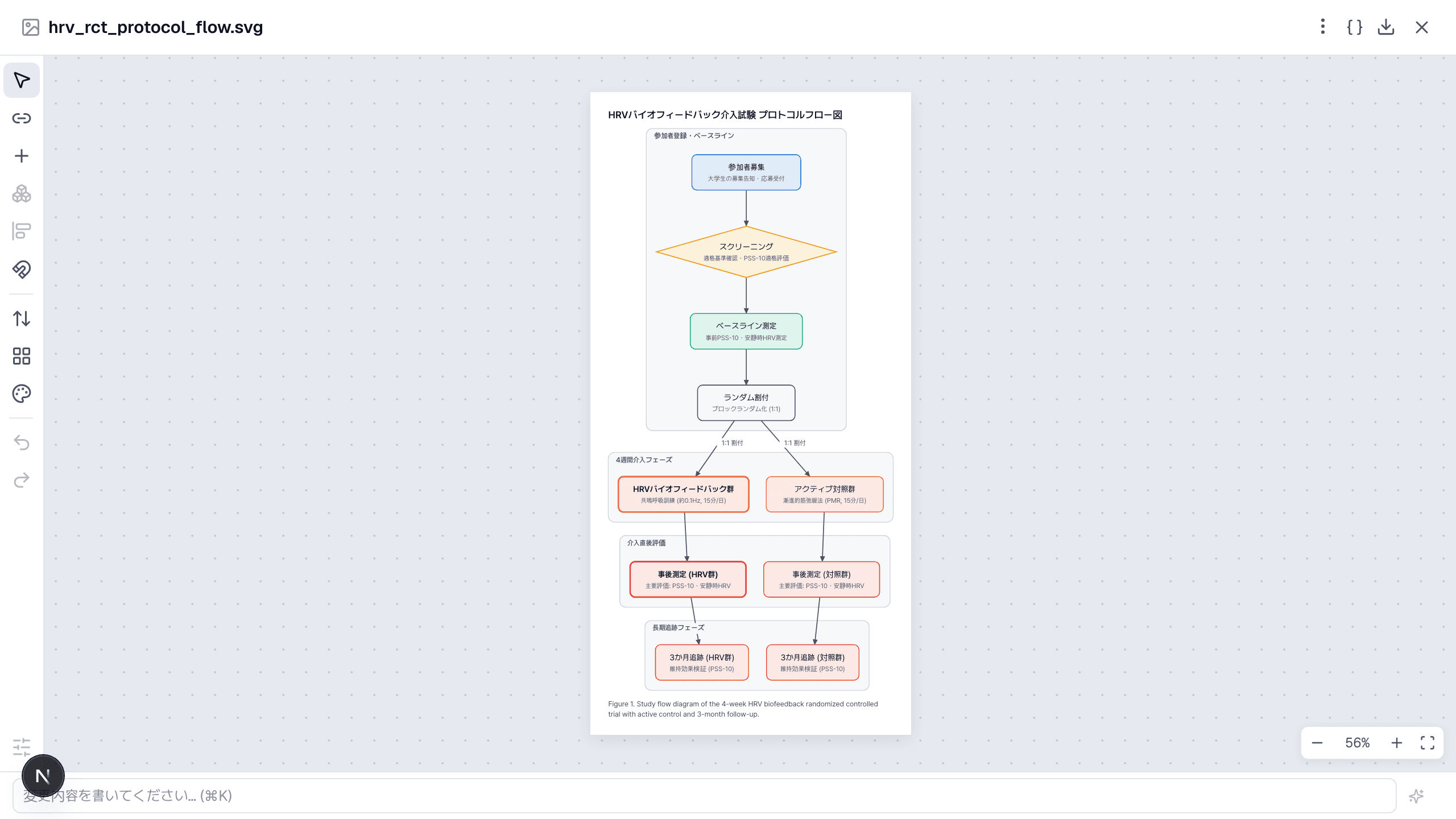
/figure Draw the study flow diagram for the experiment designed in this session: recruitment → screening → randomization → HRV biofeedback (4 weeks) vs active control → post-test (PSS-10) → 3-month follow-up. Use a journal template.
ステップ 2 — 画像ではなく、編集可能なダイアグラムを得る
結果はネイティブなベクター図です——グループ化されたフェーズ、2 つの群、矢印上のサンプルサイズ——プレビューではなくエディタで開きます。ノードをドラッグし、ラベルを変え、あるいは「Describe a change…」ボックスに自然言語で変更(「フォローアップの箱を緑に」)を入力すると、図がその場で改訂されます。取り消しとやり直しがあります。
ステップ 3 — 精密さが必要なら完全なエディタを開く
「Edit in workspace」は図を独自のページで開きます:任意の形状を選んで点を見て、shift クリックで複数選択し、整列と再着色を行い、新しいバージョンを保存します——チャットが履歴を保持します。
ステップ 4 — 方法の図のためにイラストを求める
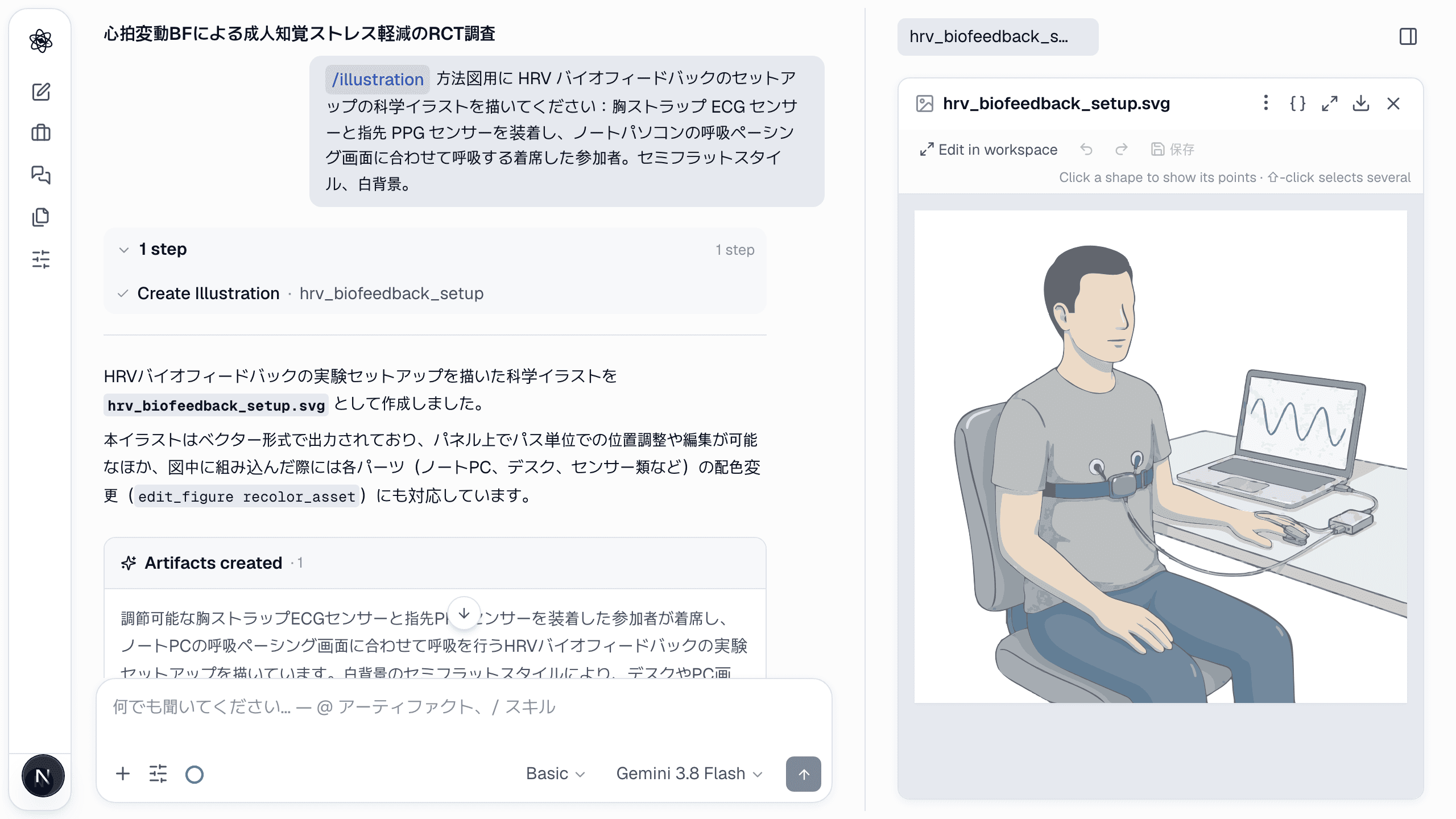
ダイアグラムは構造を示し、イラストはもの自体を示します。/illustrate コマンドは装置、記録リグ、身体構造、手順の説明を、一貫したセミフラットスタイルの科学ベクターイラストに変えます——クリップアートに見えず、方法の図やスライドに収まる種類のものです。
/illustrate Draw a scientific illustration of the HRV biofeedback setup for a methods figure: a seated participant wearing a chest-strap ECG sensor and a fingertip PPG sensor, breathing along with a pacing display on a laptop. Semi-flat style, white background.
ステップ 5 — 構成して書き出す
イラストはダイアグラム内にノードアイコンとして配置でき、複数の図をパネル文字付きのマルチパネル図に構成できます。どれも形状とテキストが編集可能なまま SVG、PNG、PDF、PPTX に書き出せます——そして各図はどのセッション出典と結果から描かれたかを記録しているので、キャプションがそれを引用できます。
投稿前夜にまだ編集できる図一枚は、描き直さなければならない十枚に勝ります。