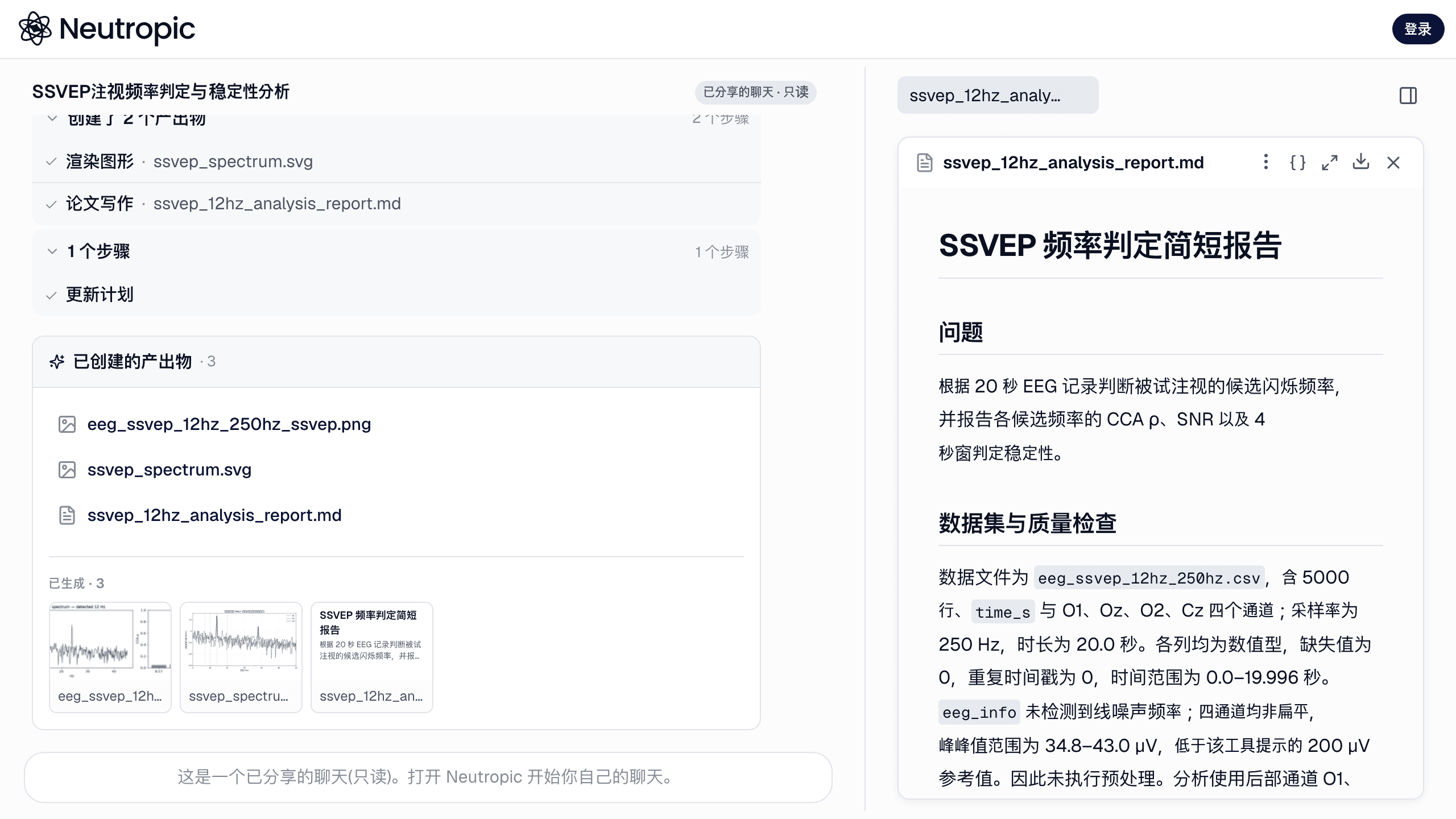
研究图表很少只停留在论文里。同一张图会出现在会议海报上、组会幻灯片里、课程讲义中,如今还越来越多地出现在介绍论文的社交媒体帖子里。对很多研究者来说,完成这最后一步的地方是 Canva——而在此之前,这意味着先从 Neutropic 下载 PNG 再上传到 Canva,需要回头检查海报时又得反过来再做一遍。
Canva 连接器把这种往返从两个方向上都省掉了。你可以把聊天中的图表或整套幻灯片直接发送到自己的 Canva 账户,把 Canva 里的海报和演示文稿作为智能体可读的文件拉进聊天,并在你按工具逐一设定的权限内,让智能体搜索、导出、评论和创建设计。该集成已通过 Canva 审核,任何 Canva 账户都可以使用。
从聊天到 Canva
图表变成 Canva 设计
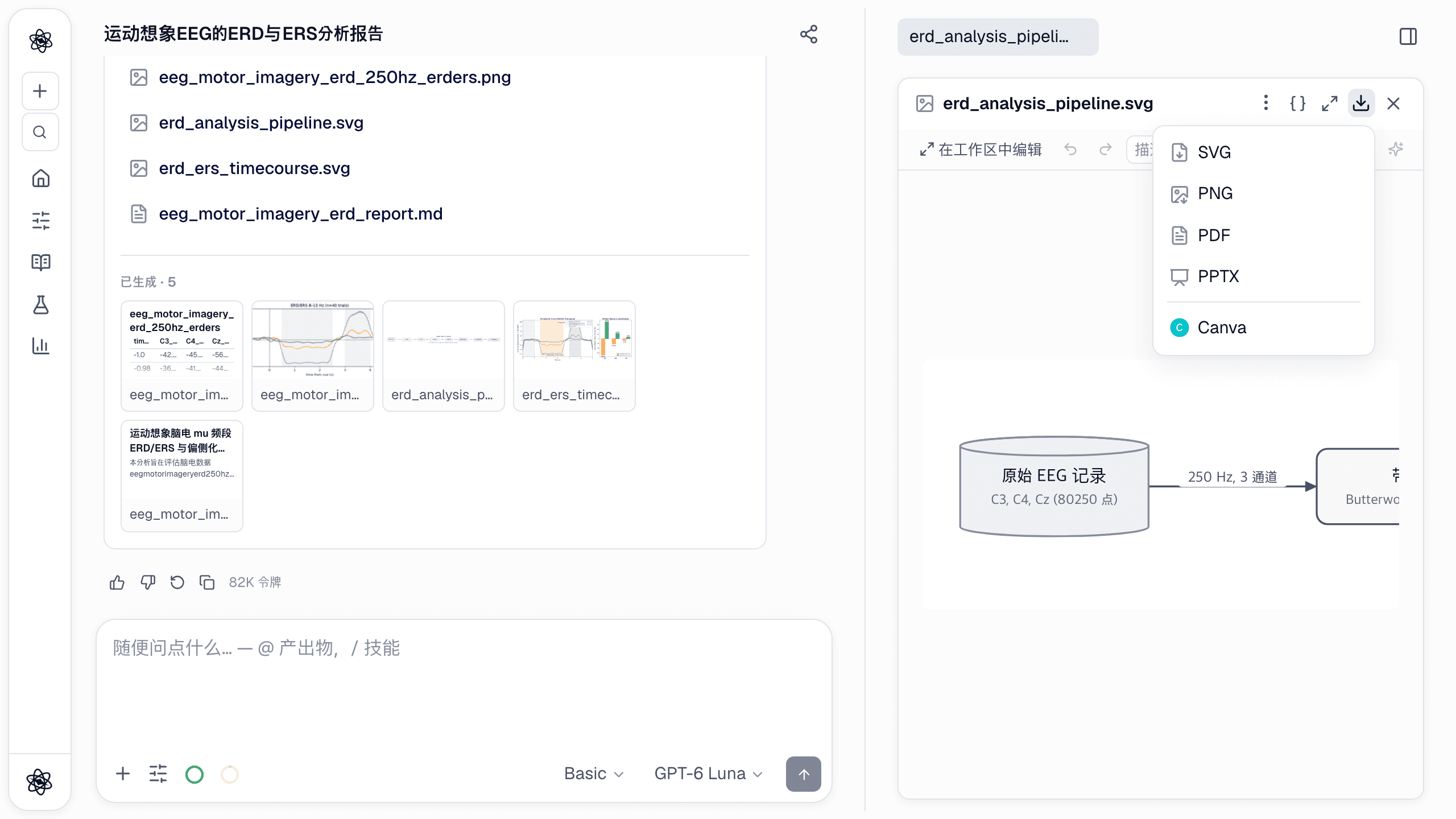
Neutropic 绘制的每张图——带置信区间的柱状图、流程图、科学插图——都有 下载 菜单;连接 Canva 后,菜单里会多出 Canva 一项。点击后,图表会上传到你的 Canva 素材并放进一个新设计里打开,可以直接用于海报或帖子。矢量图在途中会渲染为 PNG,所以到达 Canva 的正是你在聊天里看到的样子。
幻灯片变成 Canva 演示文稿
用幻灯片技能制作的演示文稿有 导出到… → Canva。文稿以 PPTX 发送,Canva 将其导入为新的演示文稿,文本框可编辑、演讲者备注也一并带过去,团队可以用已有的模板重新排版。
从 Canva 到聊天
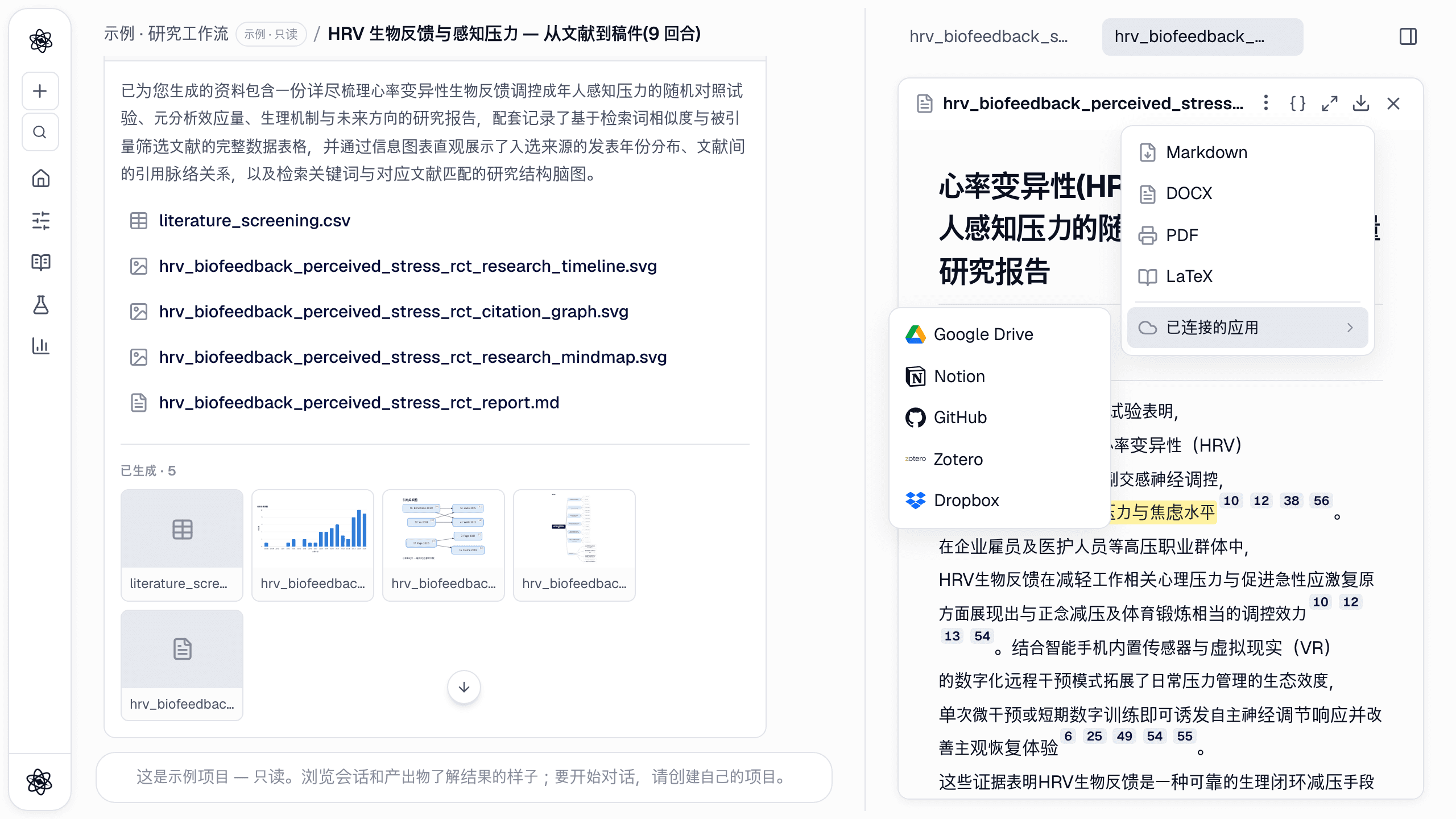
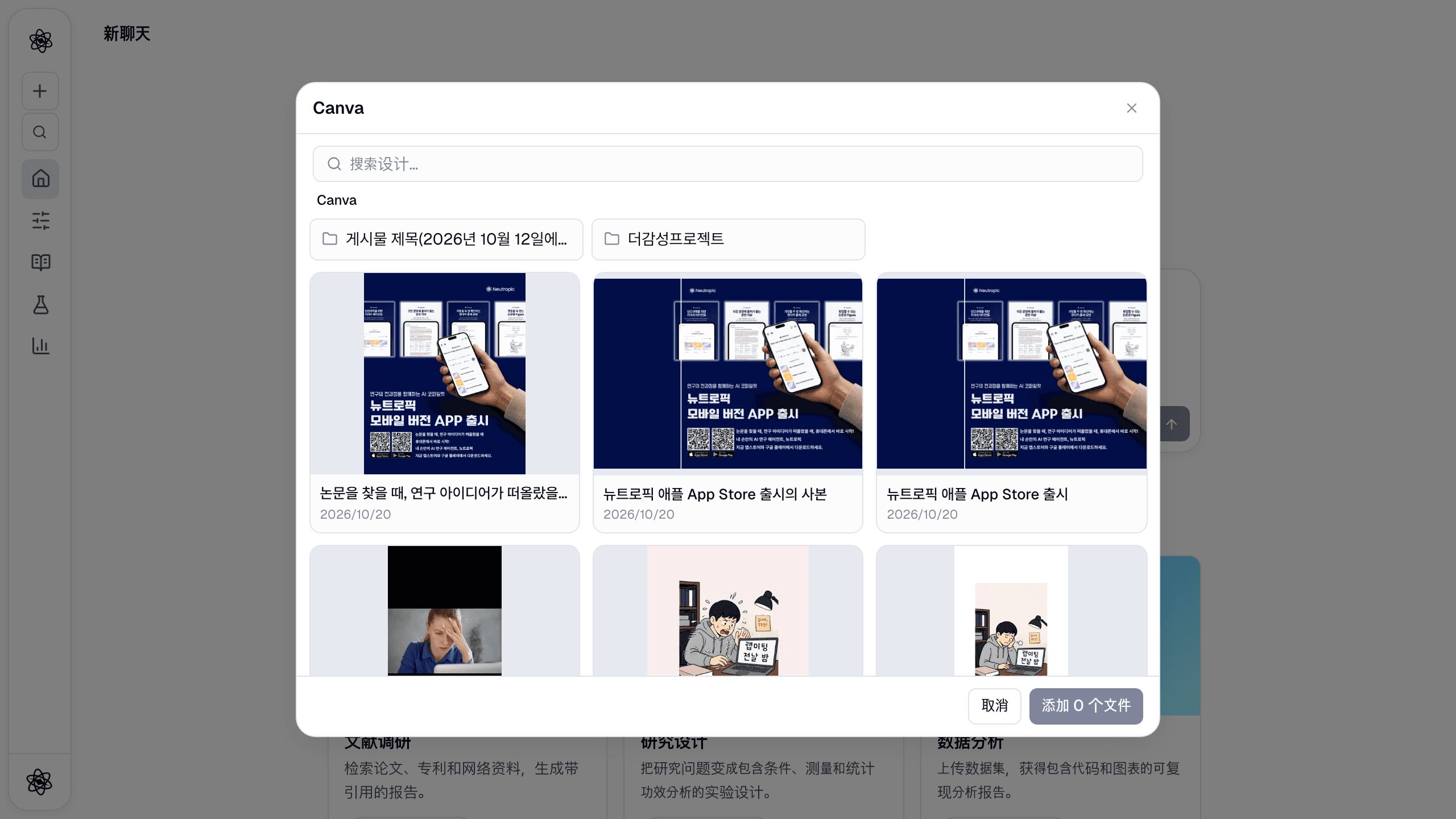
连接 Canva 后,输入框的 + → 已连接的应用 菜单里会出现 Canva。它打开一个和 Canva 本身一样的选择器:你的文件夹,以及以缩略图卡片呈现的设计。勾选需要的项目——海报这类单页设计以 PNG 导入,演示文稿或文档这类多页设计导入为一个 PDF——它们会作为 @ 引用附加到你的消息中。
之后它们就是普通的会话材料。你可以请求对海报文字做报告审查,核对幻灯片上的数字是否仍与同一项目的分析一致,或提取设计中的文字在论文里复用。
@lab_poster.png 把 Methods 面板与本项目的分析报告逐项核对,列出所有不一致的数字。
让智能体在 Canva 中工作
智能体通过 Canva 官方的 MCP 服务器与 Canva 对话——正是 Canva 提供给 AI 助手的那套工具,所以它能做的事会随 Canva 的发布而扩展。可用工具约 50 个,默认只向智能体展示研究工作需要的 14 个:
- 查找与阅读设计:
search-designs、get-design、get-design-content、list-folder-items。 - 导出到聊天:
export_design_to_session把设计导出为 PDF、PNG、JPG 或 PPTX 并附加到会话。 - 创建:
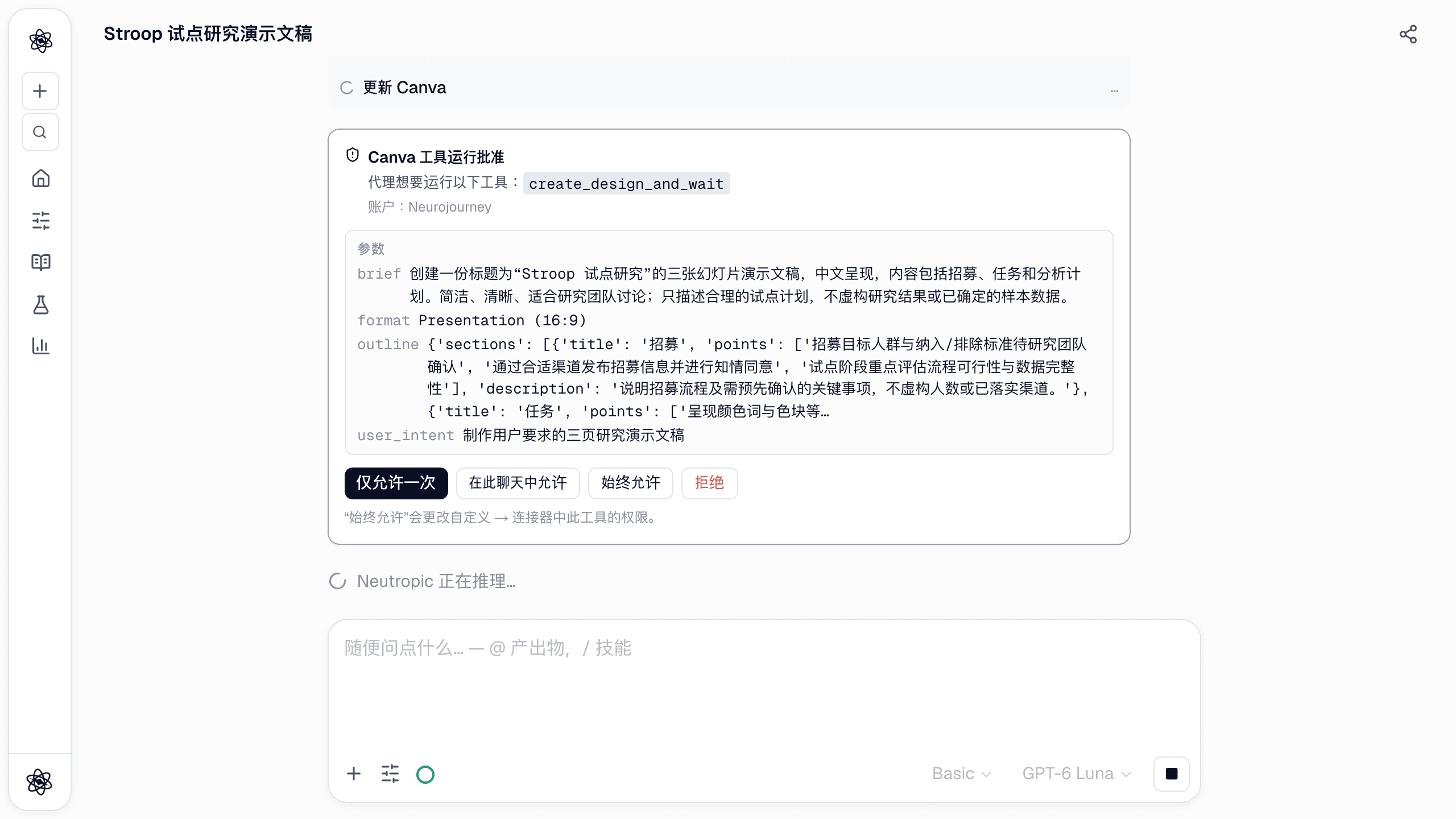
create_design_and_wait根据简短说明新建演示文稿、文档或自定义尺寸的设计并返回链接(Canva 侧大约需要一分钟);generate-design让 Canva 提出候选方案,由你挑选。 - 素材与评论:
upload-asset-from-url、comment-on-design、list-comments。
找到我的 Canva 设计"Stroop 预实验 — 组会",导出为 PDF 并附加到这里。
根据本项目的研究设计报告,创建一个标题为"Stroop 预实验研究"的 Canva 演示文稿,包含招募、任务和分析计划幻灯片。
智能体能做什么由你决定
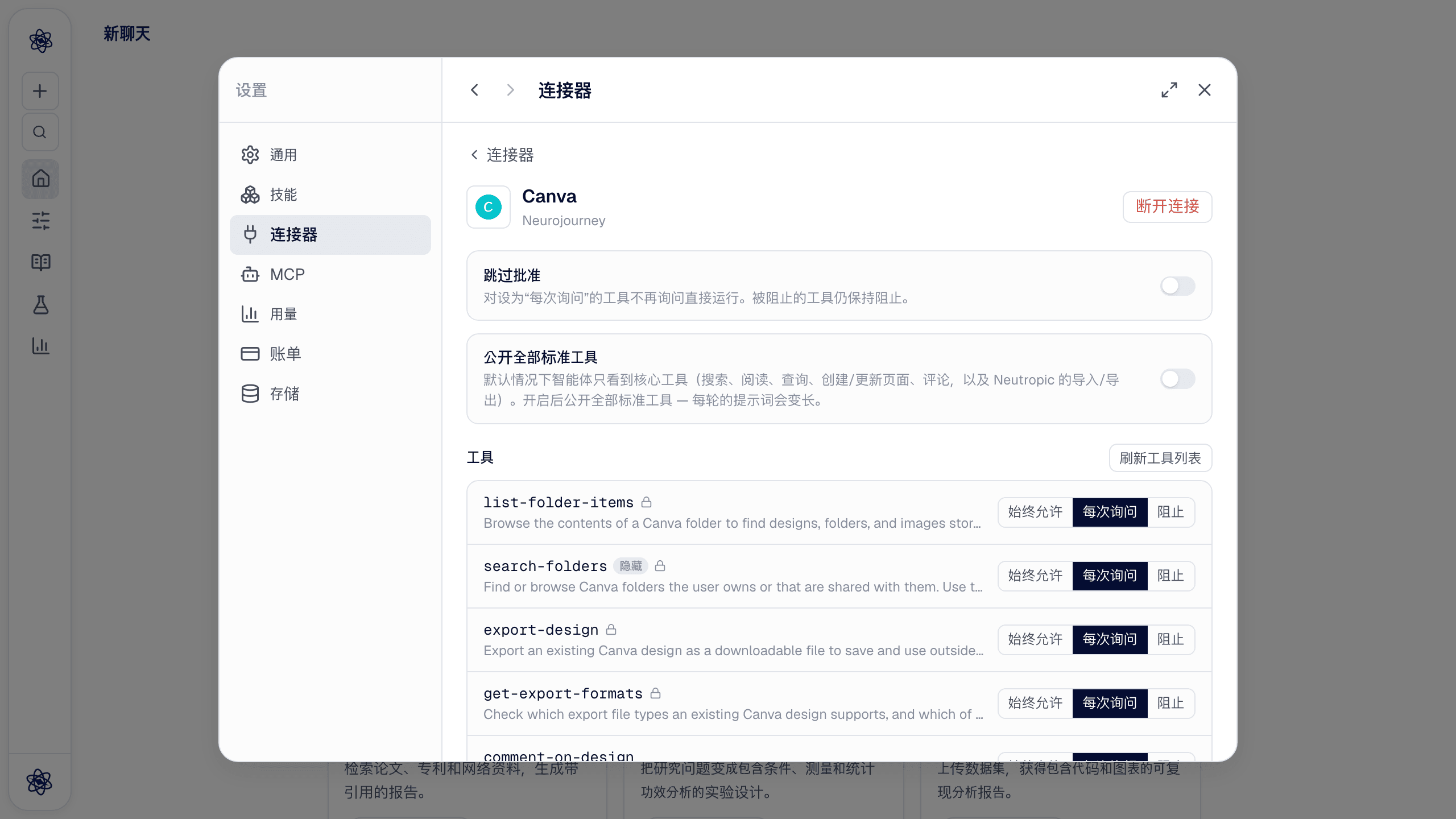
和其他连接器一样,Canva 的工具列在 自定义 → 连接器 中,每个工具可设为 始终允许、每次询问 或 阻止。一切都从 每次询问 开始:智能体想使用某个工具时,聊天里会出现审批卡片,在你允许之前什么都不会发生。
超出单个设计范围的工具默认被阻止并隐藏——品牌模板和品牌工具包、自动填充、移动和创建文件夹、复制、合并和调整设计尺寸、AI 图像生成——你可以随时解除其中任何一项。公开全部标准工具 会显示其余工具(页面和演讲者备注工具、缩略图、编辑),代价是每轮消耗更多提示词 token,所以不需要时请保持关闭。
连接
在 自定义 → 连接器 中打开 Canva,登录 Canva 并批准访问即可。任何 Canva 账户都可以——个人、Pro 或团队账户。令牌在服务器上加密保存并自动刷新,断开连接 会将其删除。完整的工具列表见 Canva 文档。
如果你一直在 Neutropic 和 Canva 之间手动搬运图表,连接一次,先试试最省时间的两个方向:在下一张图上用 下载 → Canva,在下一张需要检查的海报上用 Canva 选择器。