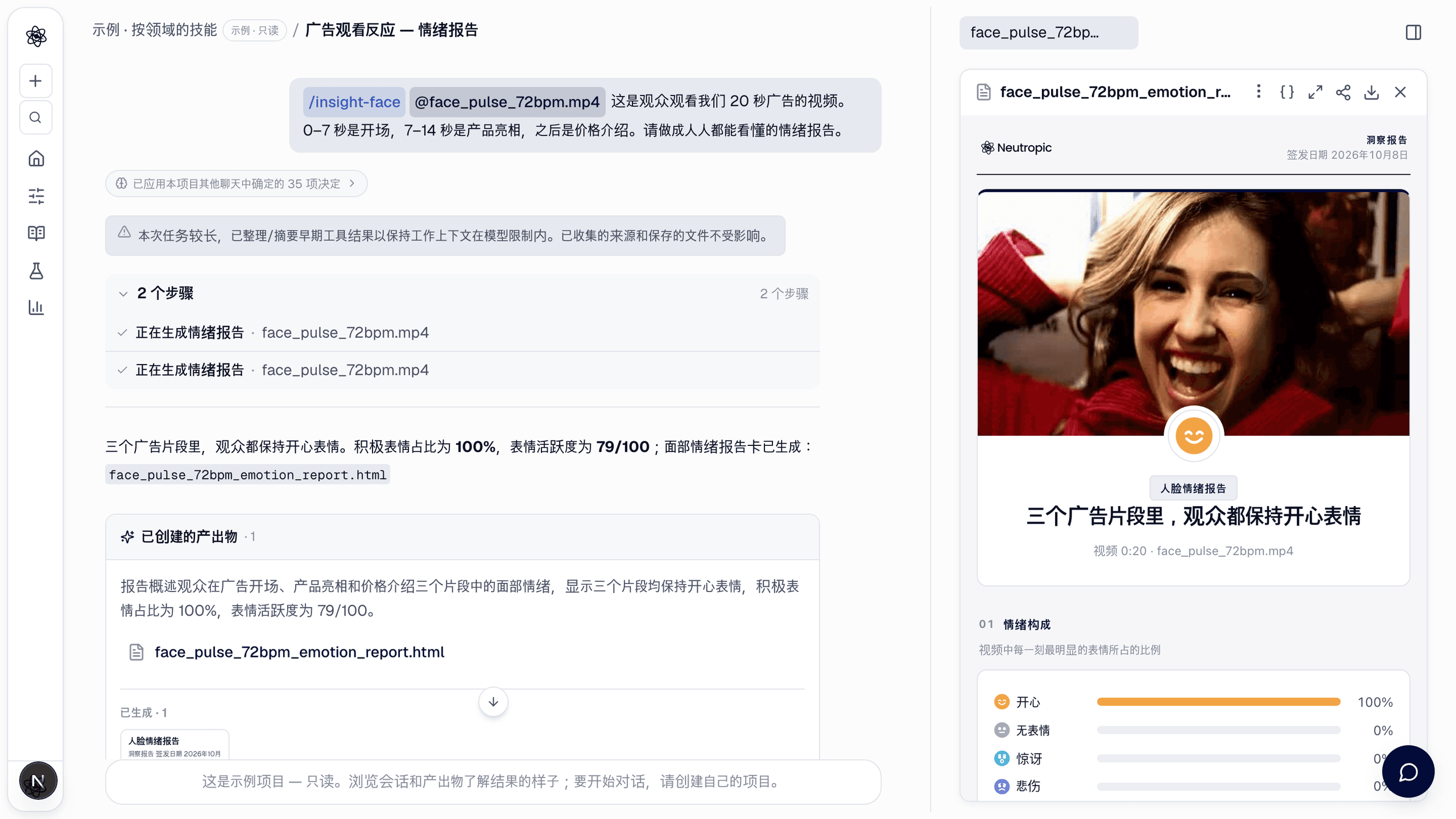
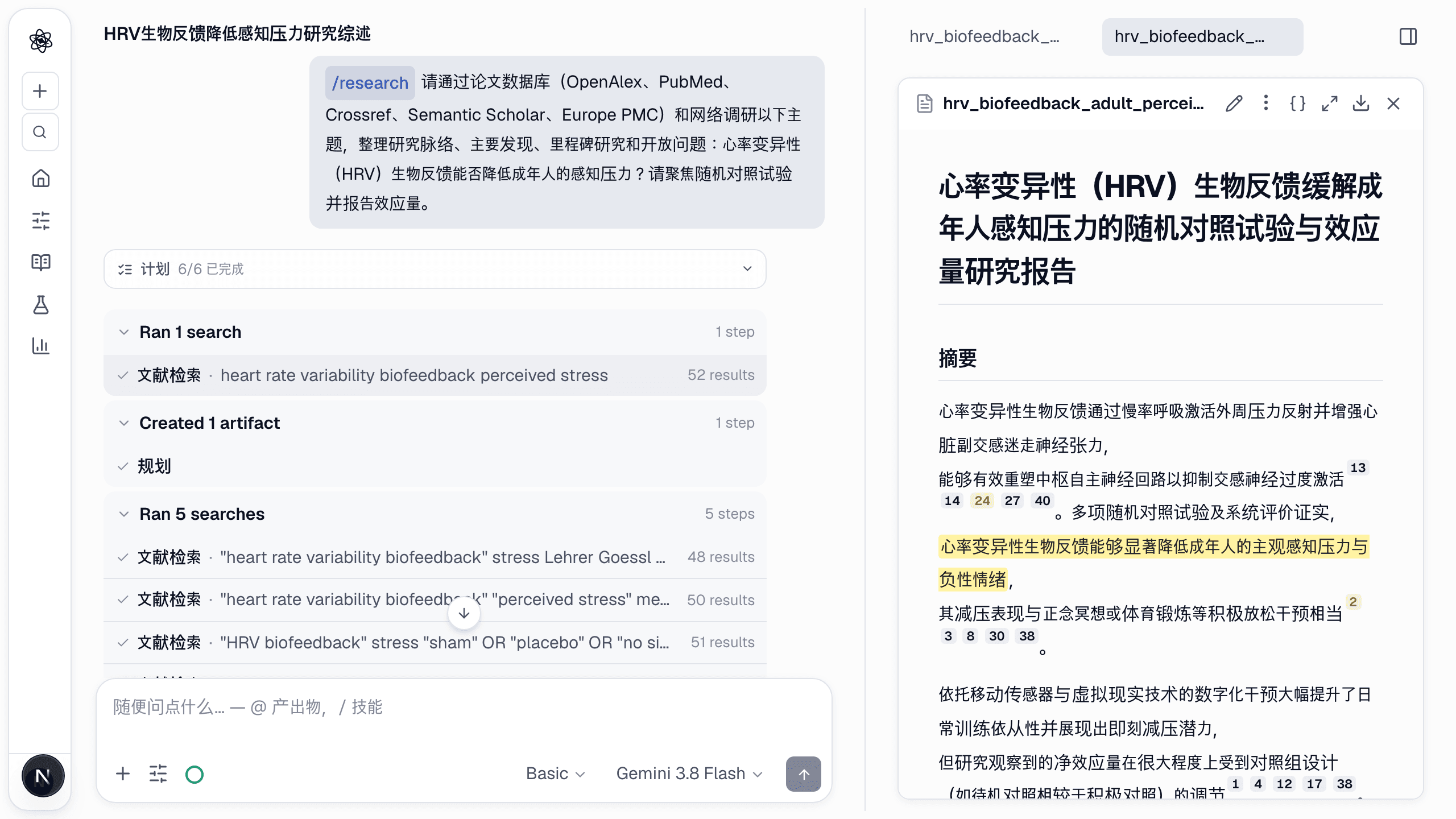
研究汇报的幻灯片大多在前一天晚上赶出来:从报告里抄数字,从作图工具里截图。幻灯片(/slides)跳过这一步:它读取对话和项目中已有的内容,直接生成演示文稿。
如何调用
从工具列表打开幻灯片,或者在命令中写明听众和时长:
text
/slides Make a 15-minute lab-meeting deck from this chat: the pilot design, the protocol figure and the analysis plan.
细节可以省略。未指定时默认按 15 分钟的报告制作,并在摘要中说明,方便你随时调整(“改成给导师看的 8 页”)。
与“把这个总结成幻灯片”有何不同
- 每页只讲一个信息点。 每页的标题就是你希望听众记住的那句话 — 不是“结果”,而是“四周后焦虑下降了 6 分”。
- 数字只复制,不重新推算。 每个统计量都来自记录它的产物,并在该页注明来源。会话中没有依据的论点会被省略,或在备注中作为待解问题提出。
- 图表复用,不重画。 对话中已有的研究流程、方案和图按文件名放入幻灯片;示意图在 PPTX 中仍是文字可编辑的对象。
- 引用得以保留。 背景论点保留 [n] 标记,参考文献页由会话自身的记录生成。
- 每个内容页都有演讲备注 — 信息点、证据所在,以及需要口头说明的限制。
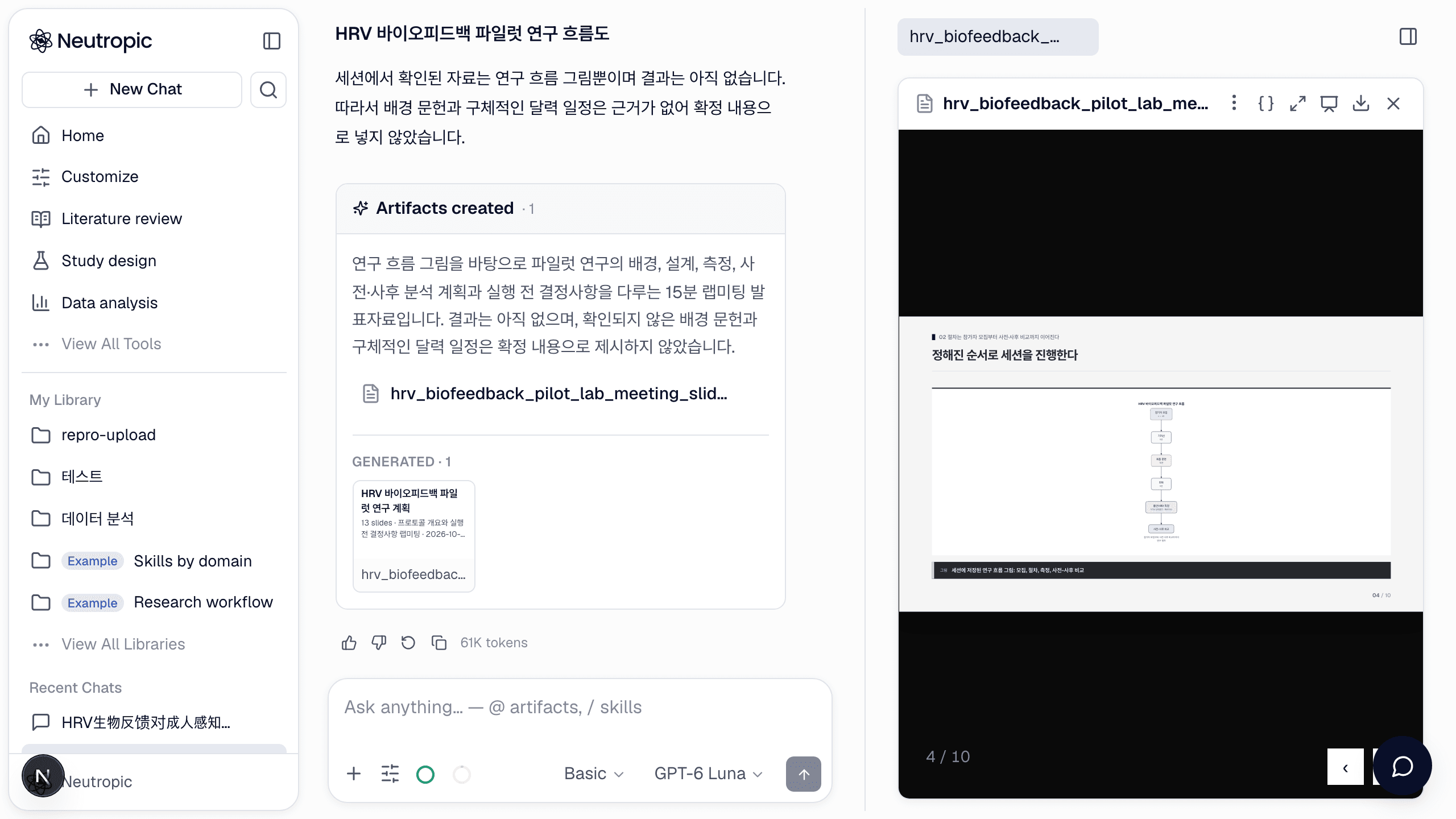
由内容决定的 14 种版式
封面、目录、章节页、要点、要点+图、整页图、数字卡片、卡片、表格、柱状/折线图、步骤、左右对比、引言、参考文献和结尾。放不下的文字会先缩小一级,再拆到续页 — 不会出现满屏文字,拆分时也会告诉你。
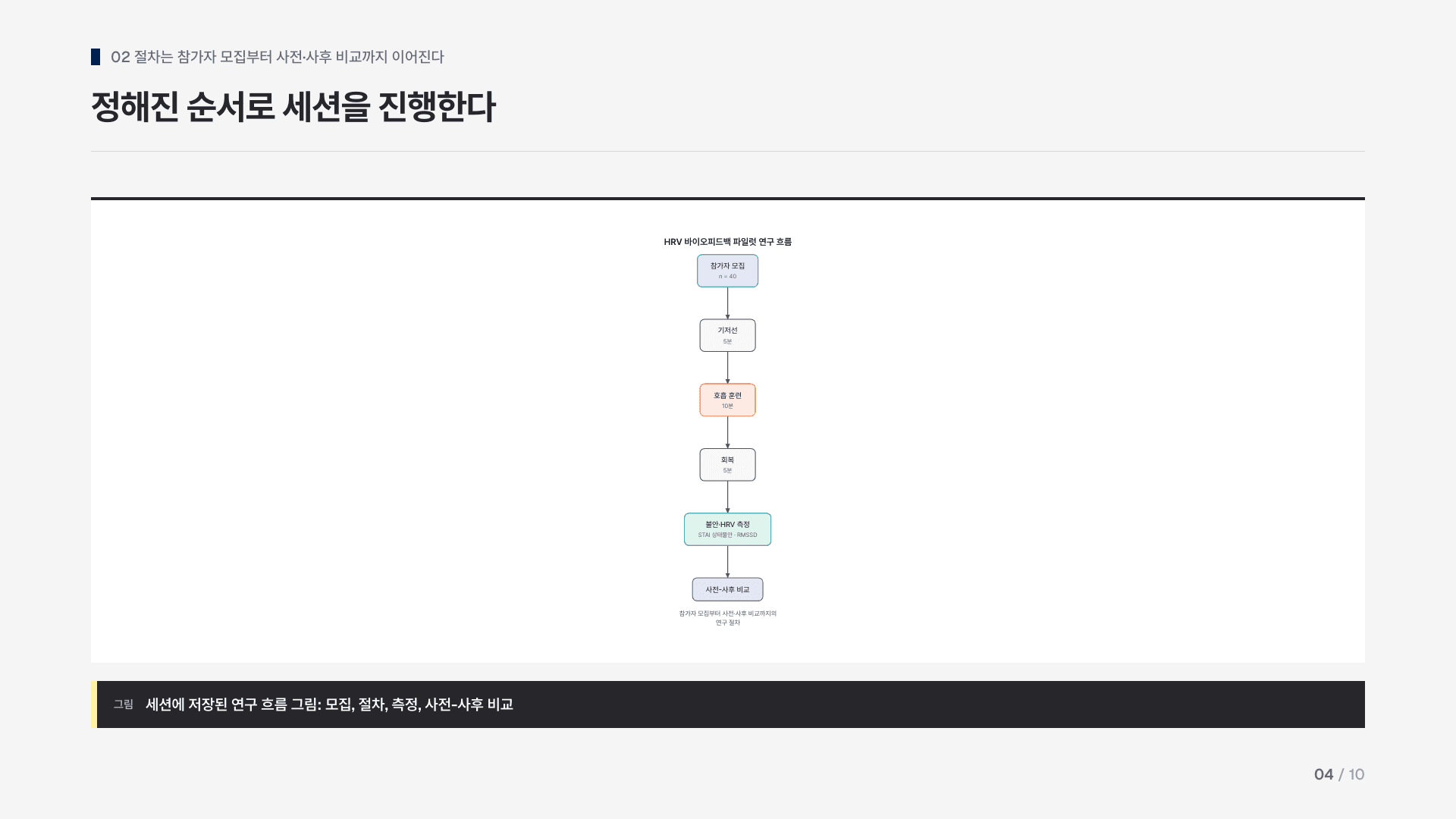
演示、修改、导出
幻灯片在产物面板中以自带的查看器打开:方向键翻页,N 显示备注,F 或“演示”按钮进入全屏。在对话中提出修改,幻灯片会就地更新:
text
Shorten slide 3 to three bullets and move the timeline after the methods. Use the dark theme.
主题有 paper(浅色)、ink(深色)、slate、warm 和 brand — 附上 Logo,强调色会取自 Logo。
下载菜单提供 HTML(随处可打开的独立查看器)、PPTX(可编辑的文本框、原生表格和图表、形状化的示意图、备注)和 PDF。已连接的应用也可用:Google Drive 生成带备注的 Google 幻灯片,Dropbox 和 OneDrive 接收 PPTX,Canva 将其导入为新的演示,Notion 得到一页大纲。
它不做的两件事
它不检索文献 — 幻灯片只呈现会话中已有的内容,所以请先做调研或分析(也可以在一条消息里一起要求:“先做文献综述,再做幻灯片”)。它也不分析你演讲的排练视频,那是“洞察 › 演讲排练”的工作。