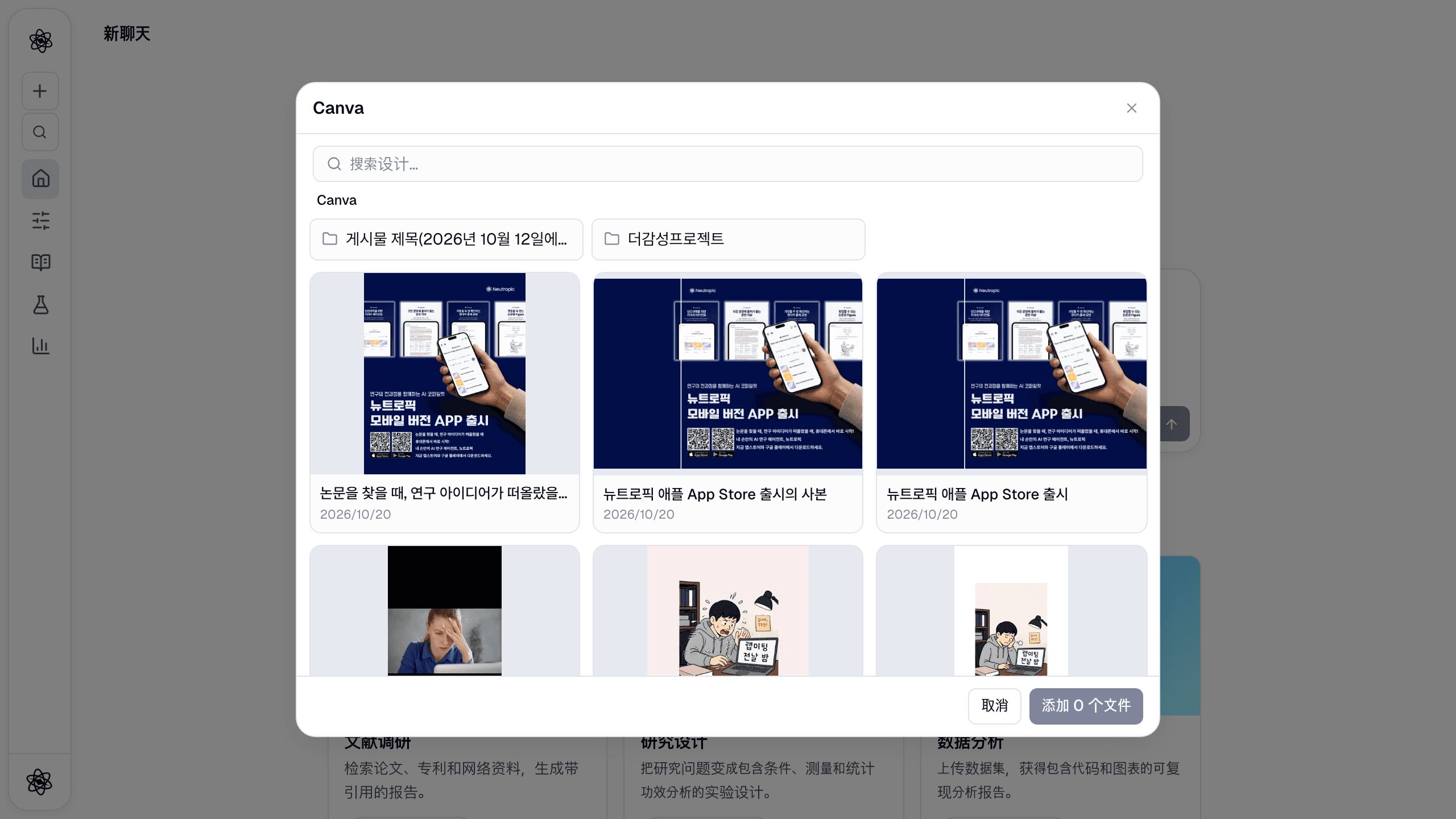
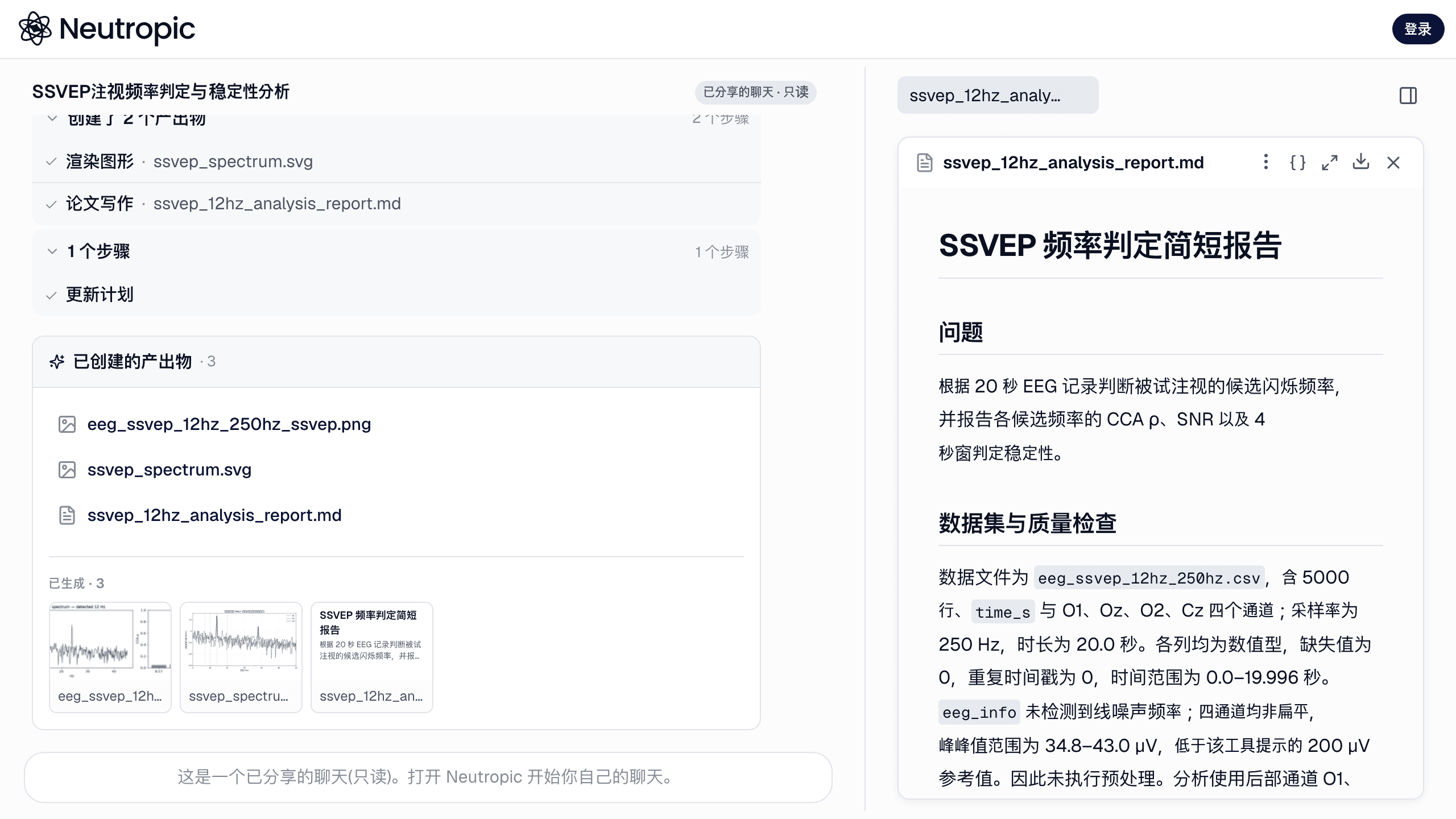
研究资料很少集中在一个地方。论文在 Zotero,实验室笔记在 Notion,数据和方案在 Google Drive,分析代码在 GitHub。过去想把这些资料带进 Neutropic,只能下载、上传、复制粘贴;把结果送回去时也一样。
连接器让这一来一回不再需要。只要连接一次 Google Drive、Notion、Zotero 和 GitHub,就能把文件、页面和论文直接带进对话,让智能体在你按工具设定的权限内使用它们,再把完成的报告或脚本送回团队日常工作的地方。
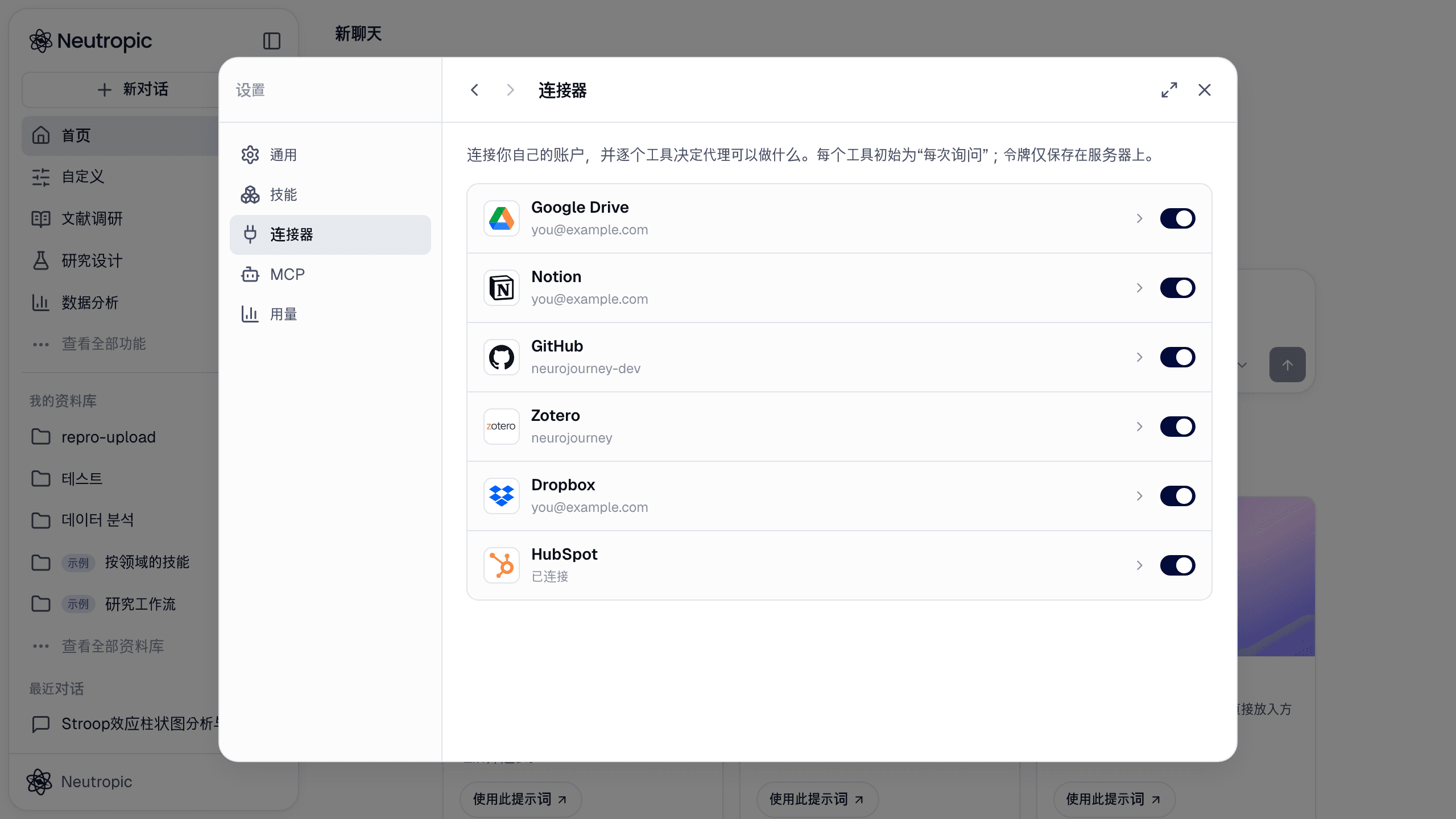
每个连接器能做什么
Google Drive(含 Docs、Sheets、Slides)
- 从输入框导入文件:在 Google 自己的文件选择器中选择文件或整个文件夹,它们会以
@引用附到对话中。 - 让智能体在 Drive 中工作:搜索并读取文件,把 Google Sheet 的某个范围读成数据集,在 Google Doc 末尾追加一节,或把 Markdown 报告生成为 Slides 演示文稿。
- 把报告或稿件导出到你选择的 Drive 文件夹。
Neutropic 只申请 drive.file 权限:它只能看到你选中的文件和文件夹(以及它自己创建的文件),看不到 Drive 里的其他内容。
Notion
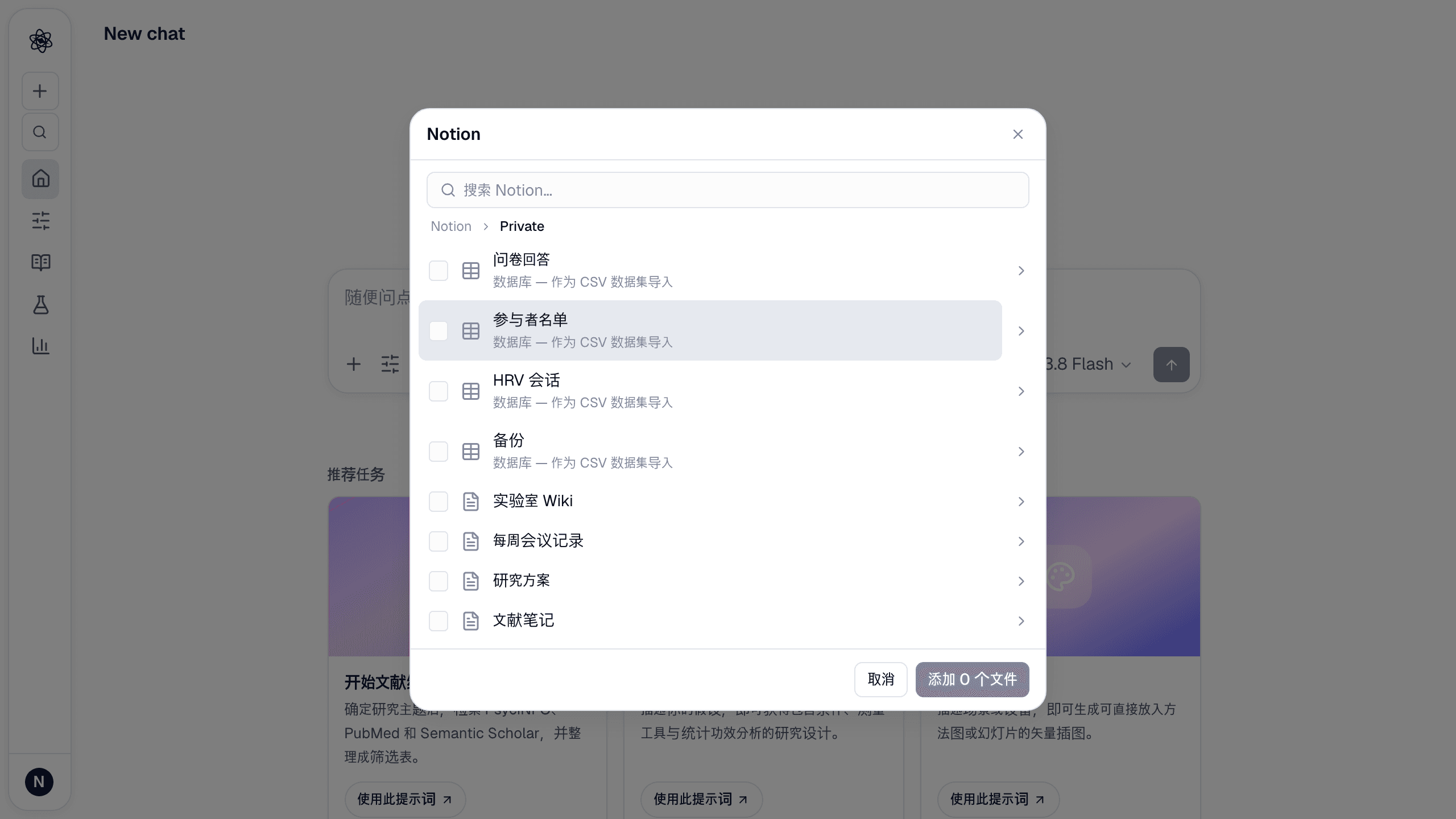
- 在输入框中像浏览 Notion 侧边栏一样浏览工作区,选择页面和数据库。页面以 Markdown 导入,数据库以可直接做统计的 CSV 数据集导入。
- 写回:智能体可以创建和更新页面,稿件或报告也可以作为新页面导出到你选择的父页面下。
- Neutropic 能看到哪些页面,由你在连接时决定,之后也可以修改。
Zotero
- 从 My Library、群组文库和文献集中导入论文——有 PDF 时导入 PDF,否则导入元数据和摘要。
- 获取引用:APA、Chicago 等格式的参考文献列表,或导出为 BibTeX、RIS、CSL-JSON。
- 把来源存回去:文献调研完成后,可以把报告引用的参考文献([n])保存到 Zotero 文献集。
GitHub
- 从仓库导入数据文件和脚本:CSV、XLSX 会成为数据集,脚本或 README 会成为可读文件。
- 提交结果:让智能体把分析脚本、表格或报告提交到仓库中的某个路径,也可以放到新分支上。报告和稿件还可以直接从产物面板提交。
Linear
- 掌握工作进展:问问分配给你的事务、本周新建的事务或某个项目的进度,智能体会读取你真实的事务、项目和文档来回答。
- 把发现变成任务:让智能体新建一个把分析摘要写进描述的事务,或在已有事务下添加评论。智能体用 Markdown 书写,每项更改都会先在批准卡片上等你确认。
- 连接只需登录 Linear,Linear 那边无需注册任何内容。完整的工具列表见 Linear 文档。
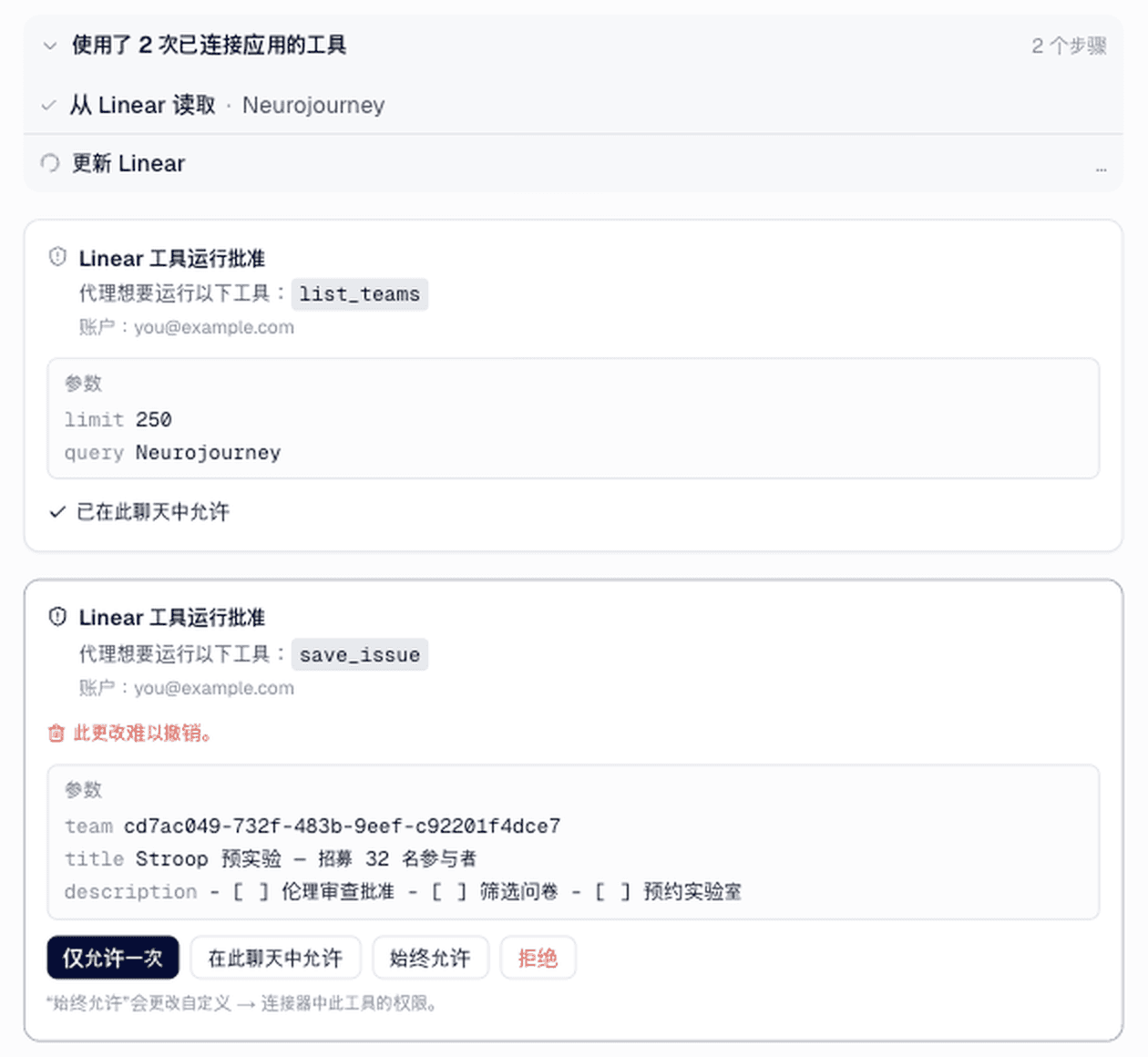
把这次分析中发现的 EEG 预处理问题建成 Lab 团队的 Linear 事务,并把分析摘要写进描述。
Dropbox 和 HubSpot 也可以在自定义 → 连接器中连接。
智能体能做什么,按工具由你决定
每个连接器都列出它的工具,每个工具有三种设置:始终允许、每次询问、阻止。所有工具一开始都是每次询问。智能体想使用某个工具时,对话中会出现一张批准卡片,在你允许之前什么都不会发生。
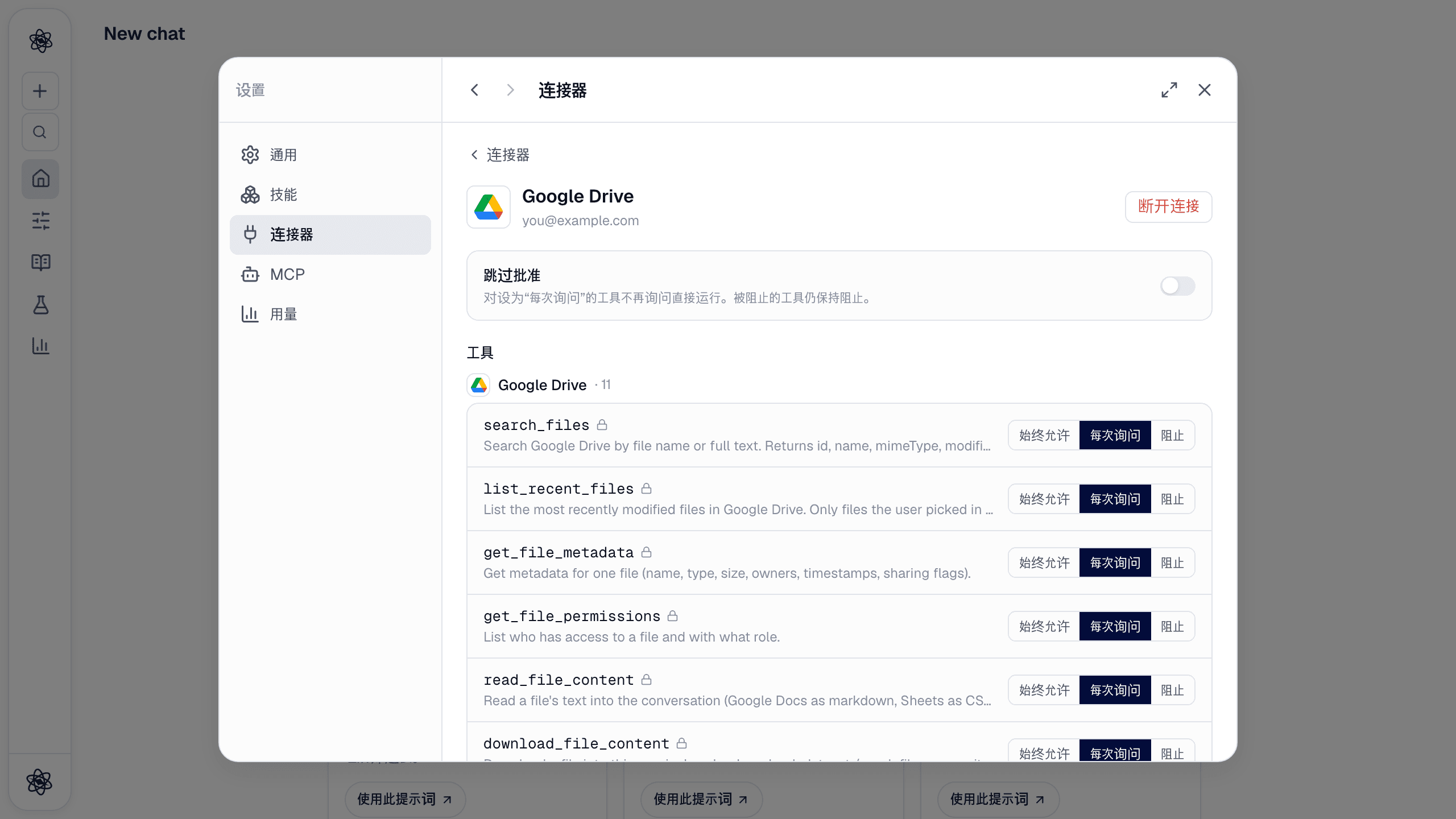
比较稳妥的做法是:常用的读取类工具设为始终允许,会写入、共享或删除的工具保持每次询问,或直接阻止。开启跳过批准后,所有询问类工具都会直接运行;被阻止的工具无论如何都保持阻止。
Google Drive 的详情页按应用分组显示工具,同一个 Google 连接附带的 Docs、Sheets、Slides 工具也能分别设置。
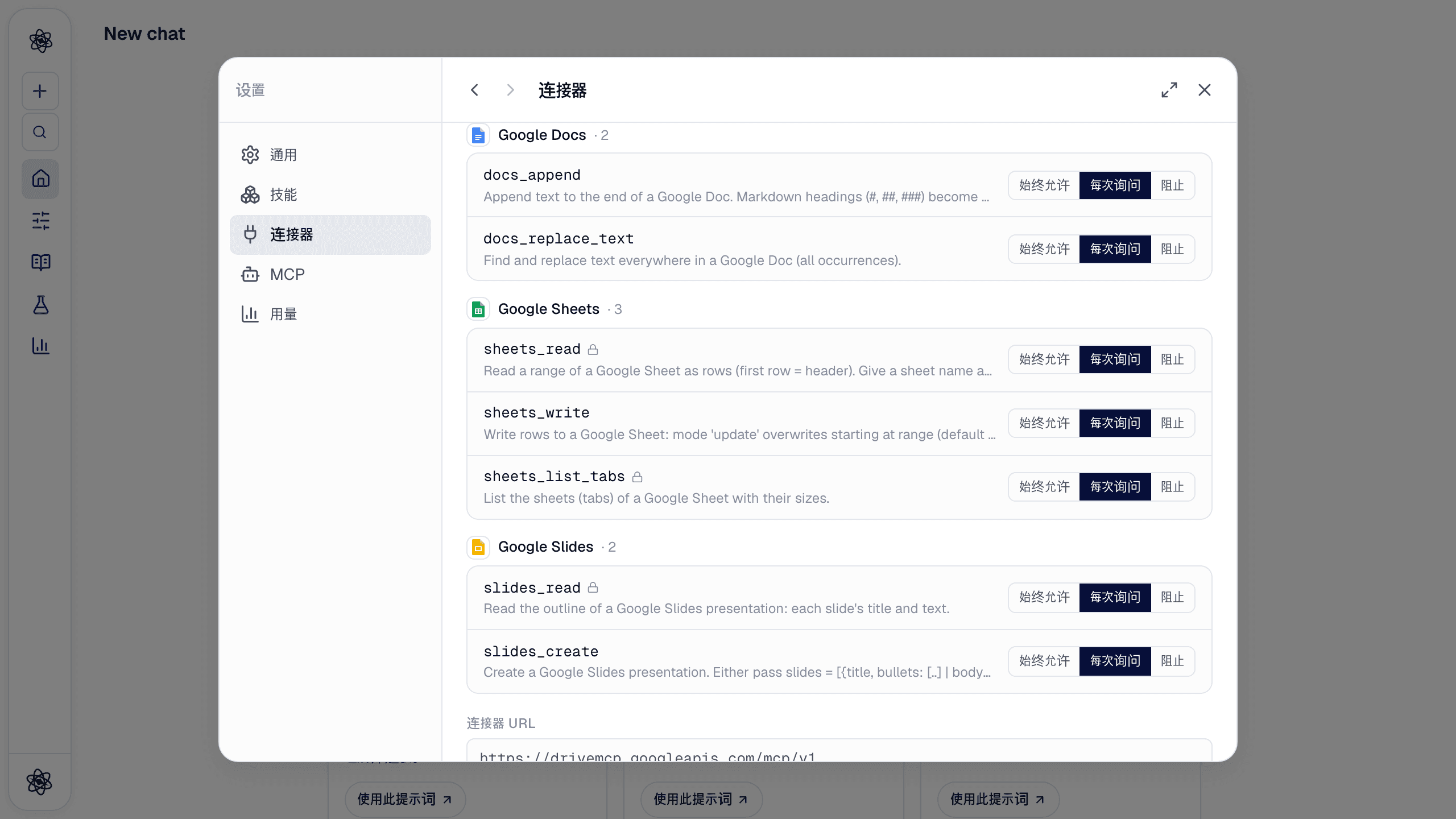
Notion、GitHub 和 Linear 的工具很多,因此默认只向模型展示核心工具。在详情页打开公开全部标准工具即可启用其余工具(每轮会多消耗提示词 token,不需要时建议保持关闭)。
把资料带进对话
连接器启用后,输入框的 + 菜单会多出已连接的应用分组。每个应用都会打开一个与应用本身相似的选择器:Notion 的侧边栏、Zotero 的文库树、GitHub 的仓库和文件夹,Drive 则是 Google 的文件选择器。
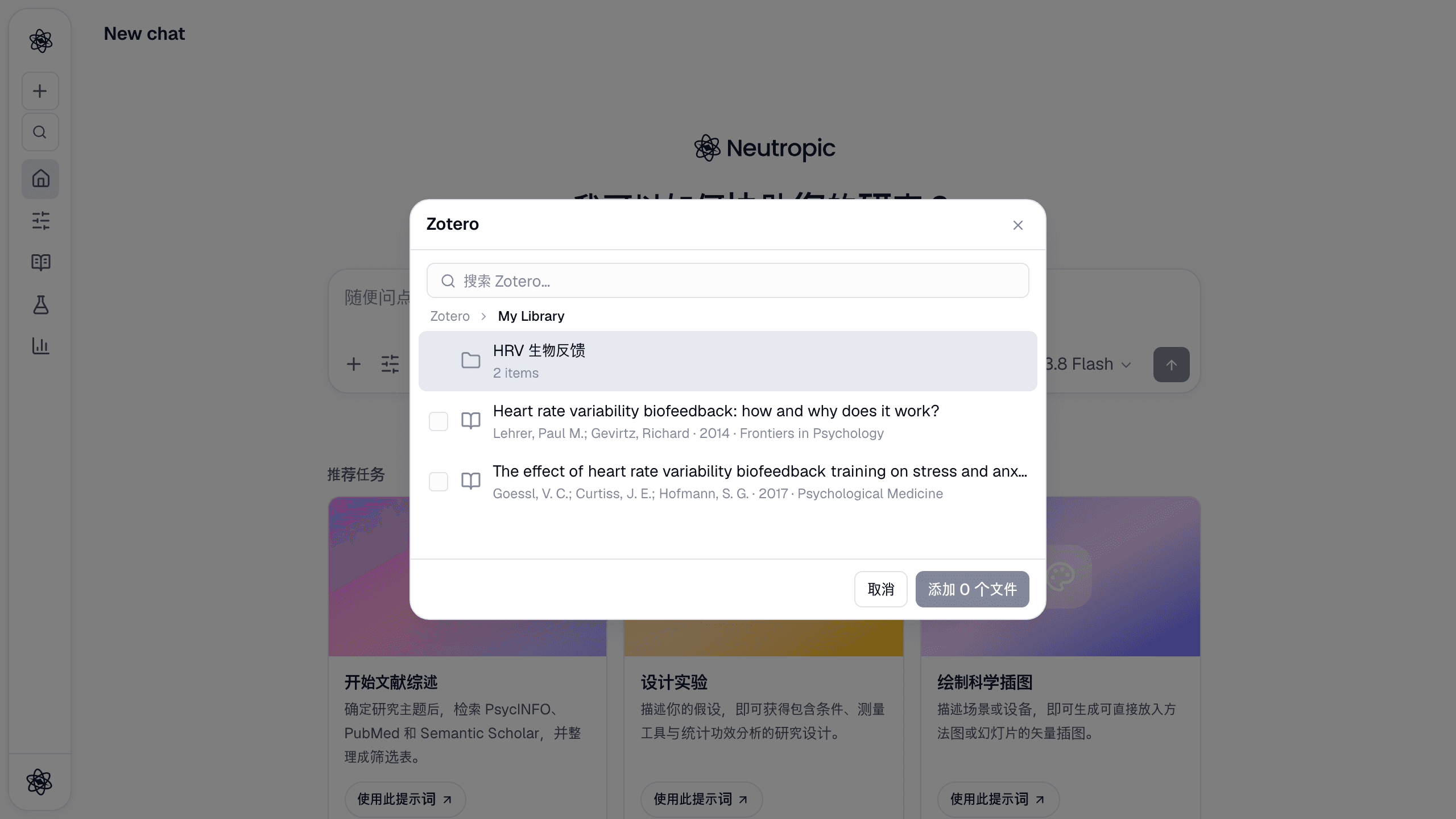
勾选需要的内容,它们就会作为上传文件导入会话,并以 @ 引用附到你的消息中。之后它们就是普通的会话资料,智能体可以阅读、引用、搜索和分析。每个文件都保留名称和来源,所以你随时知道某句话出自哪篇论文或哪个页面。
也可以直接用自然语言提出。智能体会调用连接器的工具,需要时先征求你的批准:
在我的 Zotero 里找 HRV 相关论文,导入最新的三篇 PDF。
导入我 Notion 里的"预实验"数据库,并概括一下内容。
加载 lab/hrv-analysis 仓库里的 data/trials.csv,按 scripts/clean.R 的方式做同样的预处理。
导出到已连接的应用
产物面板中打开报告或稿件时,下载菜单里有 Markdown、DOCX、PDF 和 LaTeX,下面还有一个已连接的应用分组。把鼠标移上去,选择目的地即可。
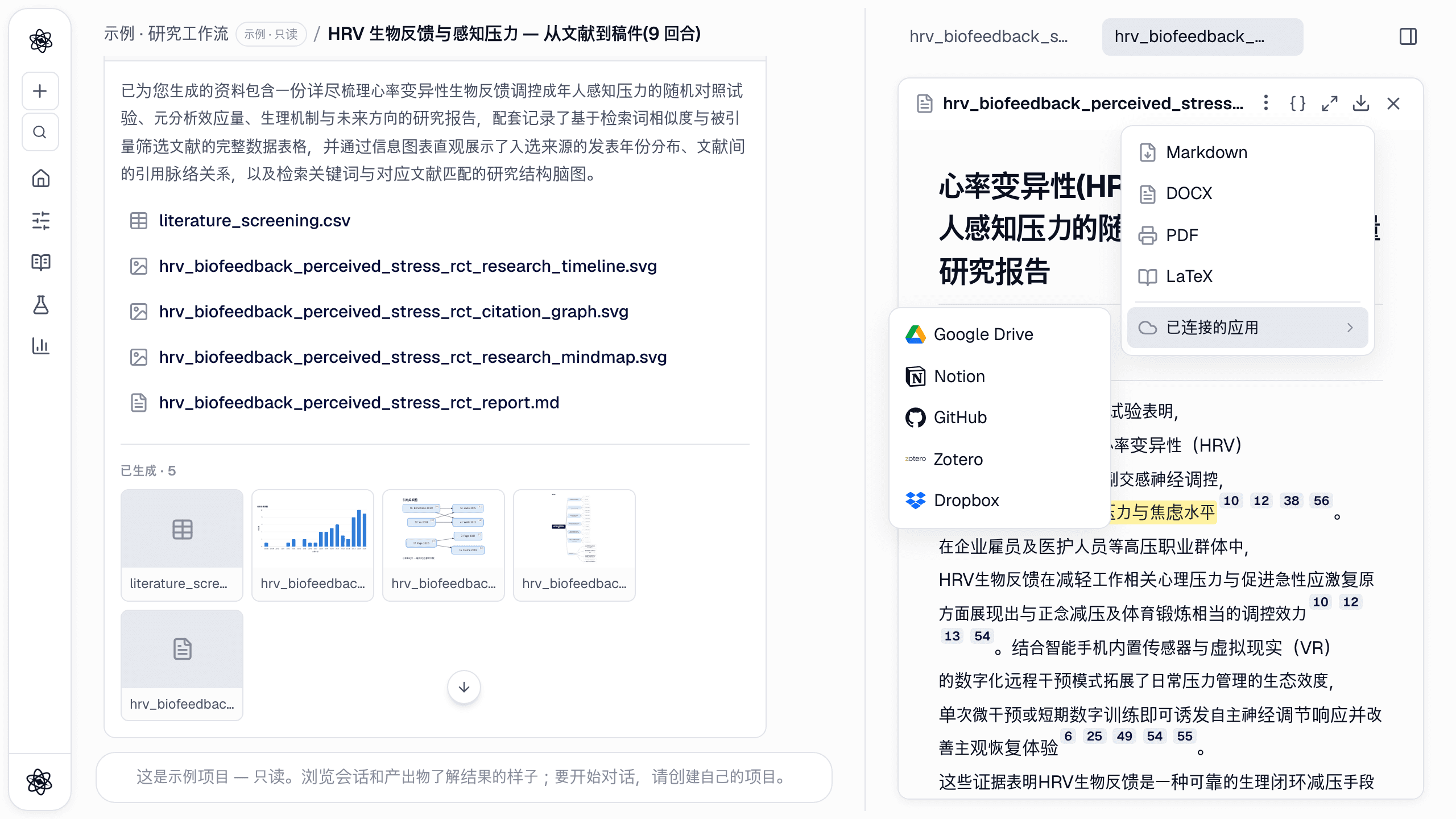
- Google Drive 和 Dropbox 会让你选择文件夹;Notion 会让你选择父页面(不选则创建为私有草稿页面)。
- GitHub 会打开一个小对话框,填写仓库、路径、分支和提交信息,然后提交文件。
- Zotero 不保存文档本身,而是把文档引用的参考文献存进你的文库,让综述背后的来源留在你管理引用的地方。
导出完成后会弹出提示,并附上新页面、文件或提交的链接。
从头到尾走一遍
从论文到共享成果,完整走一圈大致如下:
- 从 Zotero 导入论文。 打开 + → 已连接的应用 → Zotero,进入"HRV 生物反馈"文献集,勾选需要的论文。它们的 PDF 会以
@引用附到对话中。 - 进行文献调研。 请求一次以附上的论文为起点、再用数据库检索扩展的文献调研。报告会为每个论断标出可以点开查看的编号来源。
- 把来源存回 Zotero。 在报告的下载 → 已连接的应用 → Zotero 中选择一个文献集,报告引用的参考文献就会保存到那里。
- 在 Notion 中共享报告。 通过下载 → 已连接的应用 → Notion 选择实验室 Wiki 页面,报告就成了团队可以评论的 Notion 页面。
- 把分析代码提交到 GitHub。 如果你在同一个对话里继续做了数据分析,直接用自然语言提出,批准卡片出现时允许提交:
把分析脚本和结果表提交到 lab/hrv-analysis 仓库的 neutropic/ 目录下,放在一个新分支上。
整个过程无需任何复制粘贴,而且每一步都留有痕迹:会话中导入的文件、报告里的编号来源、Notion 中的页面,以及 GitHub 上的提交。
安全与断开连接
- 令牌加密保存在服务器上。 只有当某一轮调用该连接器的工具,或你亲自点击导入、导出时才会使用。
- 只看你共享的内容。 Drive 只能看到你选中的文件,Notion 只能看到你共享的页面。Zotero 和 GitHub 只使用你在各自授权页面上批准的权限。
- 内容是数据,不是指令。 连接器返回的文本只作为工作材料处理,绝不会被当作给智能体的命令。
- 随时断开连接。 在连接器详情页断开后,保存的令牌会被删除(Notion 还会同时吊销令牌)。已经导入的文件会像其他上传文件一样留在项目中。
各应用的设置步骤见文档:Google Drive、Notion、Zotero、GitHub。