노트북 만들기
노트북은 프로젝트 안의 문서입니다. 프로젝트 페이지의 + 노트북으로 만들거나, 파일 패널의 노트북에 저장으로 채팅의 보고서를 노트북으로 만듭니다(파일과 패널). 프로젝트의 노트북 탭에 목록이 있고, 각 행의 ⋮ 메뉴에 이름 변경과 삭제가 있습니다.
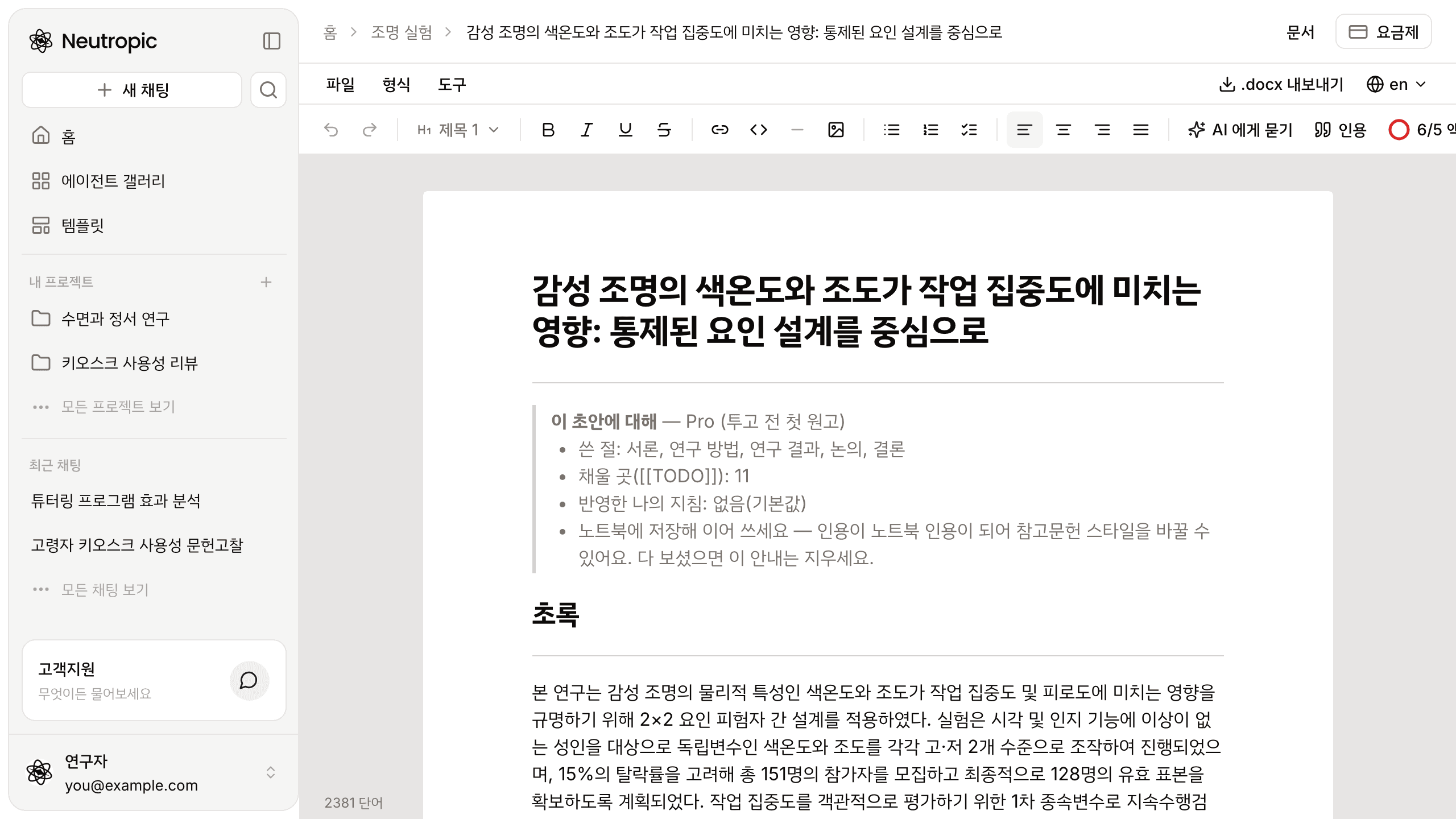
첫 번째 제목이 노트북의 이름이 됩니다. 변경 내용은 자동으로 저장됩니다.
AI로 쓰기
- 빈 노트북에서 AI 와 함께 쓰기 시작을 누르면 오늘은 무엇을 쓰시나요?라고 묻고, 답한 내용으로 초안을 씁니다.
- 줄 맨 앞에서 /를 입력하면 명령 메뉴가 열립니다: - 위쪽 상자에 원하는 요청을 직접 입력합니다 — AI 에게 무엇이든 써 달라고 하세요. - AI 로 초안 쓰기 — 인용과 함께 이어 쓰기, 개요 만들기. - 이 페이지에서 생성 — 페이지에 이미 있는 내용을 바탕으로 서론 쓰기, 결론 쓰기, 반론 쓰기. - 제목·목록·할 일 목록으로 바꾸기; 표·가로줄·이미지 삽입.
- 도구 막대의 AI 에게 묻기(또는 도구 → AI 에게 묻기)는 커서 위치에서 같은 메뉴를 엽니다.
🌐 버튼은 AI 출력 언어, 곧 AI가 글을 쓰는 언어를 정합니다(기본은 English, 목록에서 검색해 고를 수 있습니다). 노트북마다 기억됩니다. 무료 플랜에서는 도구 막대에 이번 달 남은 AI 작업 횟수가 보입니다.
서식
도구 막대에는 실행 취소·다시 실행, 블록 유형(문단, 제목 1–3), 굵게, 기울임, 밑줄, 취소선, 링크, 코드, 가로줄, 이미지, 글머리 기호·번호·체크 목록, 정렬이 있습니다. 같은 명령이 형식 메뉴에도 있습니다. 이미지는 프로젝트에 저장됩니다(장당 최대 20 MB).
인용과 참고문헌
도구 막대의 인용을 누르거나 @를 입력하면 커서 위치에 인용을 넣습니다:
- 제안 — 쓰고 있는 문단(또는 검색어)에 맞는 논문.
- 논문 — PubMed와 Crossref를 검색합니다.
- 내 라이브러리 — 프로젝트에 올린 파일.
- 내가 만든 것 — 직접 입력한 참고문헌.
- + 새로 만들기 — 참고문헌을 직접 입력합니다(학술지 논문, 책, 웹 페이지 등 여러 유형), 미리보기와 함께.
결과의 + 인용을 누르면 본문에 넣고 참고문헌 목록에 추가합니다.
각 인용은 현재 스타일로 본문에 표시되며, 마우스를 올리면 출처가 보입니다. 맨 아래 참고문헌 목록은 인용으로 만들어집니다 — 스타일: APA(또는 현재 스타일)를 누르고 인용 스타일 선택에서 다른 스타일(APA, IEEE, MLA, Chicago 등)을 고르면 노트북의 모든 인용이 바뀝니다. 각주 스타일은 주석 절을 추가합니다.
무료 플랜에서는 첫 번째 참고문헌만 전부 보입니다; 참고문헌 잠금 해제를 누르면 전체 목록이 포함된 플랜을 보여 줍니다.
내보내기와 삭제
.docx 내보내기(오른쪽 위, 또는 파일 → .docx 내보내기)는 노트북을 Word 문서로 내려받습니다. 파일 → 새로 만들기는 같은 프로젝트에 노트북을 하나 더 만들고, 파일 → 노트북 삭제는 이 노트북을 지웁니다 — 되돌릴 수 없습니다.