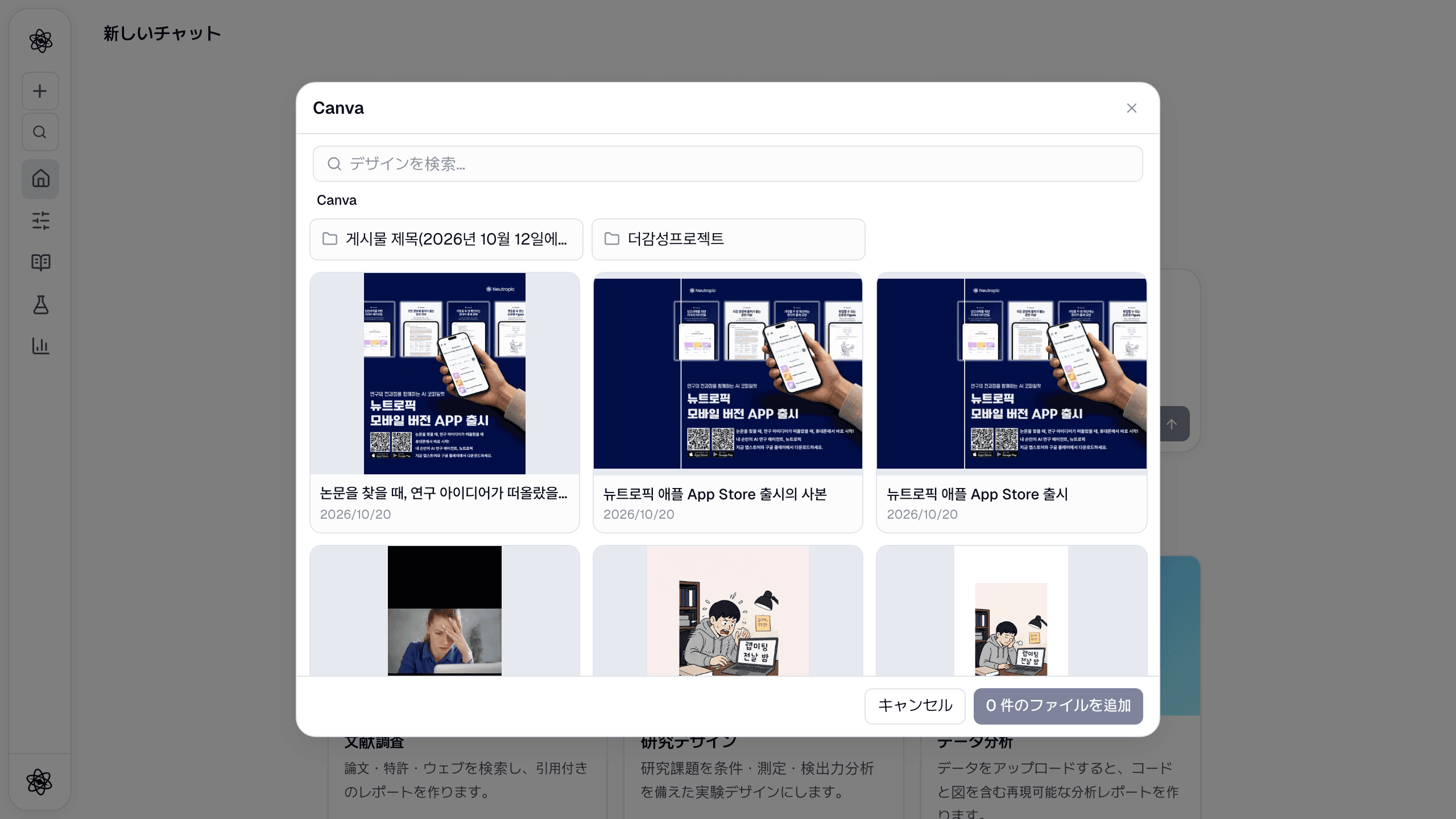
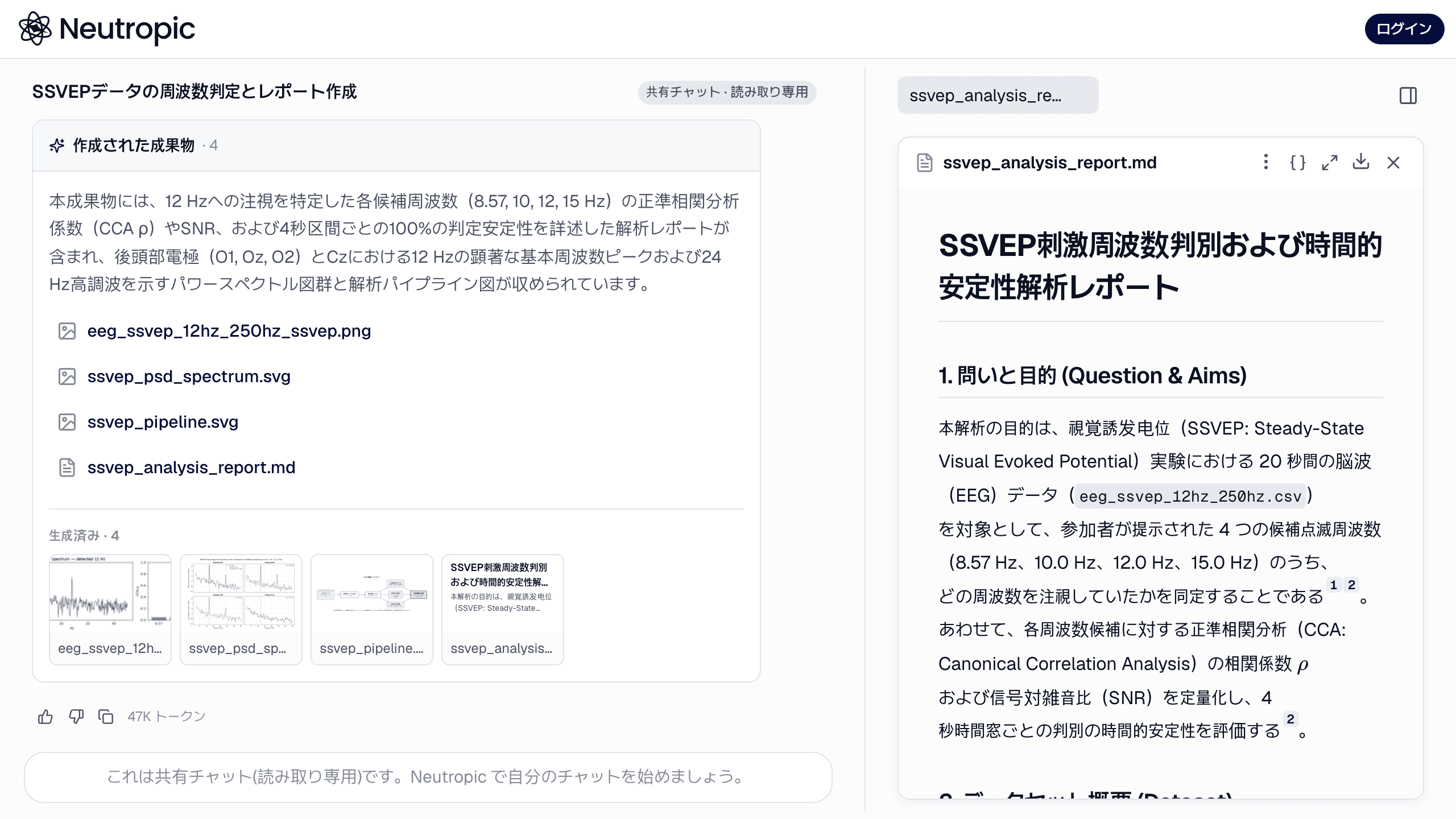
研究を1つのアプリだけで進める人はあまりいません。下書きはClaudeで書き、ちょっとした質問はChatGPTに聞き、分析コードはCursorやClaude Codeで書く。そして実際の出典やきちんとした統計検定が必要になると、Neutropicに内容をコピーして行き来していました。
今日からその必要はありません。NeutropicがMCPサーバーになりました。MCP(Model Context Protocol)は、AIアプリが外部ツールを呼び出すためのオープン標準です。Neutropicを一度追加しておけば、いま開いているアプリがNeutropicの研究ツール — 文献検索、引用チェック、前提チェック付きの統計、検定力分析、研究スキル全体 — をそのまま使えます。
AIアプリがNeutropicでできること
- 実際の文献を検索 — モデルがうろ覚えの論文ではなく、DOI付きのPubMed・Crossrefの検索結果。
- 引用をチェック — DOIや参考文献のタイトルが実在し内容が一致するかを、一度に10件まで確認。
- 統計を実行 — 研究デザインと前提チェックで選んだ検定で群を比較し、効果量・信頼区間・APA形式の文まで。
- サンプルサイズを計画 — 効果量から検定力分析。
- 研究スキルをバックグラウンドで実行 — 文献レビュー、原稿執筆、論文査読、仮説設計、データ・EEG分析。アプリがタスクを開始し、進捗を確認し、終わればレポートを読み込みます。
- プロジェクトを扱う — プロジェクトを閲覧し、レポート・原稿・表を読み、データファイルをアップロードしたり、プロジェクトメモリにメモを保存したり。
MCPプロンプトに対応したアプリには、文献レビュー、統計、査読、仮説設計、参考文献チェックのショートカットも表示されます。
アプリを行き来する代わりに接続するメリット
答えに根拠がつきます。 汎用チャットボットは文章は得意でも、引用は苦手です。Neutropicを接続すると、ClaudeやChatGPTの会話に出てくる出典が実際のデータベース検索から得られ、参考文献リストを原稿に入れる前に確認できます。
作業している場所のままで。 Cursorで分析スクリプトを直しながら「2つの条件で反応時間に差はあった?」と聞けば、エディタを離れずに前提チェック済みの検定結果が得られます。
結果が散らばりません。 アプリが実行したものはすべてNeutropicアカウントに保存されます。研究タスクはClaude 経由 / ChatGPT 経由のバッジ付きで最近のチャットに表示されるので、出典付きの全文レポートを開いてNeutropicで続けられます。ツールの応答にはNeutropicに戻るリンクも含まれます。
アプリに何を許すかは自分で決めます。 接続ごとに許可した権限だけが使われ、1つのプロジェクトに範囲を絞ることもできます。
ステップ1:設定 → MCP を開く
Neutropicでカスタマイズ → MCPを開きます。AIアプリに貼り付けるサーバーURLと、アカウントに接続されているアプリ・アクセスキーの一覧があります。
https://api2.neutropic.io/mcp
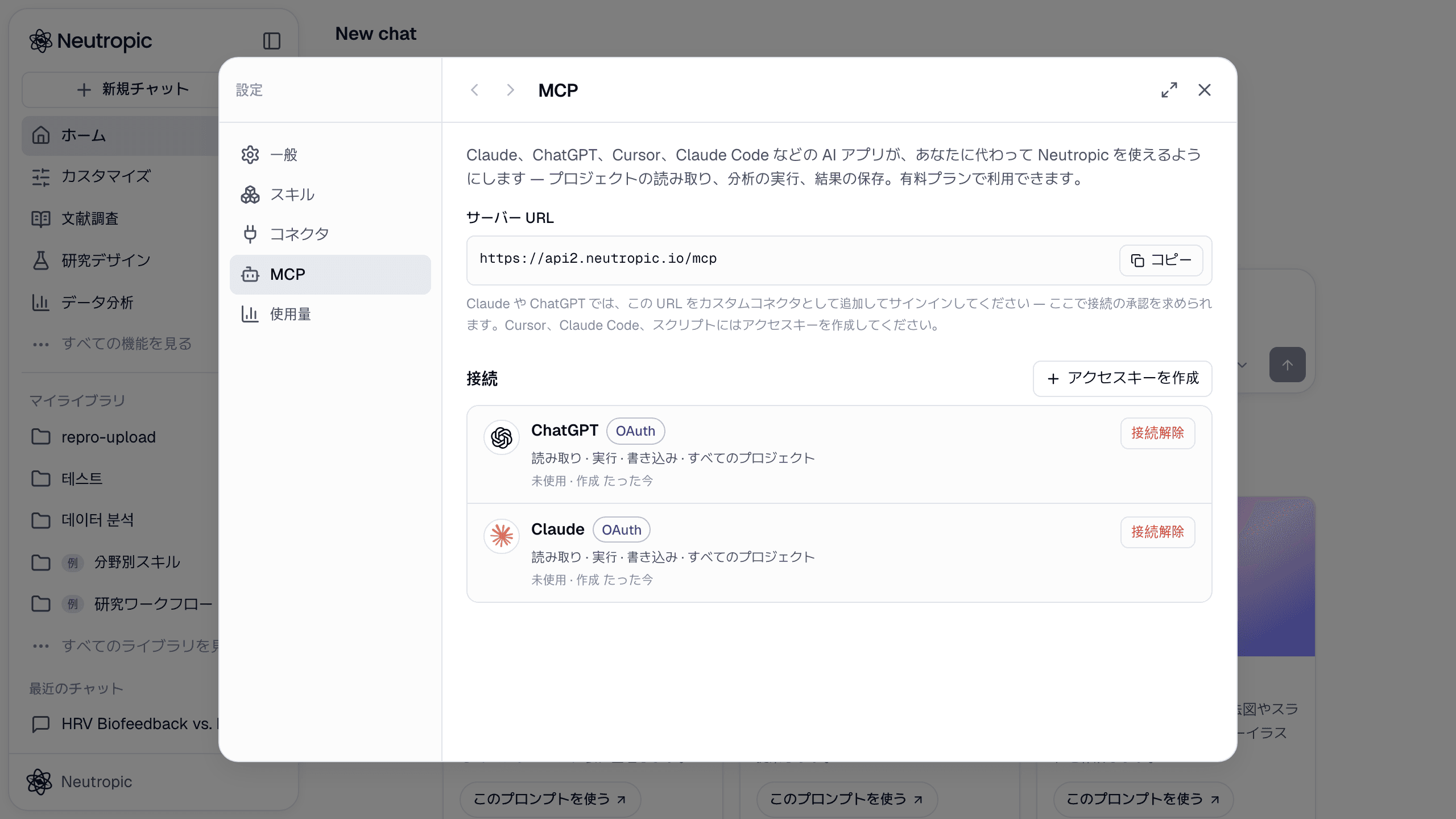
接続方法は2つあります。
- ログイン(OAuth) — Claude、ChatGPT向け。アプリにURLを追加し、Neutropicで承認します。コピーするキーはありません。
- アクセスキー — Claude Code、Cursor、自作スクリプト向け。Neutropicでキーを作成し、ツールの設定に入れます。(Claude Codeはログインにも対応しています。)
ステップ2A:Claude・ChatGPT — URLを追加して承認
Claude(Web・デスクトップ・モバイル)では Settings → Connectors → Add custom connector を開き、名前を Neutropic にしてサーバーURLを貼り付け、Connect をクリックします。ChatGPT では Settings → Apps & Connectors → Advanced settings で Developer mode をオンにし、同じURLと認証方式 OAuth でコネクタを Create します。
どちらの場合もNeutropicのウィンドウが開きます。必要ならログインし、アプリに許可する内容を選んで承認してください。
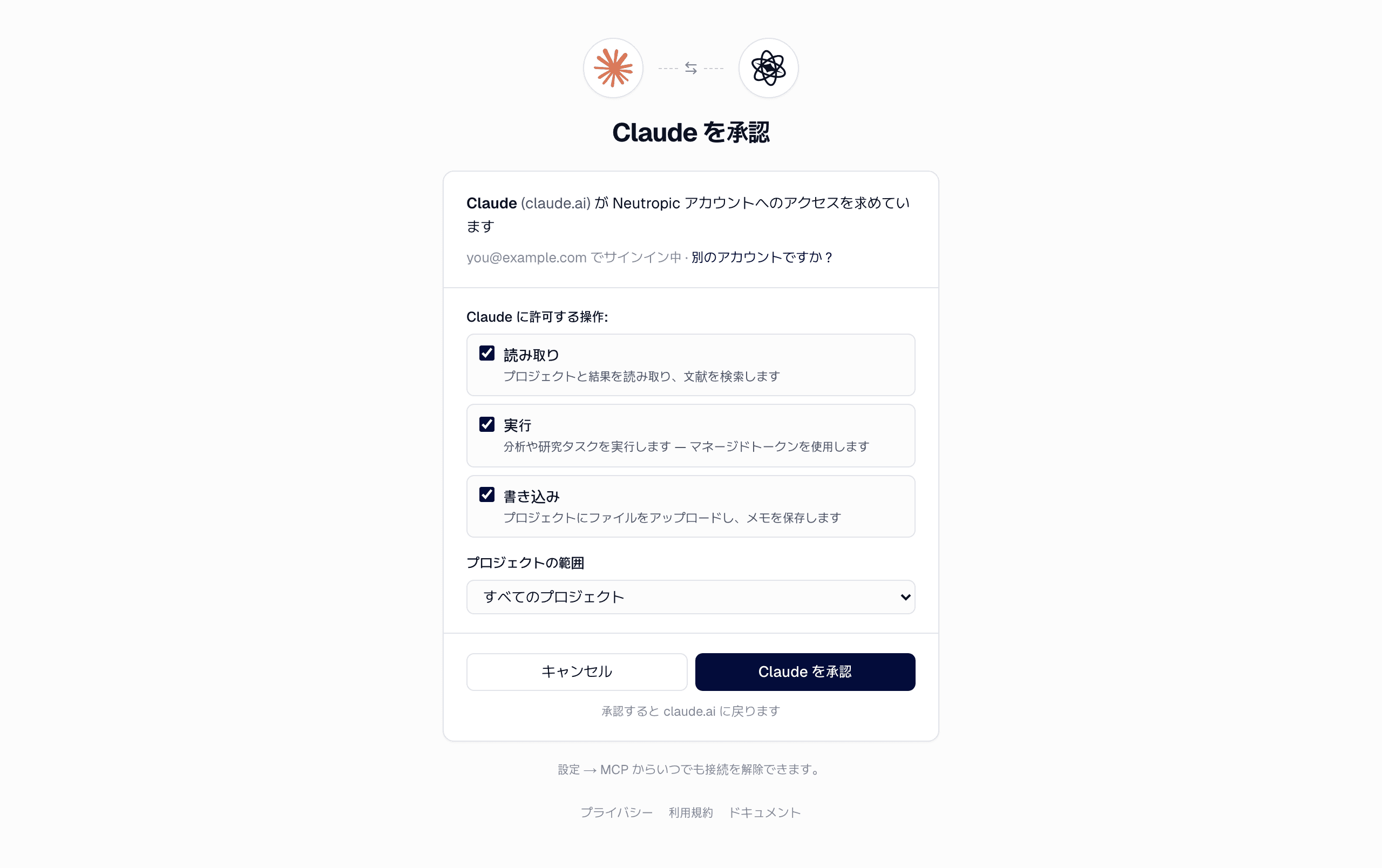
- 読み取り — プロジェクトと結果を読み取り、文献を検索します。
- 実行 — 分析や研究タスクを実行します。Neutropicでのチャットと同じくマネージドトークンを使います。
- 書き込み — プロジェクトにファイルをアップロードし、メモを保存します。
ステップ2B:Claude Code・Cursor — アクセスキーを使う
Claude Codeではキーなしでログインできます。下のコマンドを実行したあと、Claude Codeで /mcp を開き、neutropic を選んで Authenticate を選択してください。
claude mcp add --transport http neutropic https://api2.neutropic.io/mcp
Cursorやサーバー・CIでは、代わりにアクセスキーを作成します。設定 → MCP でアクセスキーを作成をクリックし、名前、権限、プロジェクトの範囲、有効期限を設定します。
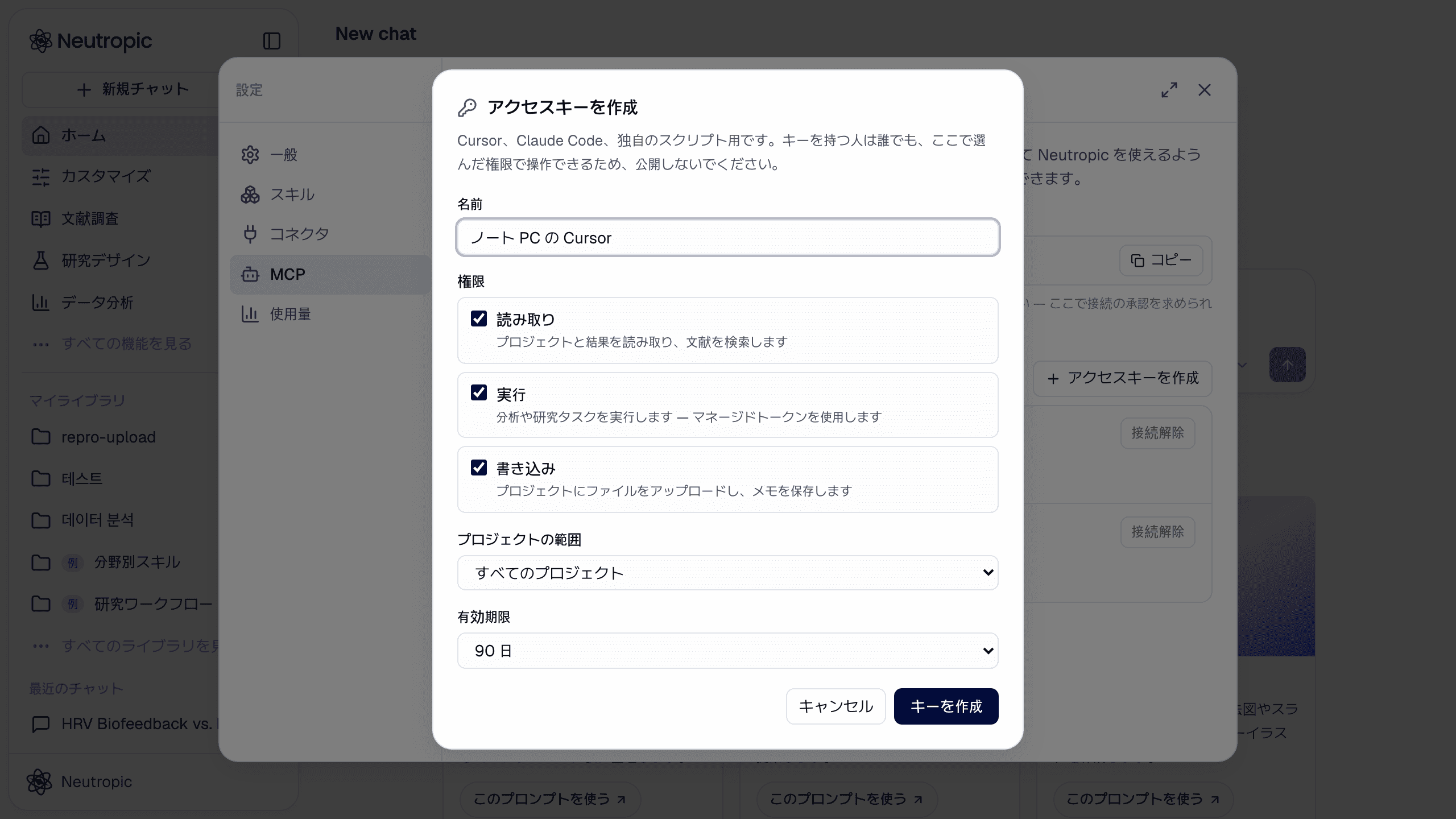
キーは一度だけ表示され、キーが入力済みのClaude Codeコマンドと Cursor の mcp.json スニペットが一緒に出てきます。そのままコピーして貼り付けてください。
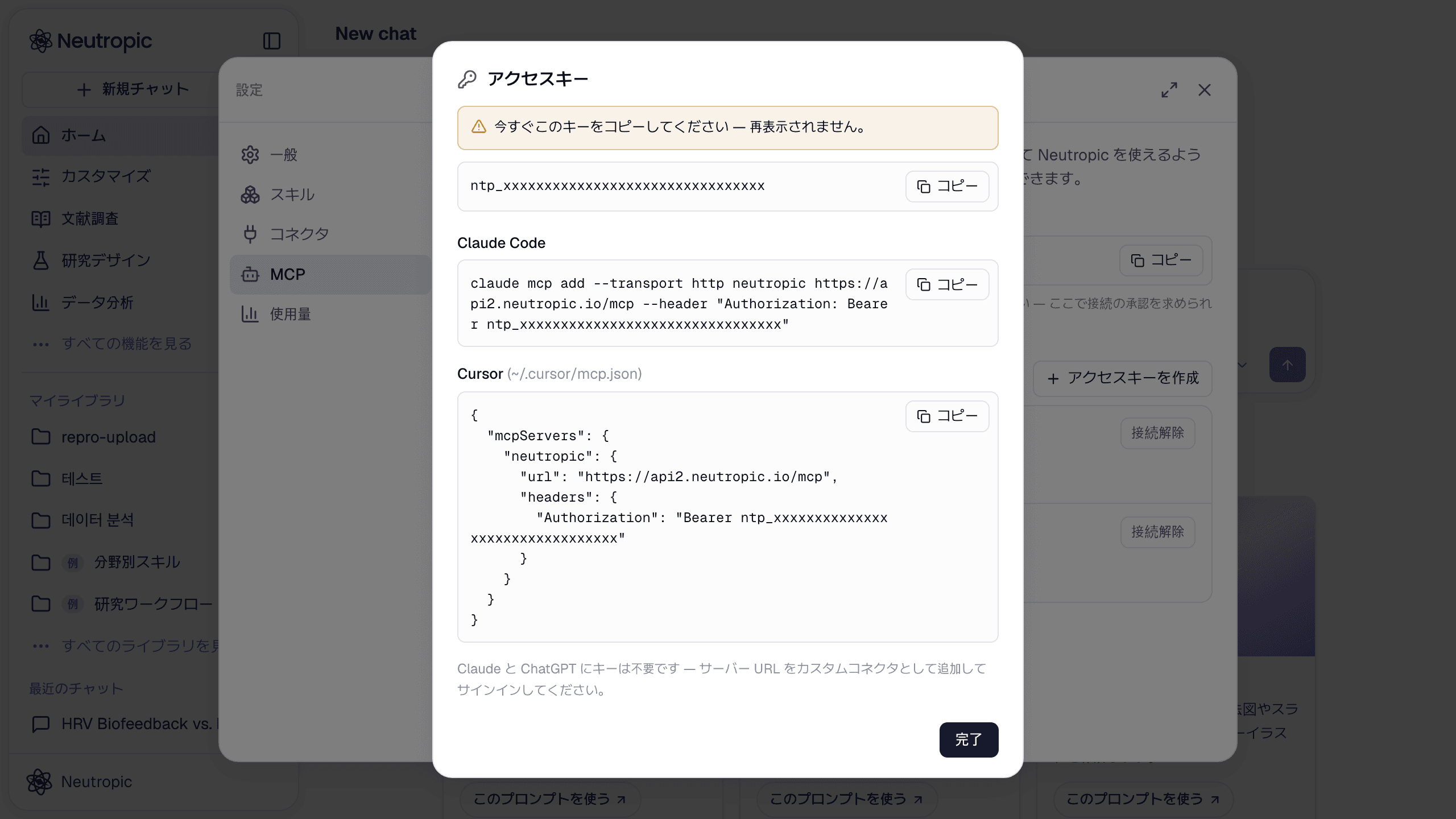
Streamable HTTPトランスポートに対応した他のMCPクライアントでも使えます。サーバーURLを指定し、OAuthでログインするか Authorization: Bearer <アクセスキー> を送ってください。
ステップ3:そのまま頼む
Neutropicをオンにしておけば、ツール名を言う必要はありません。いつも通りに聞いてください。
Neutropicで2020年以降の不安に対するHRVバイオフィードバックのRCTを探して。
この参考文献リストがすべて実在するか確認して。
CSVをアップロードするね — 2つの条件で反応時間に差はあった?
d = 0.4、検定力80%なら何人必要?
NeutropicでADHDのニューロフィードバックについて詳細な文献レビューを実行して。
簡易ツールは数秒で答えます。研究スキルはバックグラウンドで数分かかることがありますが、アプリが自分で確認し直し、準備ができたらレポートを読み込みます。同じタスクはいつでもNeutropicで開いて、全文レポートとすべての出典を確認し、追加の質問を続けられます。
プランと接続解除
AIアプリからNeutropicを使うには有料プランが必要です。どのプランでも接続できますが、アップグレードするまでアプリのリクエストは拒否されます。MCP経由の作業も、Neutropicのチャットと同じようにマネージドトークンを使います。
アプリを切り離すには、設定 → MCP でアプリの横にある接続解除をクリックします。アクセスは即座に停止します。ClaudeやChatGPT側でコネクタを削除してもNeutropic側の接続が残ることがあるため、ここでも解除してください。
アプリごとの詳しい設定方法は MCPドキュメント にあります。