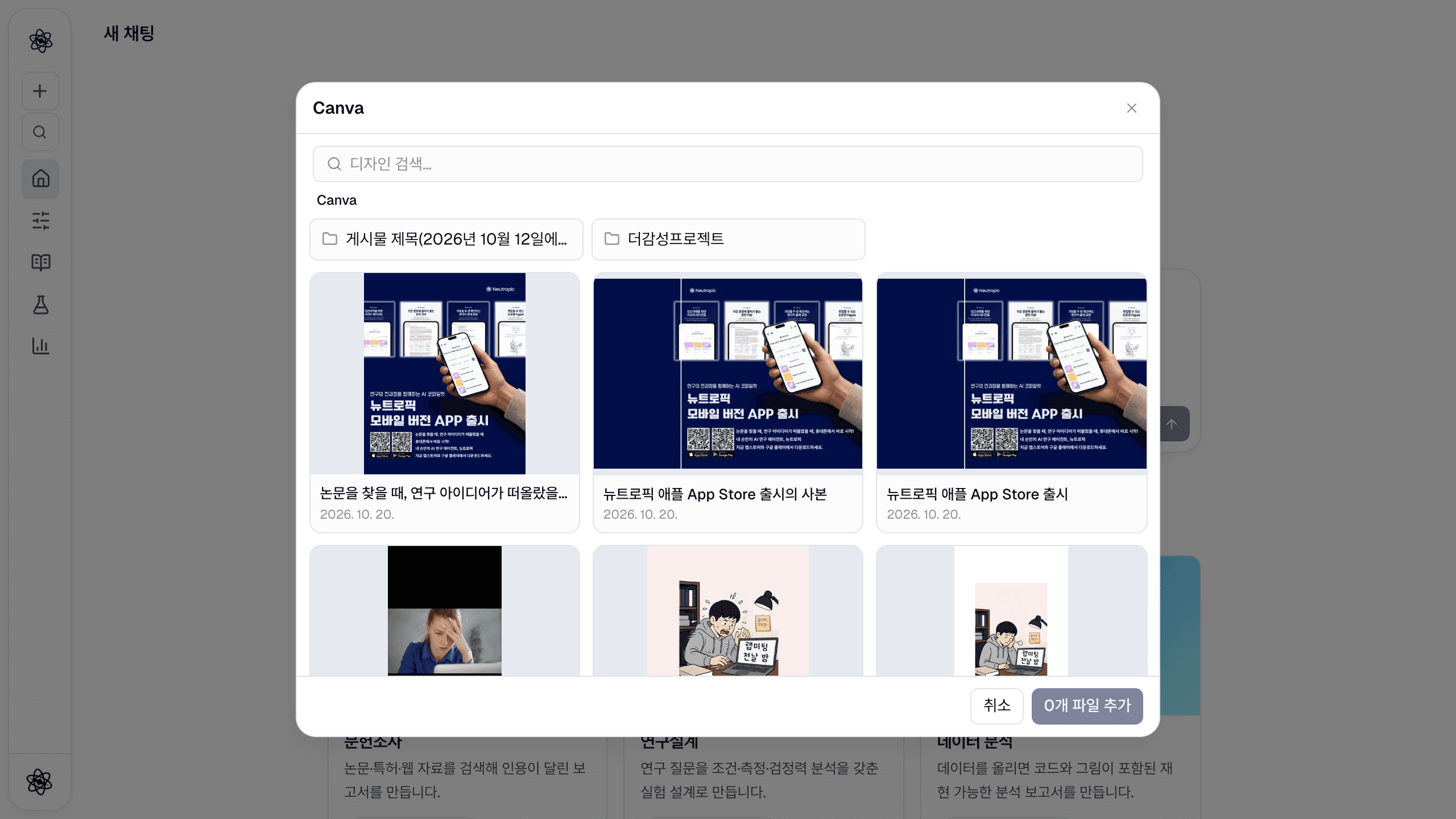
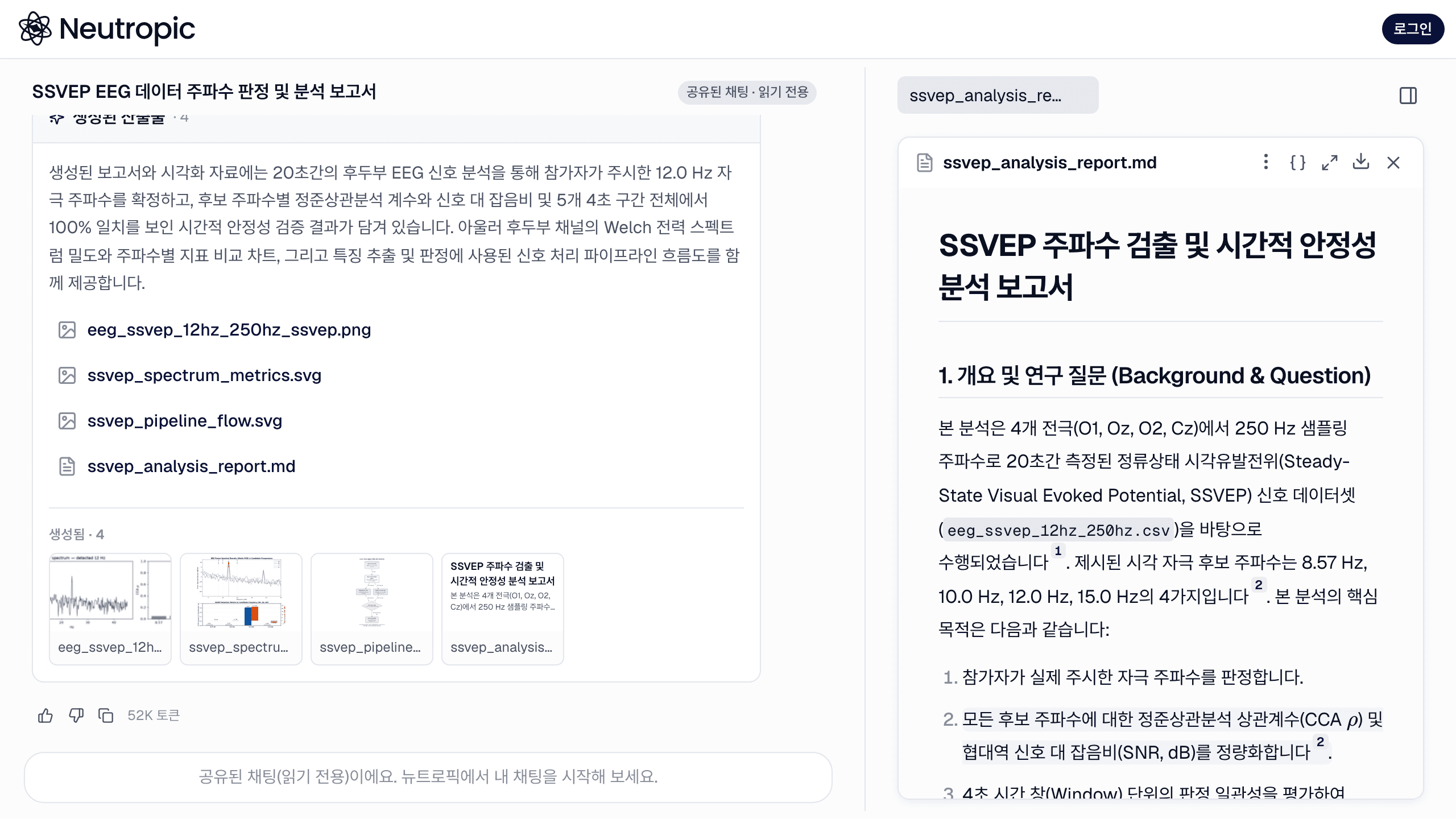
연구를 앱 하나에서만 하는 사람은 드뭅니다. 초안은 Claude에서 쓰고, 간단한 질문은 ChatGPT에 묻고, 분석 코드는 Cursor나 Claude Code에서 짭니다. 그러다 실제 출처나 제대로 된 통계 검정이 필요하면 뉴트로픽으로 옮겨 와 내용을 복사해 붙이곤 했죠.
오늘부터는 그럴 필요가 없습니다. 뉴트로픽이 MCP 서버가 되었습니다. MCP(Model Context Protocol)는 AI 앱이 외부 도구를 부를 때 쓰는 개방형 표준입니다. 뉴트로픽을 한 번 추가해 두면, 지금 열어 둔 앱이 뉴트로픽의 연구 도구 — 문헌 검색, 인용 확인, 가정 검토를 거친 통계, 검정력 분석, 연구 스킬 전체 — 를 바로 씁니다.
AI 앱이 뉴트로픽으로 할 수 있는 일
- 실제 문헌 검색 — 모델이 어렴풋이 기억하는 논문이 아니라, DOI가 붙은 PubMed·Crossref 검색 결과.
- 인용 확인 — DOI나 참고문헌 제목이 실제로 있고 내용이 맞는지, 한 번에 10개까지 확인.
- 통계 실행 — 설계와 가정 검토로 고른 검정으로 집단을 비교하고 효과크기·신뢰구간·APA 문장까지.
- 표본 수 계획 — 효과크기로 검정력 분석.
- 연구 스킬 백그라운드 실행 — 문헌 리뷰, 원고 작성, 논문 심사, 가설 설계, 데이터·EEG 분석. 앱이 작업을 시작하고, 진행을 확인하고, 끝나면 보고서를 읽어 옵니다.
- 프로젝트 다루기 — 프로젝트를 둘러보고 보고서·원고·표를 읽고, 데이터 파일을 올리거나 프로젝트 메모리에 메모를 저장.
MCP 프롬프트를 지원하는 앱에는 문헌 리뷰, 통계, 논문 심사, 가설 설계, 참고문헌 확인 바로가기도 나타납니다.
앱을 옮겨 다니는 대신 연결하면 좋은 점
답에 근거가 붙습니다. 범용 챗봇은 글은 잘 쓰지만 인용에는 약합니다. 뉴트로픽을 연결하면 Claude나 ChatGPT 대화 속 출처가 실제 데이터베이스 검색에서 나오고, 참고문헌 목록을 원고에 넣기 전에 확인할 수 있습니다.
일하던 자리에서 그대로. Cursor에서 분석 스크립트를 고치다가 "두 조건의 반응시간이 달랐어?"라고 물으면, 편집기를 떠나지 않고 가정 검토를 거친 검정 결과를 받습니다.
결과가 흩어지지 않습니다. 앱이 실행한 것은 모두 뉴트로픽 계정에 저장됩니다. 연구 작업은 최근 채팅에 Claude에서 / ChatGPT에서 뱃지와 함께 나타나므로, 출처가 달린 전체 보고서를 열어 뉴트로픽에서 이어 갈 수 있습니다. 도구 응답마다 뉴트로픽으로 돌아오는 링크도 들어 있습니다.
앱이 무엇을 할지 내가 정합니다. 연결마다 허용한 권한만 쓰이고, 프로젝트 하나로 범위를 좁힐 수도 있습니다.
1단계: 설정 → MCP 열기
뉴트로픽에서 커스터마이즈 → MCP를 여세요. AI 앱에 붙여 넣을 서버 URL과, 계정에 연결된 앱·액세스 키 목록이 있습니다.
https://api2.neutropic.io/mcp
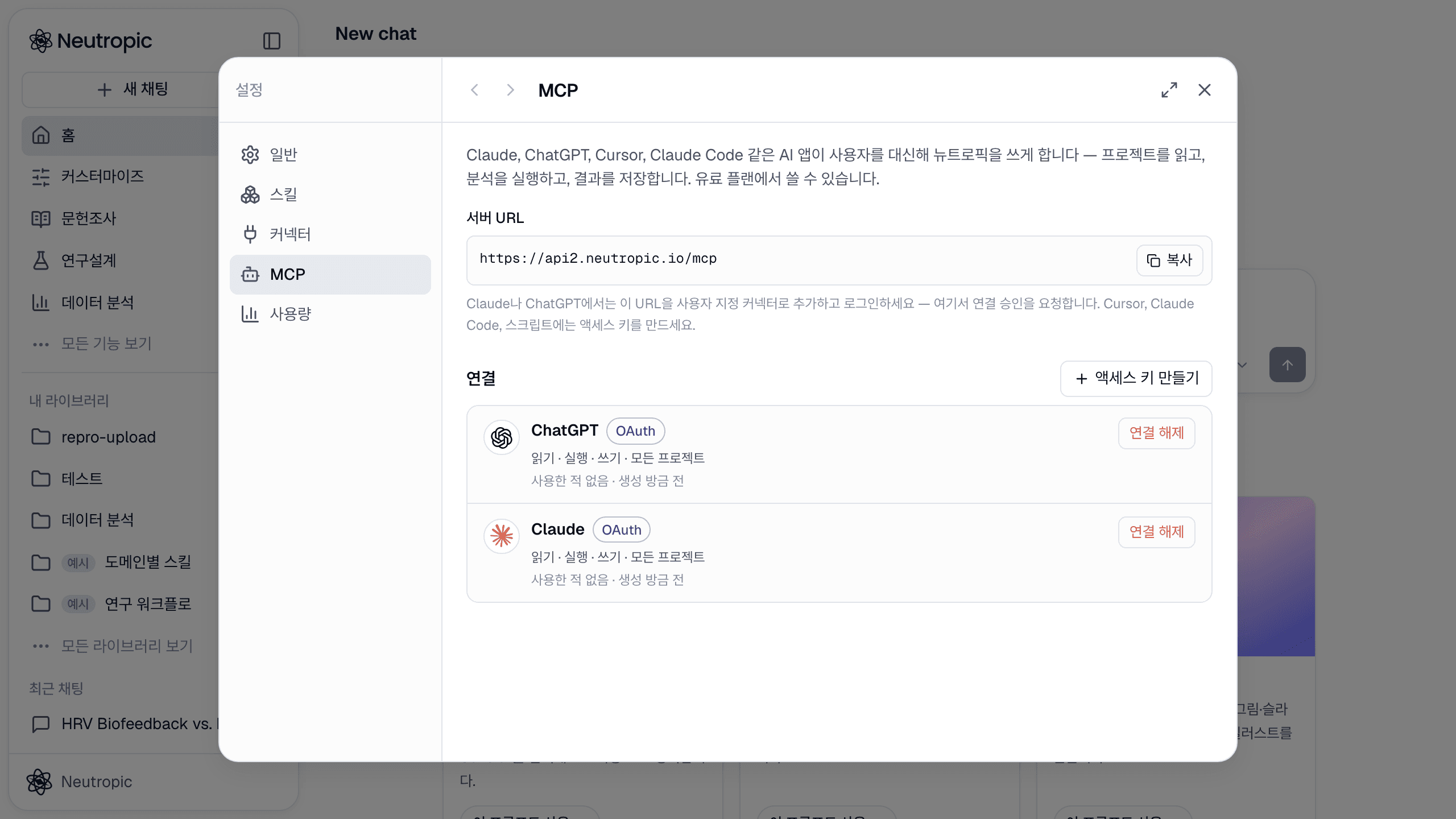
연결 방법은 두 가지입니다.
- 로그인(OAuth) — Claude, ChatGPT용. 앱에 URL을 추가하고 뉴트로픽에서 승인합니다. 복사할 키가 없습니다.
- 액세스 키 — Claude Code, Cursor, 직접 만든 스크립트용. 뉴트로픽에서 키를 만들어 도구 설정에 넣습니다. (Claude Code는 로그인도 됩니다.)
2단계 A: Claude·ChatGPT — URL 추가하고 승인
Claude(웹·데스크톱·모바일)에서는 Settings → Connectors → Add custom connector로 가서 이름을 Neutropic으로 하고 서버 URL을 붙여 넣은 뒤 Connect를 누릅니다. ChatGPT에서는 Settings → Apps & Connectors → Advanced settings에서 Developer mode를 켜고, 같은 URL과 인증 OAuth로 커넥터를 Create 합니다.
어느 쪽이든 뉴트로픽 창이 열립니다. 필요하면 로그인하고, 앱에 허용할 일을 고른 뒤 승인하세요.
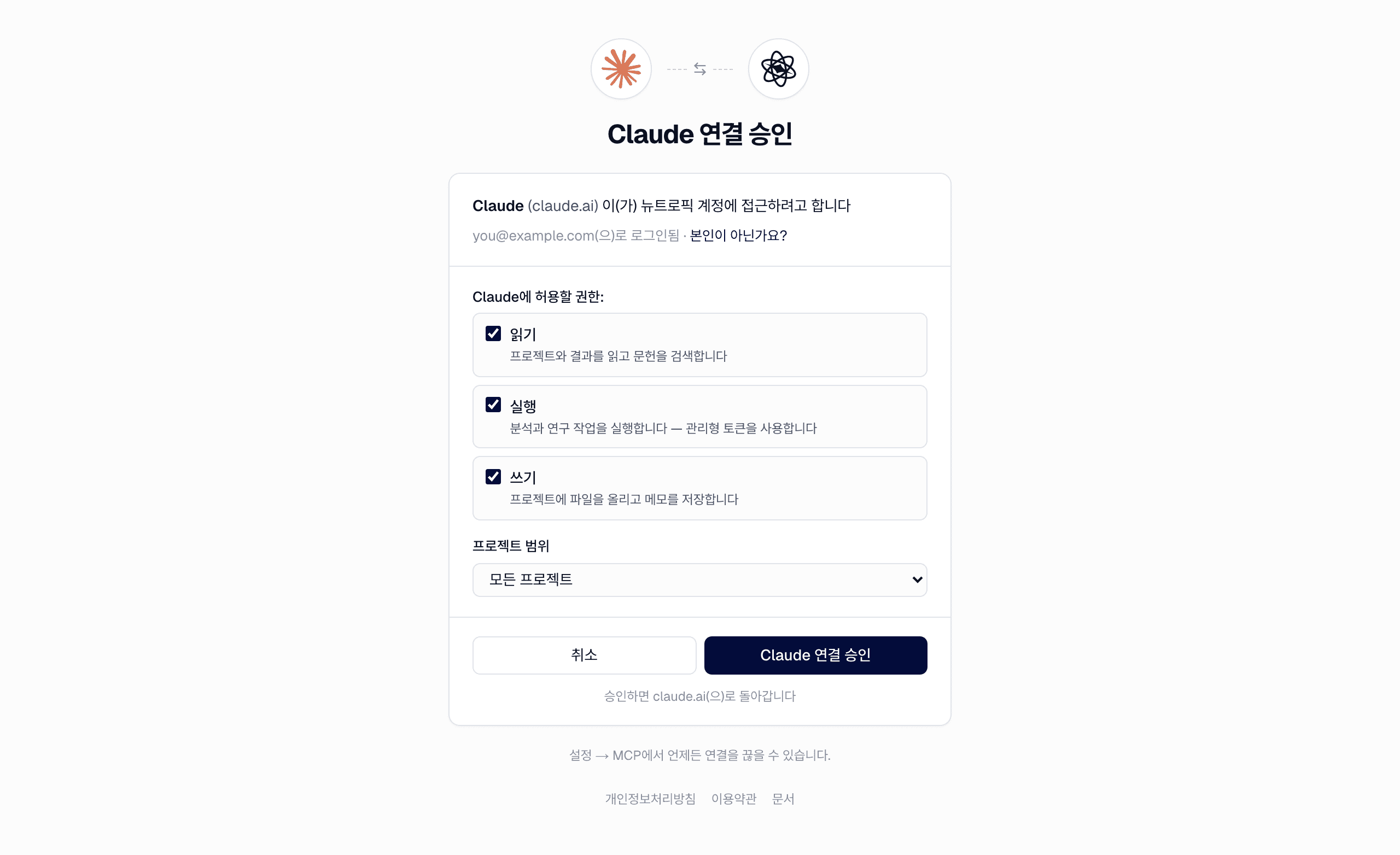
- 읽기 — 프로젝트와 결과를 읽고 문헌을 검색합니다.
- 실행 — 분석과 연구 작업을 실행합니다. 뉴트로픽 안의 채팅처럼 관리형 토큰을 씁니다.
- 쓰기 — 프로젝트에 파일을 올리고 메모를 저장합니다.
2단계 B: Claude Code·Cursor — 액세스 키 쓰기
Claude Code는 키 없이 로그인할 수 있습니다. 아래 명령을 실행한 뒤 Claude Code에서 /mcp를 열어 neutropic을 고르고 Authenticate를 선택하세요.
claude mcp add --transport http neutropic https://api2.neutropic.io/mcp
Cursor나 서버·CI에서는 액세스 키를 만듭니다. 설정 → MCP에서 액세스 키 만들기를 누르고 이름, 권한, 프로젝트 범위, 만료를 정하세요.
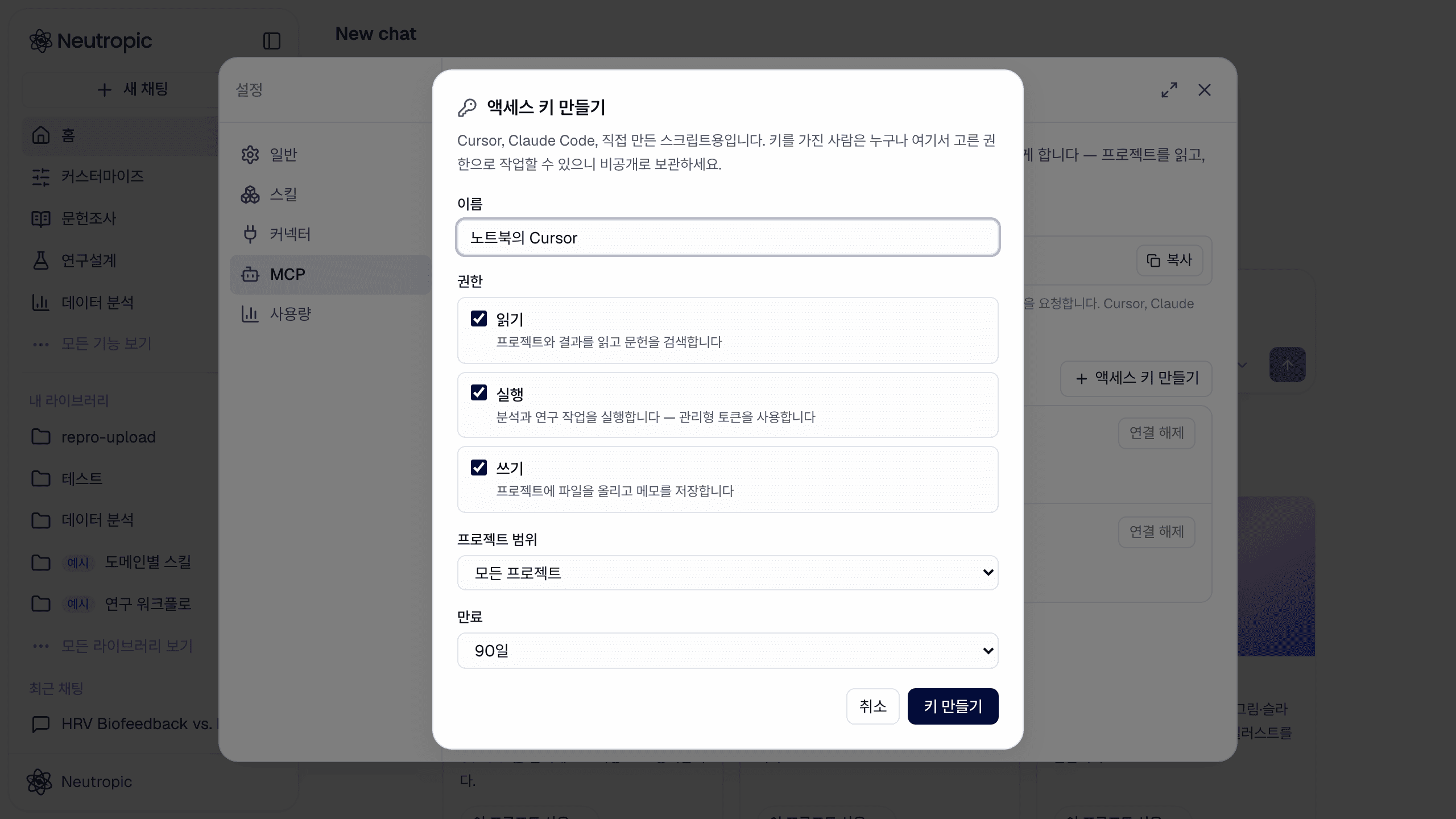
키는 한 번만 표시되며, 키가 채워진 Claude Code 명령과 Cursor mcp.json 예시가 함께 나옵니다. 그대로 복사해 붙이면 됩니다.
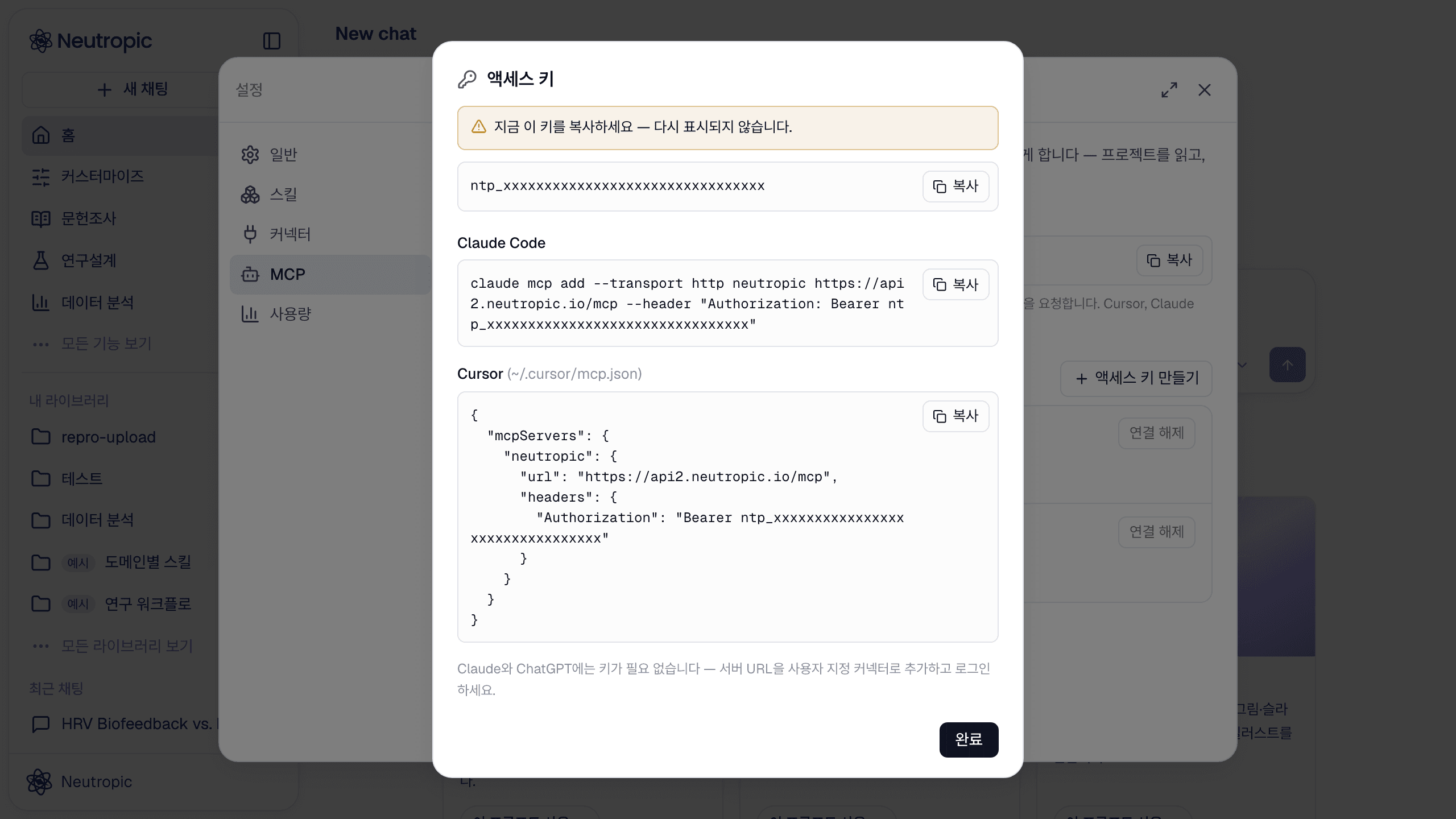
Streamable HTTP 전송을 지원하는 다른 MCP 클라이언트도 됩니다. 서버 URL을 가리키고 OAuth로 로그인하게 하거나 Authorization: Bearer <액세스 키>를 보내세요.
3단계: 그냥 요청하기
뉴트로픽을 켜 두면 도구 이름을 말할 필요가 없습니다. 평소처럼 물어보세요.
뉴트로픽으로 2020년 이후 불안에 대한 HRV 바이오피드백 RCT 찾아 줘.
이 참고문헌 목록이 전부 실제로 있는지 확인해 줘.
CSV 올릴게 — 두 조건의 반응시간이 달랐어?
d = 0.4, 검정력 80%면 몇 명 필요해?
뉴트로픽으로 ADHD 뉴로피드백 심층 문헌 리뷰 돌려 줘.
빠른 도구는 몇 초 안에 답합니다. 연구 스킬은 백그라운드에서 몇 분 걸릴 수 있는데, 앱이 알아서 다시 확인하고 준비되면 보고서를 읽어 옵니다. 같은 작업을 뉴트로픽에서 언제든 열어 전체 보고서와 모든 출처를 보고 후속 질문을 이어 가세요.
요금제와 연결 해제
AI 앱에서 뉴트로픽을 쓰려면 유료 플랜이 필요합니다. 연결은 어느 플랜에서나 할 수 있지만, 업그레이드하기 전까지 앱의 요청은 거절됩니다. MCP로 한 작업도 뉴트로픽 안의 채팅과 똑같이 관리형 토큰을 씁니다.
앱을 끊으려면 설정 → MCP에서 앱 옆의 연결 해제를 누르세요. 접근이 즉시 끊깁니다. Claude나 ChatGPT에서 커넥터를 지워도 뉴트로픽 쪽 연결이 남아 있을 수 있으니 여기서도 끊어 주세요.
앱별 자세한 설정 방법은 MCP 문서에 있습니다.