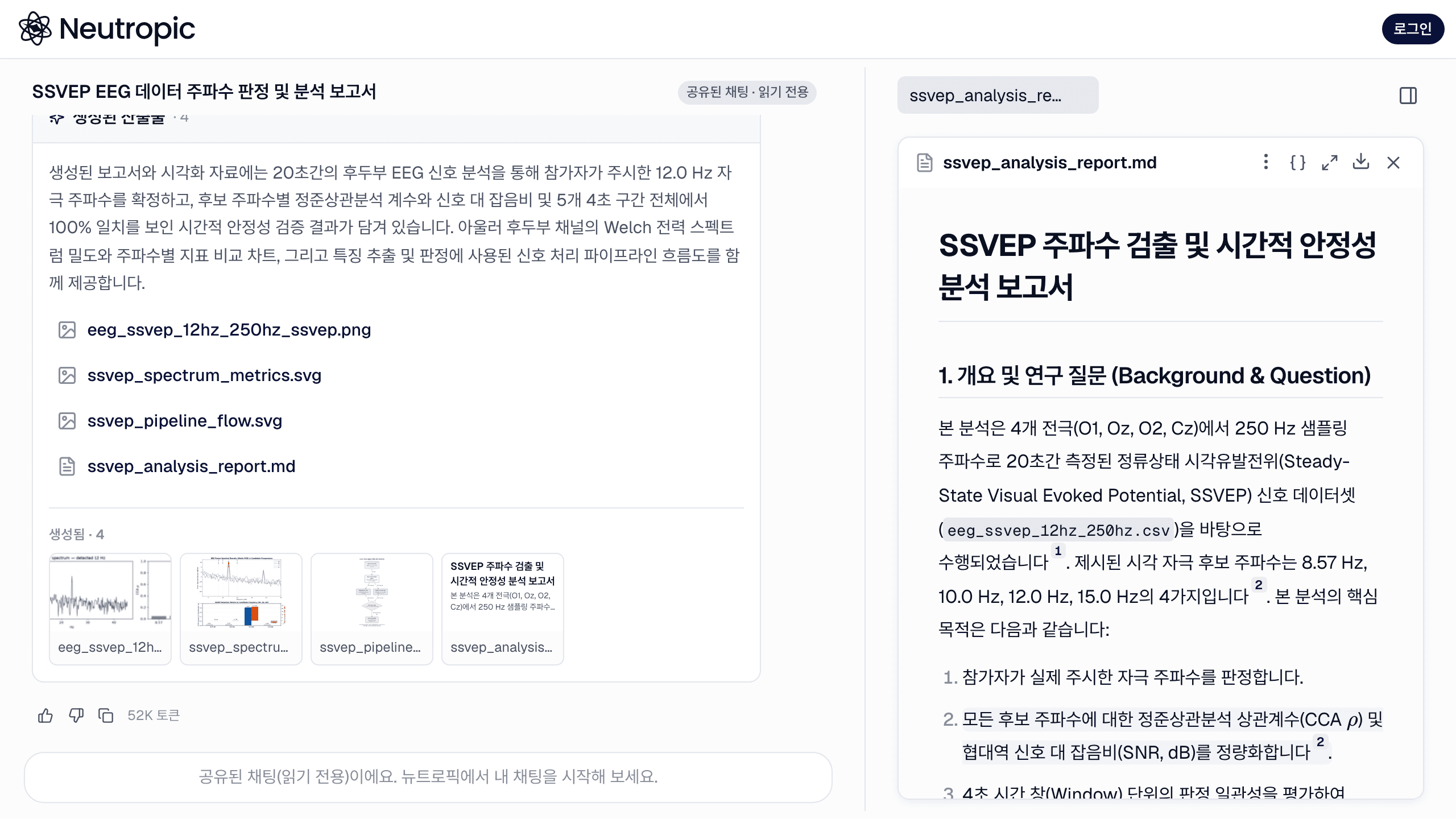
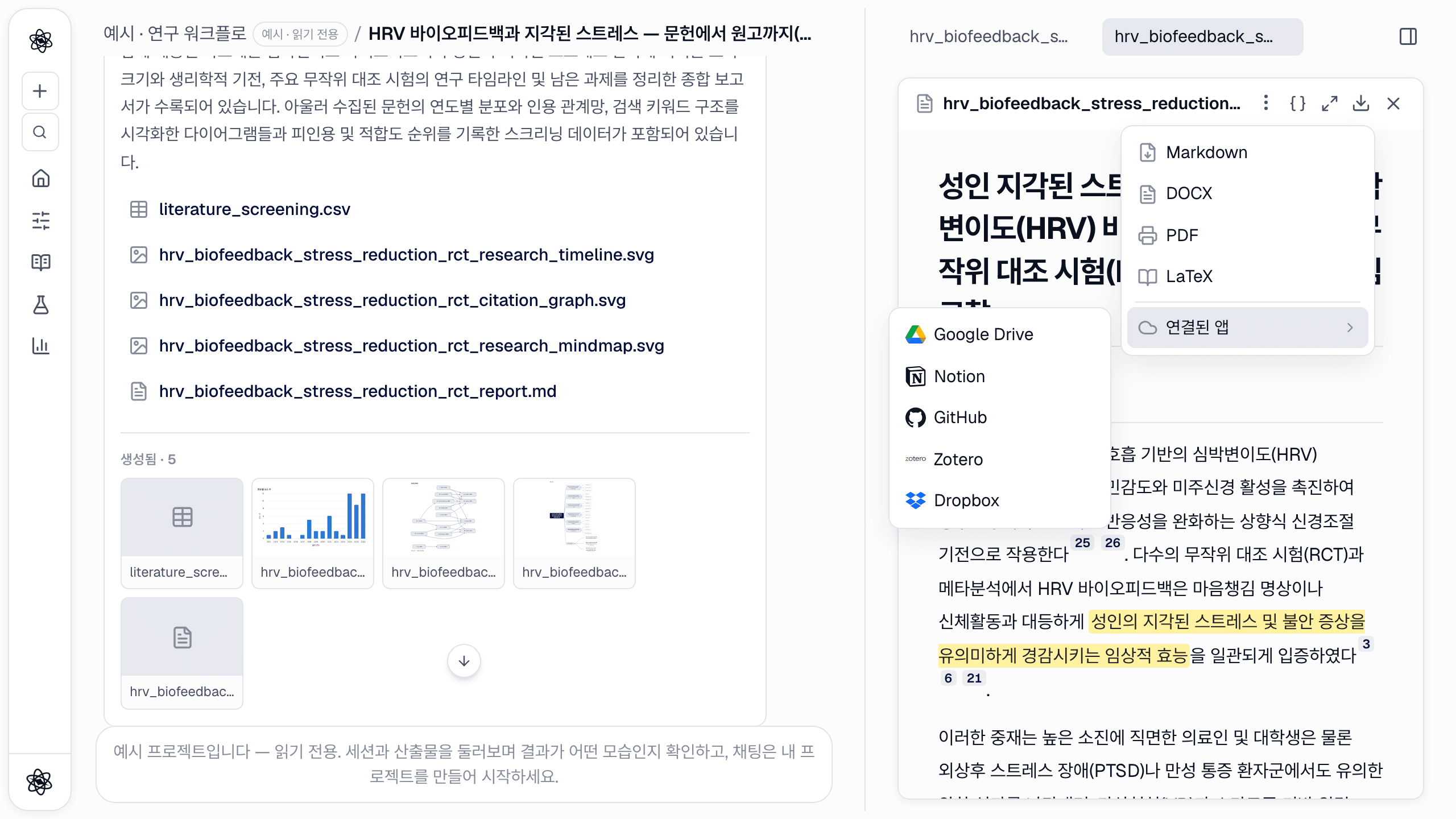
연구 그림은 원고 안에서 끝나는 법이 드뭅니다. 같은 차트가 학회 포스터에 올라가고, 랩미팅 발표자료에 들어가고, 수업 슬라이드에 쓰이고, 요즘은 논문 소개 SNS 게시물에도 쓰입니다. 그 마지막 한 걸음을 많은 연구자가 Canva에서 합니다. 지금까지는 뉴트로픽에서 PNG를 내려받아 Canva에 올리고, 포스터를 다시 봐야 할 때는 그 반대로 해야 했습니다.
Canva 커넥터가 이 왕복을 양방향으로 없앱니다. 채팅의 그림이나 발표자료 전체를 내 Canva 계정으로 바로 보내고, Canva의 포스터·프레젠테이션을 에이전트가 읽을 수 있는 파일로 채팅에 가져오고, 도구별로 정한 권한 안에서 에이전트가 디자인을 검색·내보내기·댓글·생성하게 할 수 있습니다. Canva의 심사를 통과한 통합이라 어떤 Canva 계정이든 됩니다.
채팅에서 Canva로
그림이 Canva 디자인이 됩니다
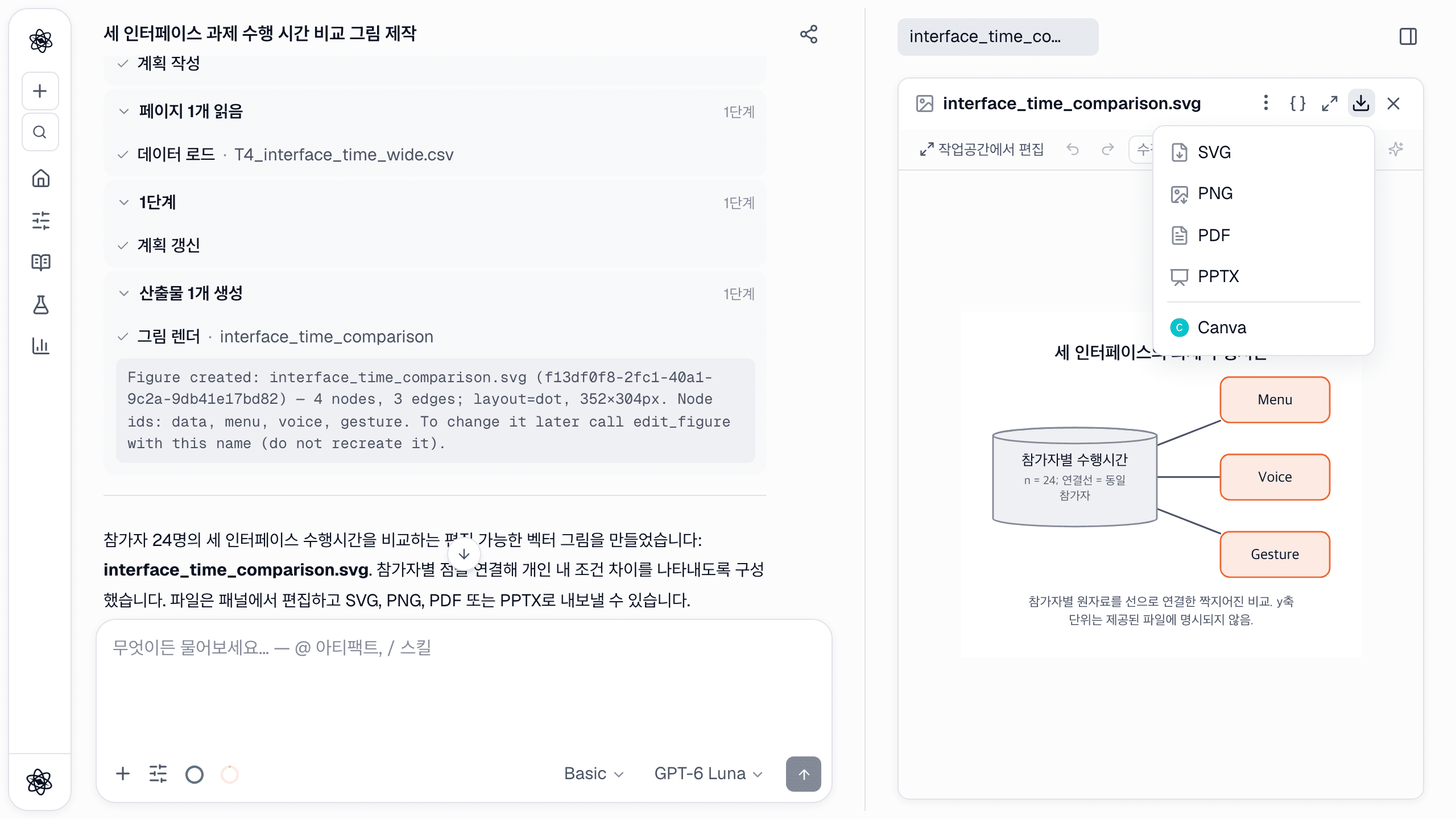
뉴트로픽이 그린 그림에는 — 신뢰구간이 있는 막대 차트든, 프로토콜 흐름도든, 과학 일러스트든 — 다운로드 메뉴가 있고, Canva를 연결하면 그 메뉴에 Canva 항목이 생깁니다. 누르면 그림이 Canva 에셋으로 올라가 새 디자인에 놓인 채 열립니다. 포스터나 게시물에 바로 쓸 수 있죠. 벡터 그림은 가는 길에 PNG로 렌더되므로 채팅에서 본 모습 그대로 Canva에 도착합니다.
발표자료가 Canva 프레젠테이션이 됩니다
슬라이드 스킬로 만든 덱에는 내보내기… → Canva가 있습니다. 덱이 PPTX로 전송되고 Canva가 새 프레젠테이션으로 가져옵니다. 텍스트 상자는 편집 가능하고 발표자 노트도 따라가므로, 팀이 이미 쓰는 템플릿으로 다시 꾸밀 수 있습니다.
Canva에서 채팅으로
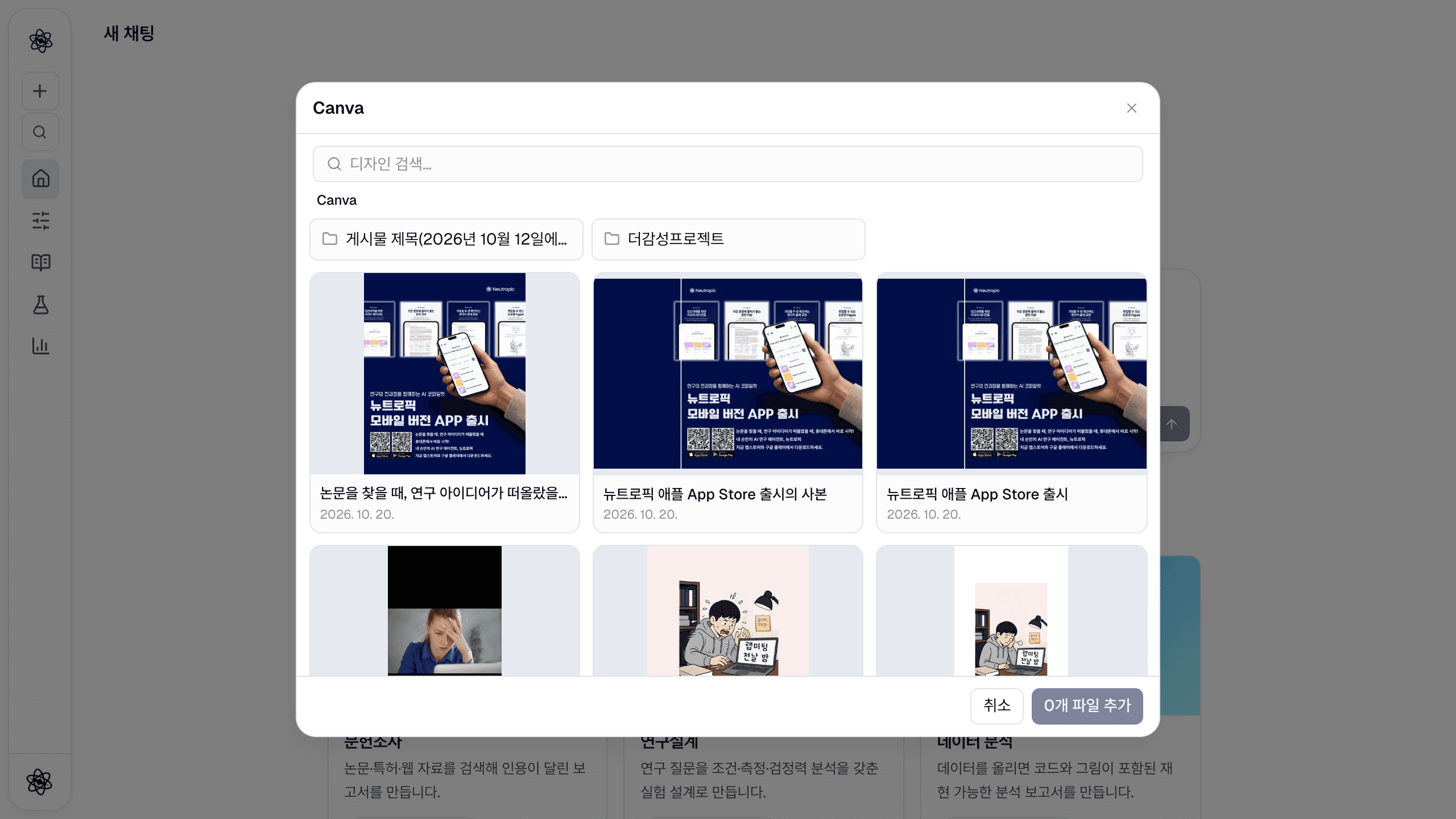
Canva를 연결하면 컴포저의 + → 연결된 앱 메뉴에 Canva가 생깁니다. 열면 Canva와 똑같이 생긴 피커가 나옵니다 — 폴더, 그리고 썸네일 카드로 된 디자인들. 필요한 것을 체크하면 포스터 같은 한 장짜리 디자인은 PNG로, 프레젠테이션·문서 같은 여러 장짜리는 PDF 한 파일로 들어와 메시지에 @ 참조로 붙습니다.
그다음부터는 보통의 세션 자료입니다. 포스터 글의 보고서 검토를 요청하고, 슬라이드의 숫자가 같은 프로젝트의 분석과 여전히 맞는지 확인하고, 디자인의 글을 뽑아 원고에 다시 쓸 수 있습니다.
@lab_poster.png 이 프로젝트의 분석 보고서와 Methods 패널을 대조해서 다른 숫자를 전부 나열해 줘.
에이전트가 Canva에서 일하게 하기
에이전트는 Canva 공식 MCP 서버로 Canva와 대화합니다. Canva가 AI 어시스턴트에 제공하는 바로 그 도구들이라, 할 수 있는 일은 Canva가 내놓는 것을 따라갑니다. 도구는 50개 정도이고, 기본으로는 연구 작업에 필요한 14개만 에이전트에게 보입니다.
- 디자인 찾기·읽기:
search-designs,get-design,get-design-content,list-folder-items. - 채팅으로 내보내기:
export_design_to_session이 디자인을 PDF·PNG·JPG·PPTX로 내보내 세션에 첨부합니다. - 만들기:
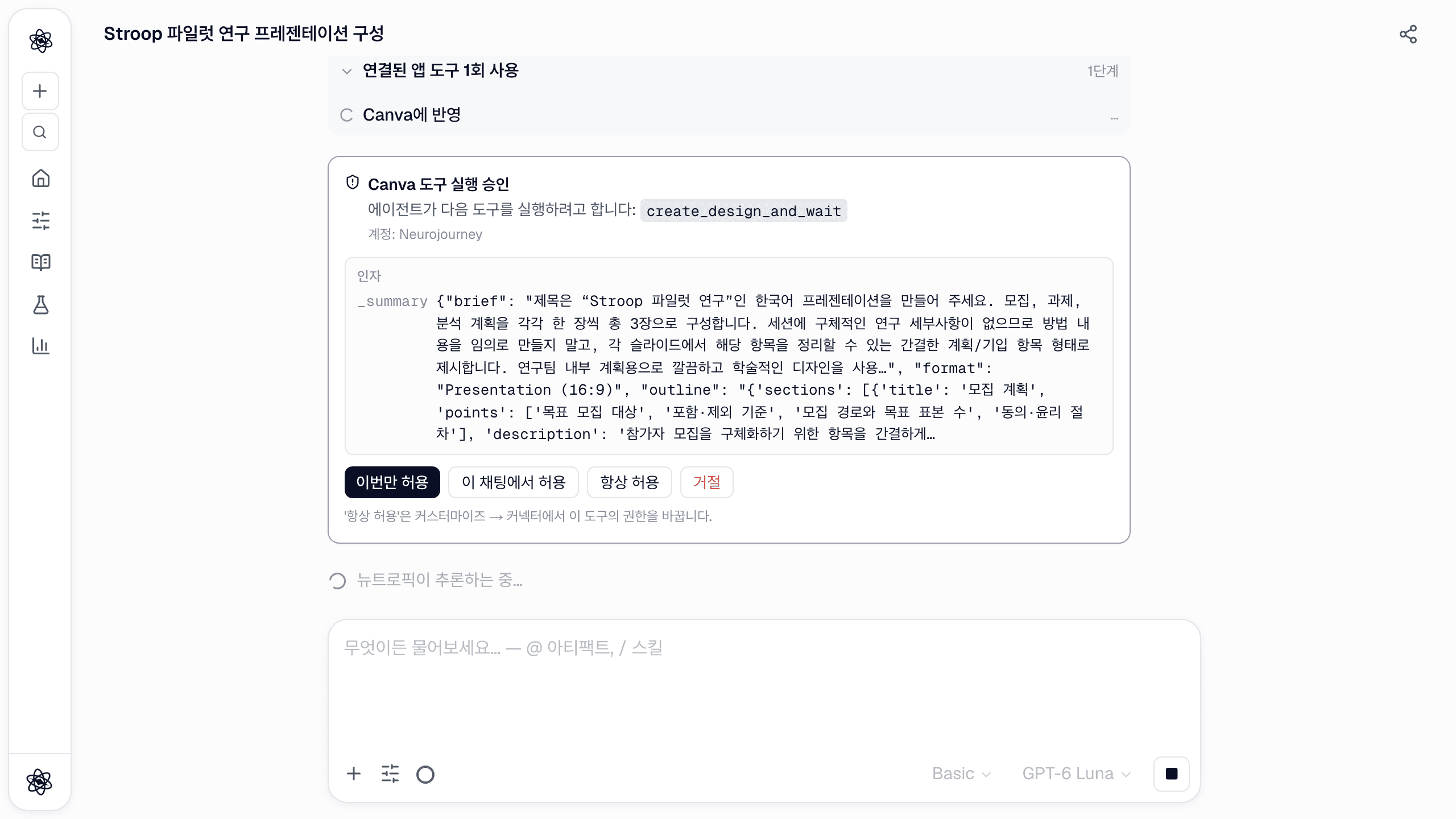
create_design_and_wait가 짧은 지시로 새 프레젠테이션·문서·사용자 지정 크기 디자인을 만들어 링크를 돌려줍니다(Canva 쪽에서 1분 정도 걸립니다).generate-design은 Canva가 후보를 제안하고 그중 하나를 고르는 방식입니다. - 에셋과 댓글:
upload-asset-from-url,comment-on-design,list-comments.
내 Canva 디자인 "Stroop 파일럿 — 랩미팅"을 찾아서 PDF로 내보내 여기 첨부해 줘.
이 프로젝트의 연구설계 보고서를 바탕으로 "Stroop 파일럿 연구" 제목의 Canva 프레젠테이션을 만들어 줘. 모집·과제·분석 계획 슬라이드가 있어야 해.
에이전트가 할 일은 당신이 정합니다
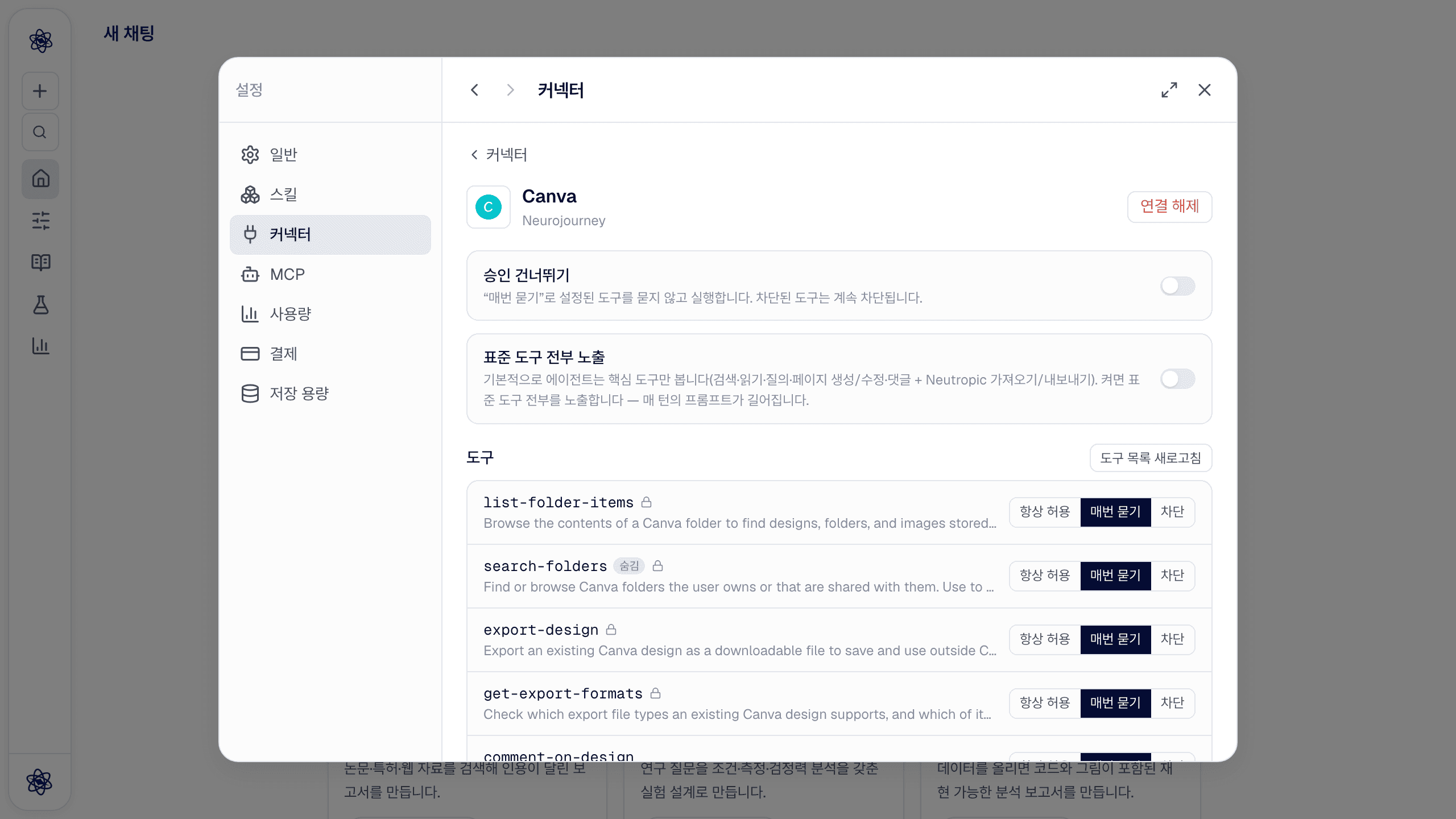
다른 커넥터처럼 Canva도 커스터마이즈 → 커넥터에 도구 목록이 있고, 도구마다 항상 허용·매번 묻기·차단 중 하나입니다. 모두 매번 묻기로 시작합니다. 에이전트가 도구를 쓰려 하면 채팅에 승인 카드가 뜨고, 허용하기 전에는 아무 일도 일어나지 않습니다.
디자인 하나를 넘어서는 도구는 기본으로 차단·숨김입니다 — 브랜드 템플릿과 브랜드 키트, 자동 채우기, 폴더 이동·생성, 디자인 복사·병합·크기 변경, AI 이미지 생성. 필요하면 어느 것이든 풀 수 있습니다. 표준 도구 전부 노출을 켜면 나머지(페이지·발표자 노트 도구, 썸네일, 편집)도 보이지만 턴마다 프롬프트 토큰이 더 들기 때문에 필요할 때만 켜세요.
연결하기
커스터마이즈 → 커넥터에서 Canva를 켜고 Canva에 로그인해 접근을 승인하면 끝입니다. 개인·Pro·팀 계정 어느 Canva 계정이든 됩니다. 토큰은 서버에 암호화되어 보관되고 자동 갱신되며 연결 해제가 삭제합니다. 도구 전체 목록은 Canva 문서에 있습니다.
뉴트로픽과 Canva 사이에서 그림을 손으로 옮기고 있었다면, 한 번 연결해 두고 시간이 가장 많이 절약되는 두 방향부터 써 보세요. 다음 그림에서 다운로드 → Canva, 그리고 다음에 검토받을 포스터에서 Canva 피커입니다.