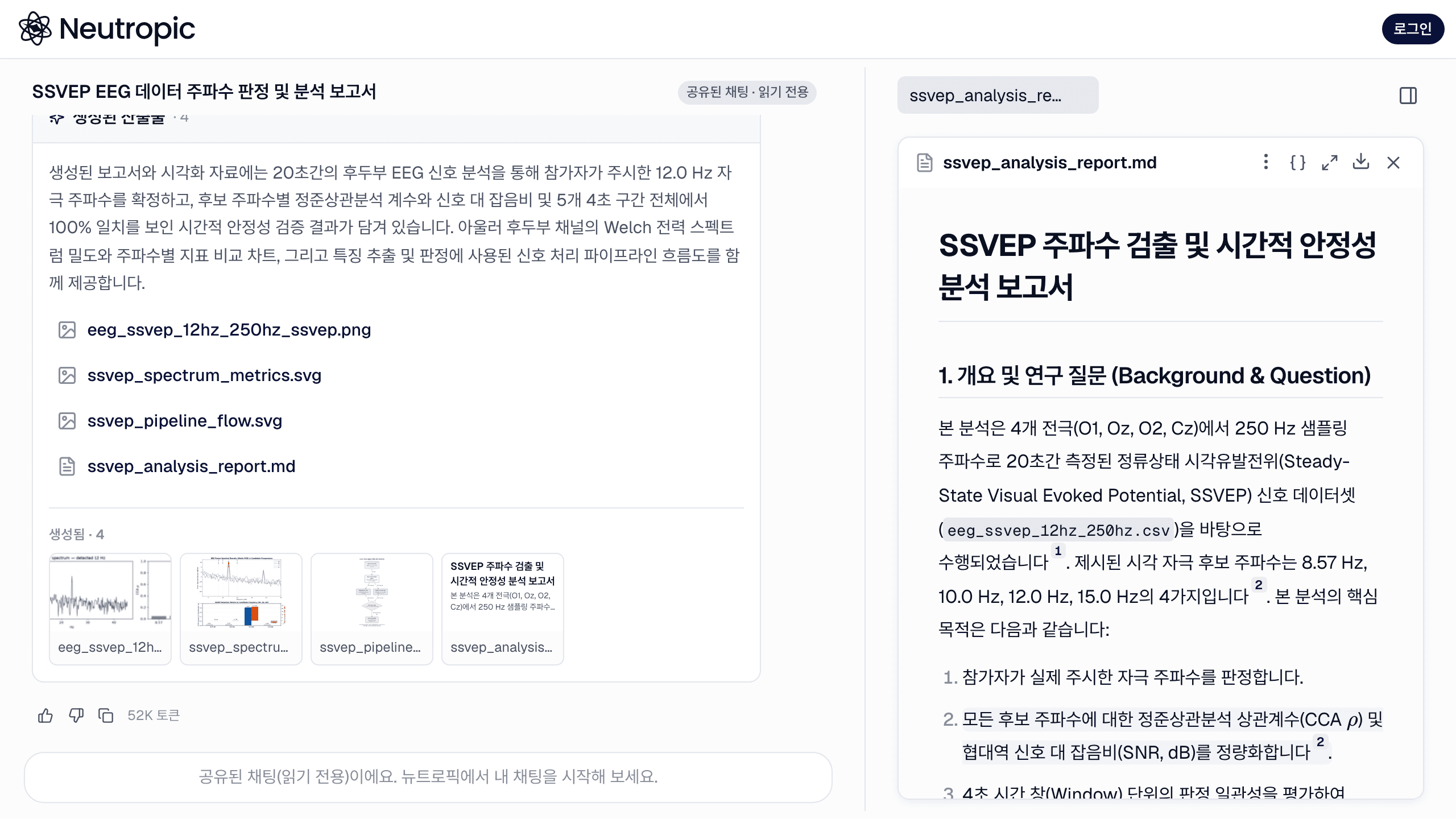
연구 자료는 한곳에 모여 있는 법이 드뭅니다. 논문은 Zotero에, 실험실 메모는 Notion에, 데이터와 프로토콜은 Google Drive에, 분석 코드는 GitHub에 있죠. 지금까지는 이 자료를 뉴트로픽으로 가져오려면 내려받고, 올리고, 복사해 붙여 넣어야 했습니다. 결과를 다시 내보낼 때도 마찬가지였고요.
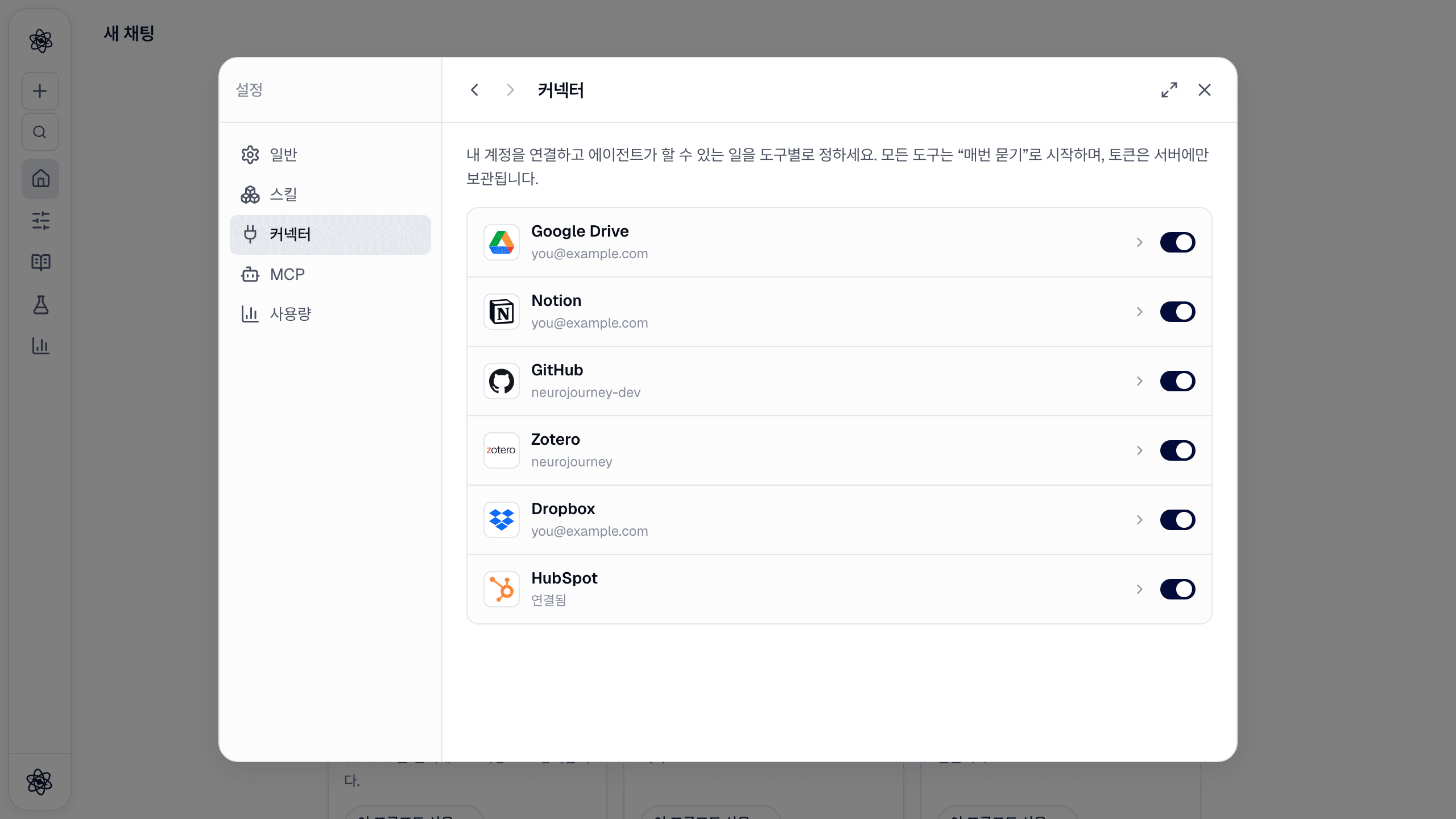
커넥터가 이 왕복을 없앱니다. Google Drive·Notion·Zotero·GitHub를 한 번 연결해 두면 파일·페이지·논문을 채팅으로 바로 가져오고, 도구별로 정한 권한 안에서 에이전트가 그 자료로 일하게 하고, 완성된 보고서나 스크립트를 팀이 이미 쓰는 곳으로 돌려보낼 수 있습니다.
커넥터별로 할 수 있는 일
Google Drive (Docs·Sheets·Slides 포함)
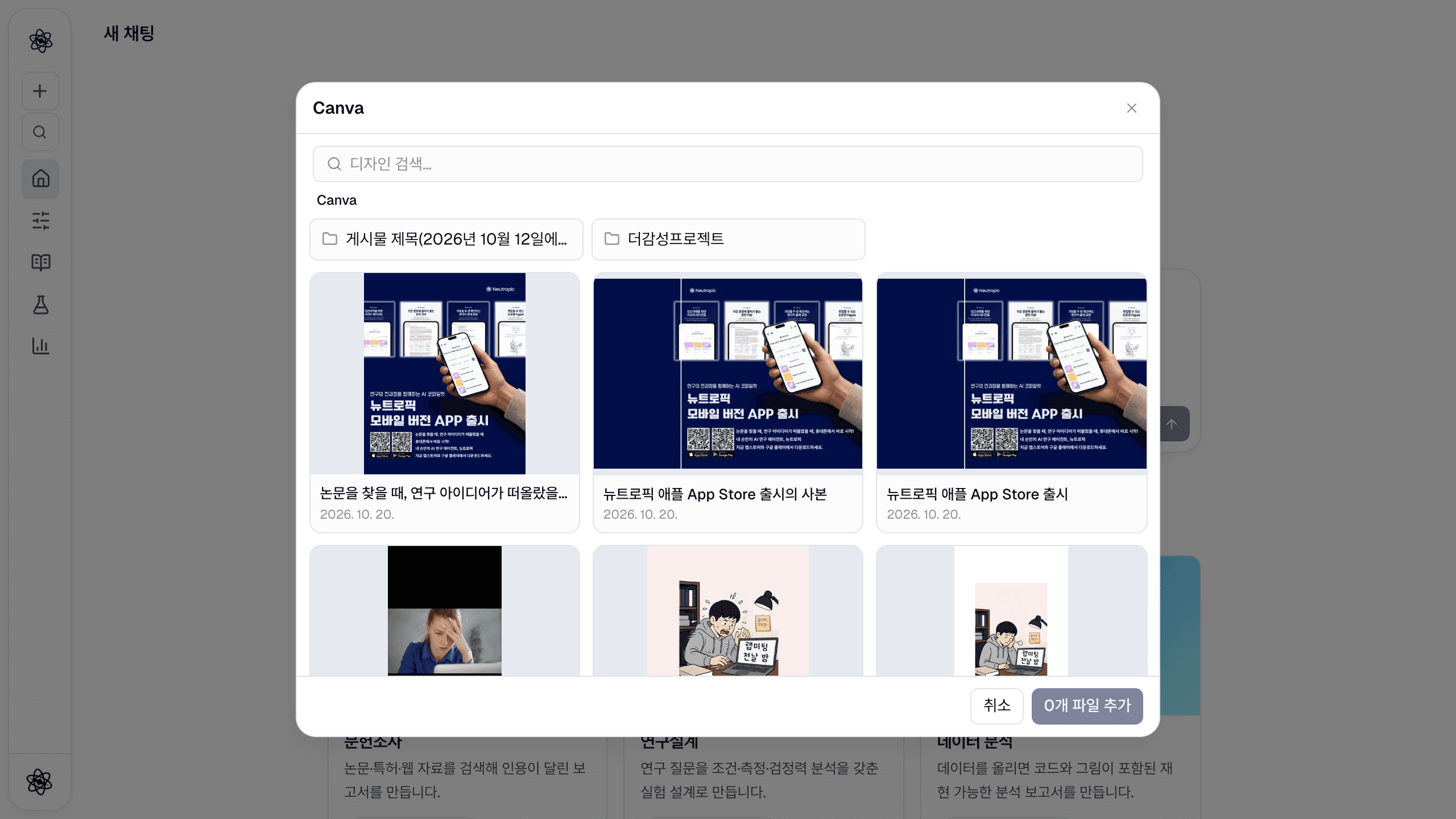
- 컴포저에서 파일 가져오기: Google의 파일 선택 창에서 파일이나 폴더를 통째로 고르면 채팅에
@참조로 붙습니다. - 에이전트가 Drive에서 작업: 파일을 검색해 읽고, Google Sheet 범위를 데이터셋으로 읽고, Google Doc 끝에 절을 추가하거나, 마크다운 보고서를 Slides 발표 자료로 만듭니다.
- 보고서나 원고를 고른 Drive 폴더로 내보내기.
뉴트로픽이 요청하는 권한은 drive.file 스코프뿐입니다. 직접 고른 파일·폴더(와 뉴트로픽이 만든 파일)만 보이고, 드라이브의 나머지는 보지 못합니다.
Notion
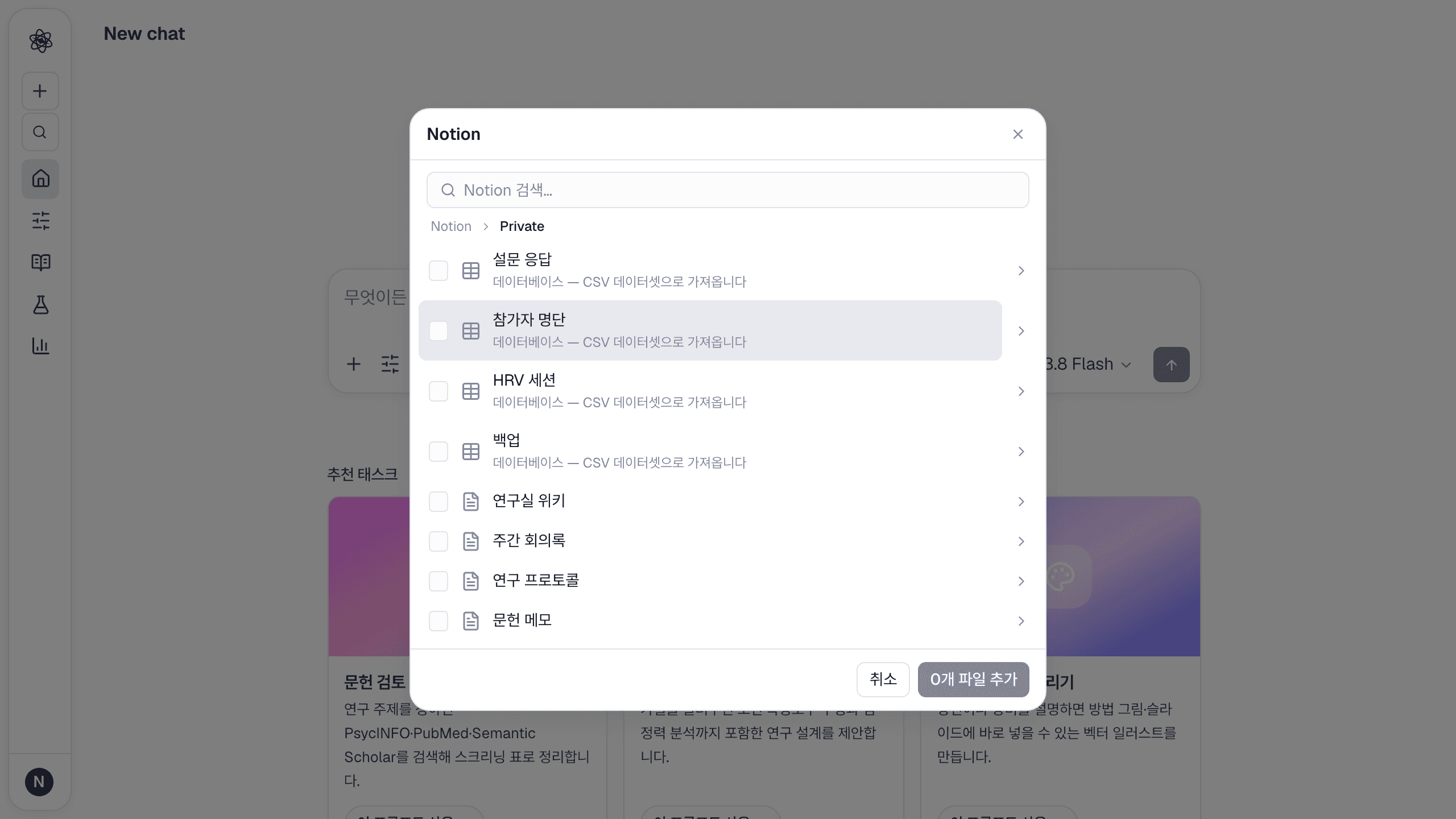
- 컴포저에서 Notion 사이드바처럼 워크스페이스를 둘러보며 페이지·데이터베이스를 고릅니다. 페이지는 마크다운으로, 데이터베이스는 통계를 돌릴 수 있는 CSV 데이터셋으로 들어옵니다.
- 되돌려 쓰기: 에이전트가 페이지를 만들고 고칠 수 있고, 원고나 보고서를 고른 상위 페이지 아래 새 페이지로 내보낼 수 있습니다.
- 뉴트로픽이 볼 페이지는 연결할 때 직접 정하고, 나중에 바꿀 수도 있습니다.
Zotero
- My Library·그룹 라이브러리·컬렉션에서 논문 가져오기 — PDF가 있으면 PDF를, 없으면 메타데이터와 초록을 가져옵니다.
- 인용 받기: APA·Chicago 등 참고문헌 목록, 또는 BibTeX·RIS·CSL-JSON 내보내기.
- 근거 되돌려 저장: 문헌조사가 끝나면 보고서가 인용한 참고문헌([n])을 Zotero 컬렉션에 저장할 수 있습니다.
GitHub
- 저장소에서 데이터 파일·스크립트 가져오기: CSV·XLSX는 데이터셋이, 스크립트나 README는 읽을 수 있는 파일이 됩니다.
- 결과 커밋: 분석 스크립트·표·보고서를 저장소 경로에 커밋해 달라고 요청하세요. 원하면 새 브랜치에 올립니다. 보고서와 원고는 아티팩트 패널에서 바로 커밋할 수도 있습니다.
Linear
- 일이 어디까지 왔는지 확인: 나한테 배정된 이슈, 이번 주에 열린 이슈, 프로젝트 진행 상황을 물으면 에이전트가 실제 이슈·프로젝트·문서를 읽고 답합니다.
- 발견을 할 일로: 분석 요약을 본문에 담은 이슈를 만들거나 기존 이슈에 댓글을 달게 할 수 있습니다. 에이전트는 마크다운으로 쓰고, 모든 변경은 먼저 승인 카드에서 기다립니다.
- 연결은 Linear 로그인이 전부이고, Linear 쪽에서 등록할 것은 없습니다. 전체 도구 목록은 Linear 문서를 보세요.
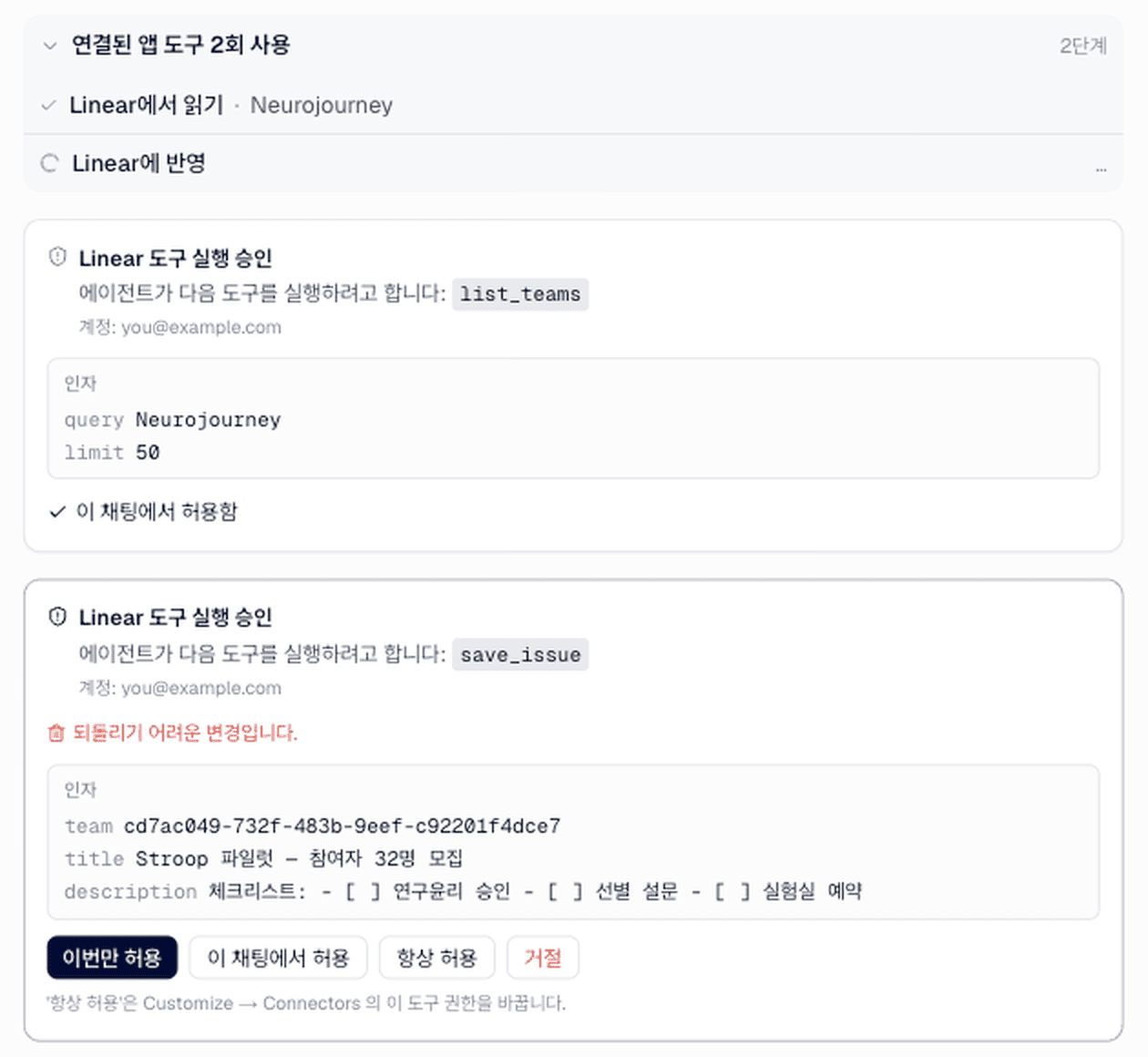
이번 분석에서 찾은 EEG 전처리 문제를 Lab 팀 Linear 이슈로 만들고, 분석 요약을 본문에 넣어 줘.
Dropbox와 HubSpot도 커스터마이즈 → 커넥터에서 연결할 수 있습니다.
에이전트가 할 일은 도구별로 당신이 정합니다
커넥터마다 도구 목록이 있고, 도구마다 항상 허용·매번 묻기·차단 세 가지 설정이 있습니다. 처음에는 모두 매번 묻기입니다. 에이전트가 도구를 쓰려 하면 채팅에 승인 카드가 뜨고, 허용하기 전까지는 아무 일도 일어나지 않습니다.
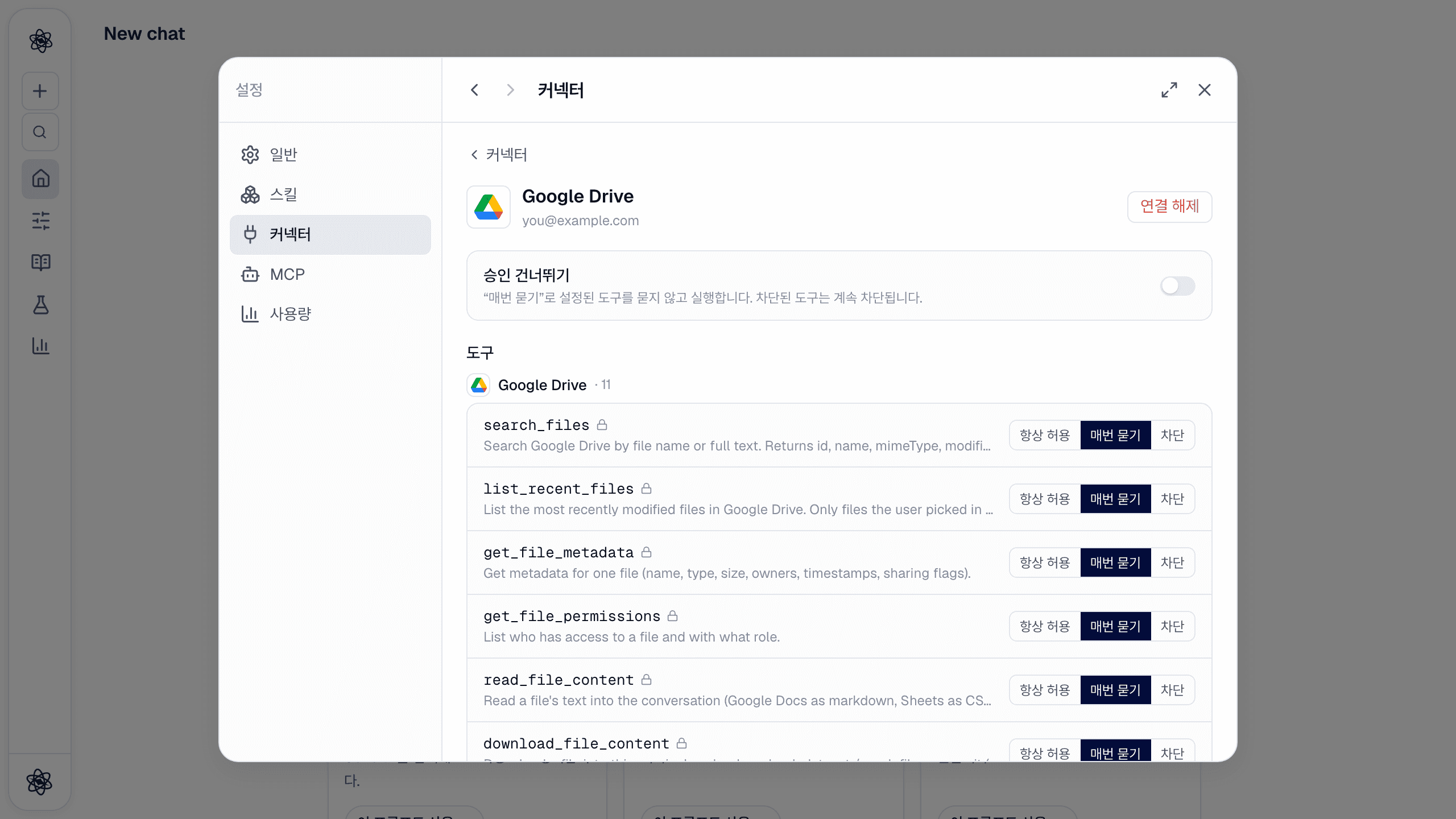
자주 쓰는 읽기 도구는 항상 허용으로 두고, 쓰기·공유·삭제하는 도구는 매번 묻기로 남겨 두거나 차단하는 구성이 무난합니다. 승인 건너뛰기를 켜면 묻기 도구를 전부 묻지 않고 실행하지만, 차단한 도구는 어느 쪽이든 차단된 채로 남습니다.
Google Drive 상세 화면은 도구를 앱별로 묶어 보여 줍니다. 같은 Google 연결로 붙는 Docs·Sheets·Slides 도구도 따로 설정할 수 있습니다.
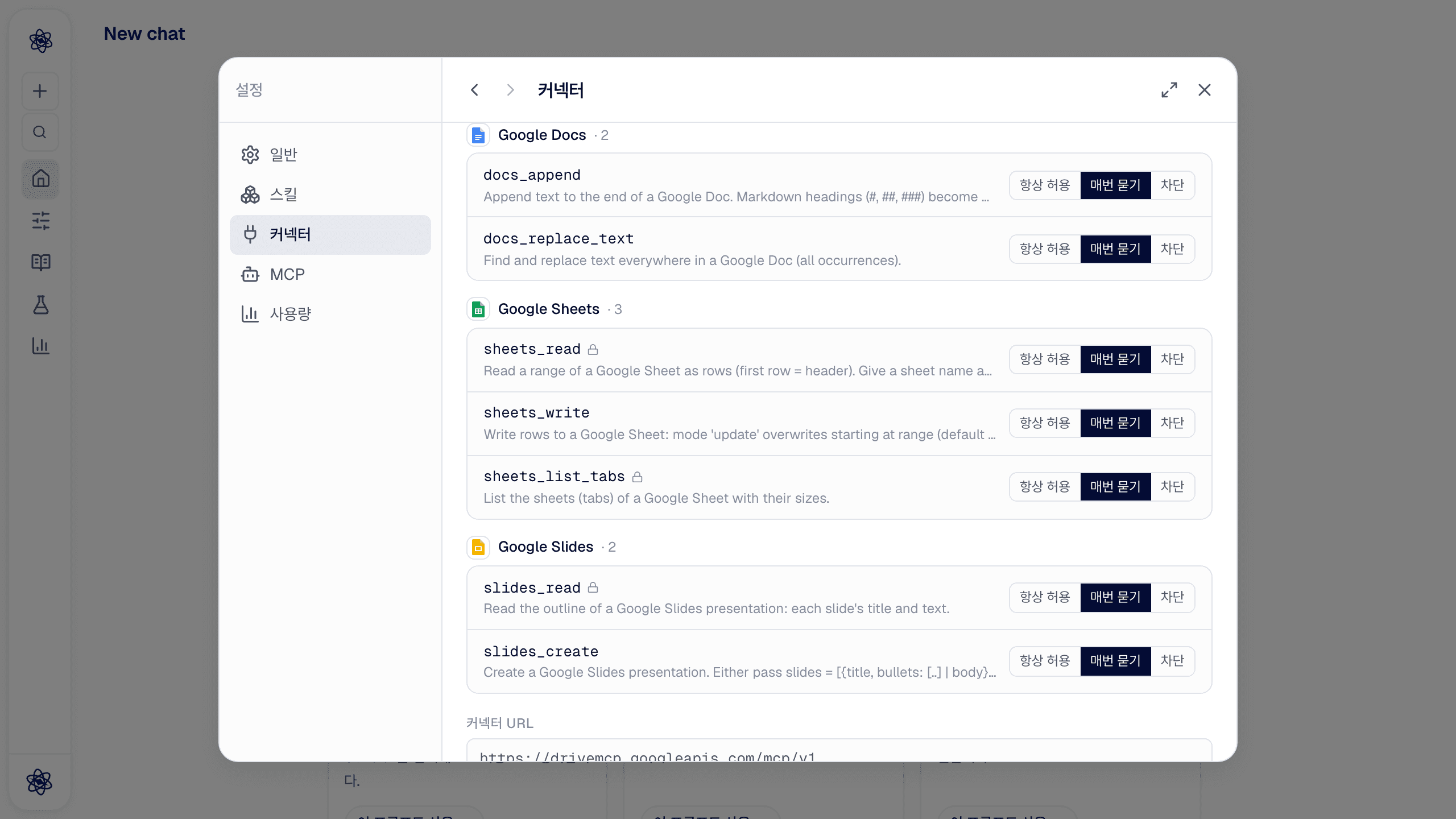
Notion·GitHub·Linear는 도구가 많아서 기본으로는 핵심 도구만 모델에 보입니다. 상세 화면의 표준 도구 전부 노출을 켜면 나머지도 쓸 수 있습니다(턴마다 프롬프트 토큰이 더 들기 때문에 필요할 때만 켜세요).
채팅으로 자료 가져오기
커넥터가 켜져 있으면 컴포저의 + 메뉴에 연결된 앱 그룹이 생깁니다. 앱마다 그 앱과 닮은 선택 창이 열립니다. Notion 사이드바, Zotero 라이브러리 트리, GitHub 저장소와 폴더, Drive는 Google의 파일 선택 창입니다.
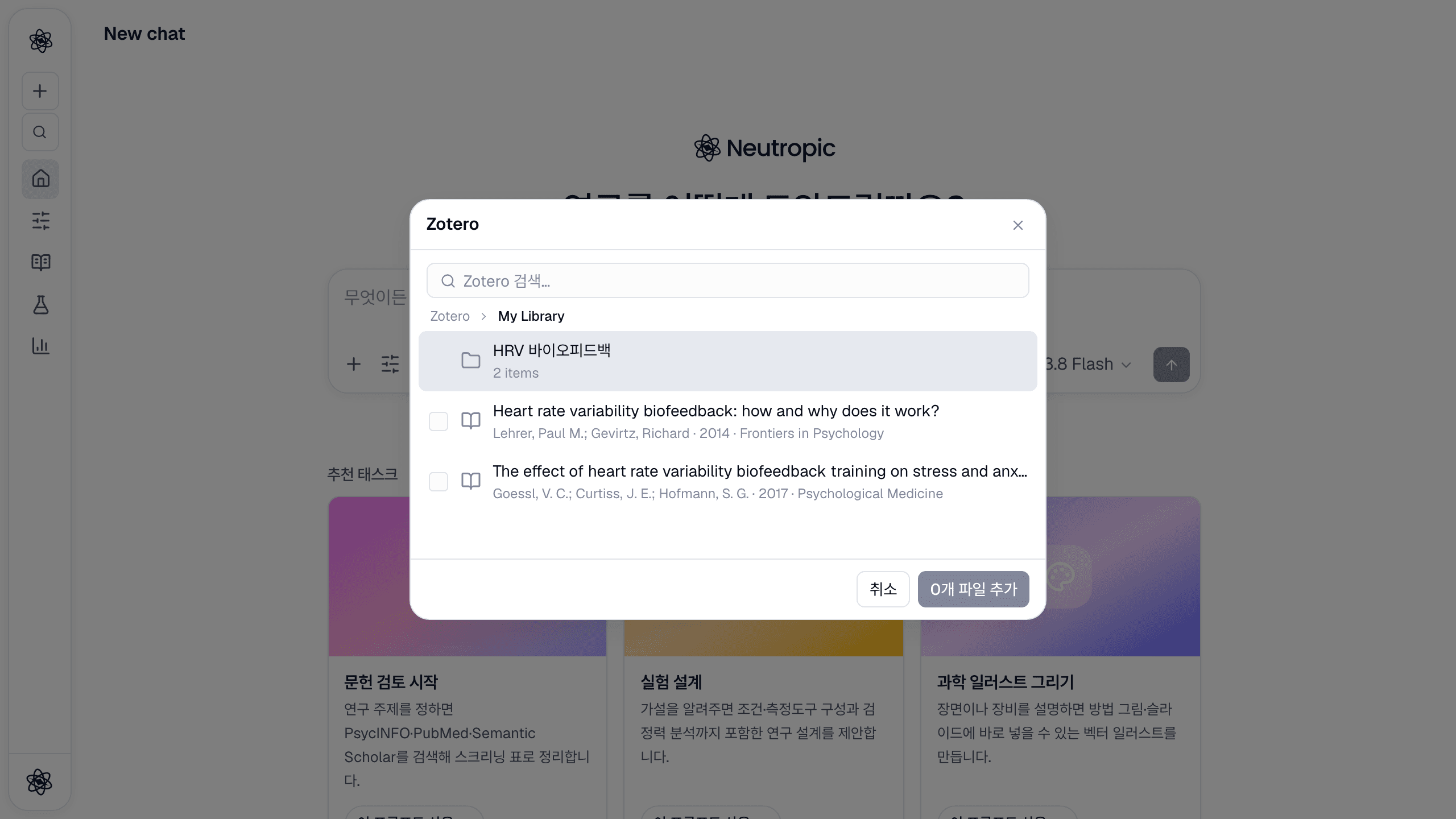
필요한 항목에 체크하면 세션에 업로드로 들어오고, 메시지에 @ 참조로 붙습니다. 그다음부터는 여느 세션 자료와 같습니다. 에이전트가 읽고, 인용하고, 검색하고, 분석합니다. 파일마다 이름과 출처가 남기 때문에 어떤 문장이 어느 논문·페이지에서 왔는지 언제든 알 수 있습니다.
평소 말투로 부탁해도 됩니다. 에이전트가 커넥터 도구를 부르고, 필요하면 승인을 받습니다.
내 Zotero에서 HRV 논문을 찾아 가장 최근 PDF 세 편을 가져와 줘.
Notion의 '파일럿 연구' 데이터베이스를 가져와서 요약해 줘.
lab/hrv-analysis 저장소의 data/trials.csv를 불러와서 scripts/clean.R과 같은 전처리를 해 줘.
연결된 앱으로 내보내기
아티팩트 패널에 보고서나 원고가 열려 있으면 다운로드 메뉴에 Markdown·DOCX·PDF·LaTeX가 있고, 그 아래에 연결된 앱 그룹이 있습니다. 마우스를 올리고 보낼 곳을 고르세요.
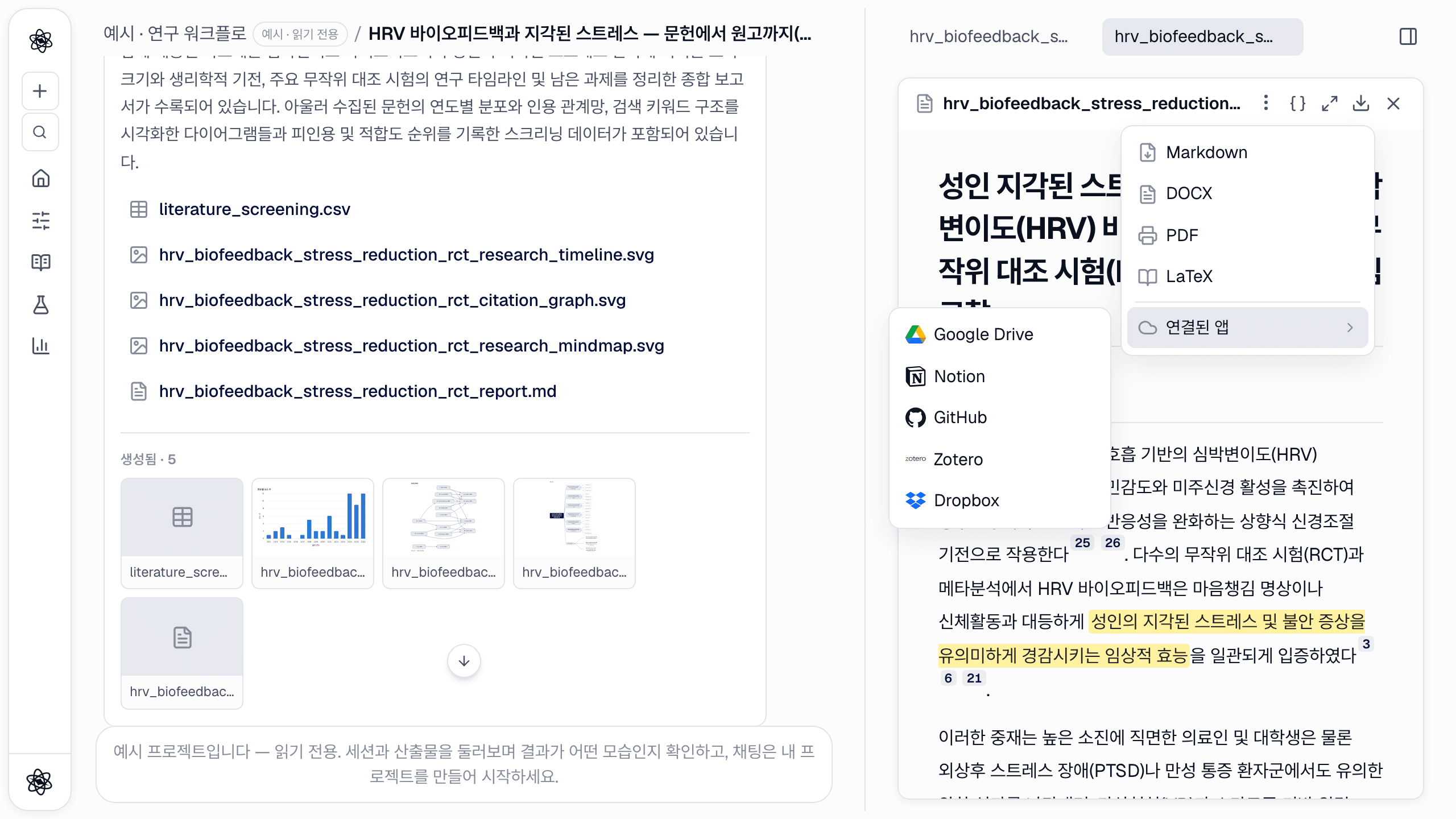
- Google Drive와 Dropbox는 폴더를, Notion은 상위 페이지를 묻습니다(고르지 않으면 비공개 초안 페이지로 만듭니다).
- GitHub는 저장소·경로·브랜치·커밋 메시지를 묻는 작은 창을 띄운 뒤 파일을 커밋합니다.
- Zotero는 문서 자체를 저장하지 않습니다. 문서가 인용한 참고문헌을 라이브러리에 저장해서, 리뷰의 근거가 인용을 관리하는 곳에 그대로 쌓입니다.
내보내기가 끝나면 토스트가 뜨고, 새 페이지·파일·커밋으로 가는 링크가 붙습니다.
처음부터 끝까지, 한 번에
논문에서 공유까지 한 바퀴를 돌면 이렇습니다.
- Zotero에서 논문 가져오기. + → 연결된 앱 → Zotero를 열고 'HRV 바이오피드백' 컬렉션으로 들어가 원하는 논문에 체크합니다. PDF가 채팅에
@참조로 붙습니다. - 문헌조사 실행. 첨부한 논문에서 출발해 데이터베이스 검색으로 넓히는 문헌조사를 요청합니다. 보고서는 주장마다 열어 볼 수 있는 번호 근거를 답니다.
- 근거를 Zotero로 되돌리기. 보고서의 다운로드 → 연결된 앱 → Zotero에서 컬렉션을 고르면 보고서가 인용한 참고문헌이 거기 저장됩니다.
- Notion으로 보고서 공유. 다운로드 → 연결된 앱 → Notion에서 연구실 위키 페이지를 고르면 보고서가 팀이 댓글을 달 수 있는 Notion 페이지가 됩니다.
- 분석 코드를 GitHub에 커밋. 같은 채팅에서 데이터 분석까지 했다면 평소 말투로 부탁하고, 승인 카드가 뜨면 커밋을 허용합니다.
분석 스크립트와 결과 표를 lab/hrv-analysis 저장소의 neutropic/ 아래에 새 브랜치로 커밋해 줘.
그 사이 복사·붙여넣기는 한 번도 없고, 단계마다 흔적이 남습니다. 세션에 가져온 파일, 보고서의 번호 근거, Notion의 페이지, GitHub의 커밋까지요.
보안과 연결 해제
- 토큰은 서버에 암호화되어 저장됩니다. 턴이 그 커넥터의 도구를 부르거나, 당신이 직접 가져오기·내보내기를 누를 때만 쓰입니다.
- 공유한 것만 봅니다. Drive는 고른 파일만, Notion은 공유한 페이지만 봅니다. Zotero와 GitHub는 각자의 승인 화면에서 허용한 권한만 씁니다.
- 내용은 지시가 아니라 데이터입니다. 커넥터에서 돌아온 텍스트는 작업할 자료로만 다루고, 에이전트에 대한 명령으로 받아들이지 않습니다.
- 언제든 연결 해제할 수 있습니다. 커넥터 상세 화면에서 누르면 저장된 토큰이 삭제됩니다(Notion은 토큰 폐기까지 합니다). 이미 가져온 파일은 다른 업로드처럼 프로젝트에 남습니다.
앱별 설정 방법은 문서에 있습니다: Google Drive, Notion, Zotero, GitHub.