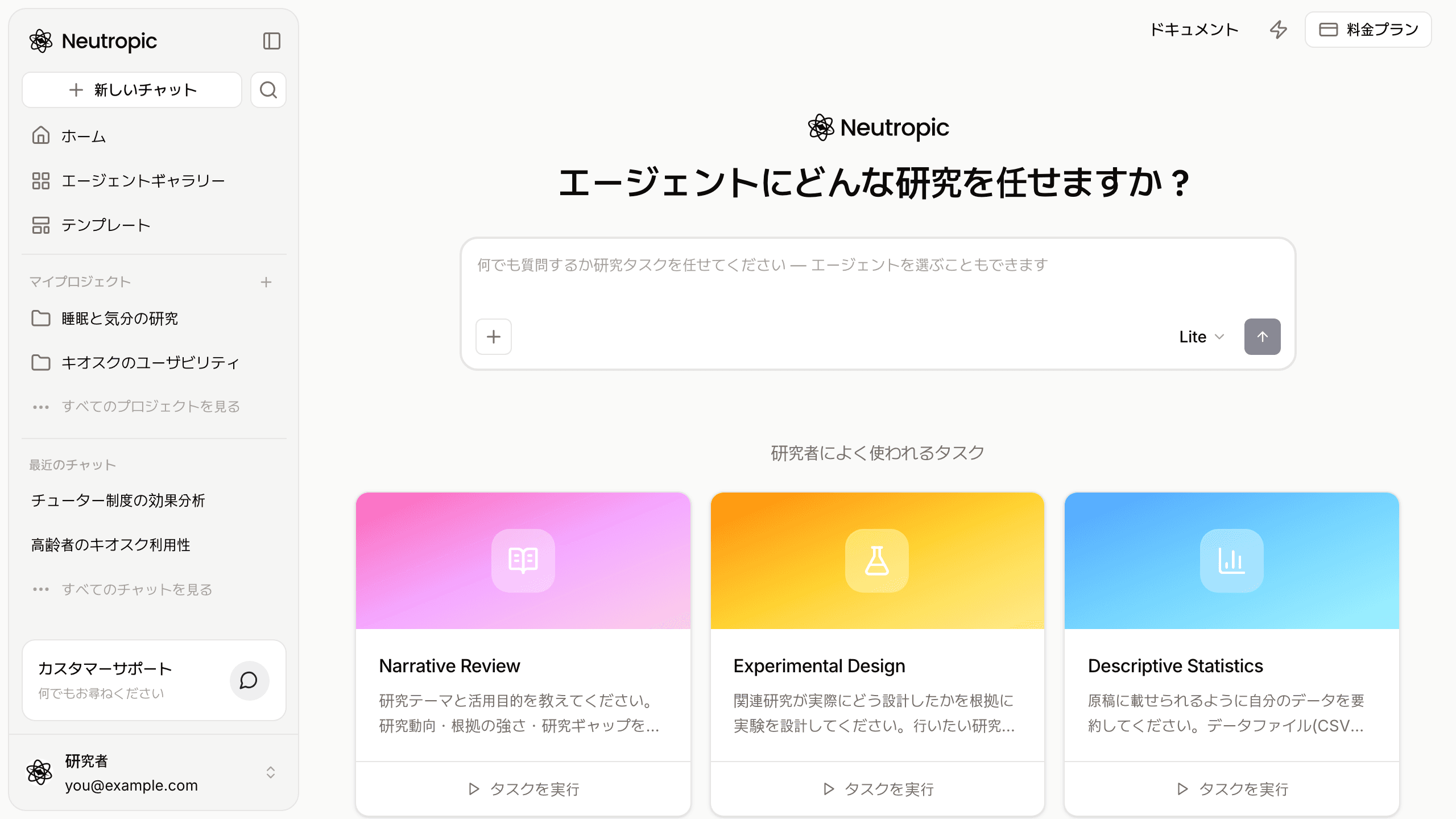
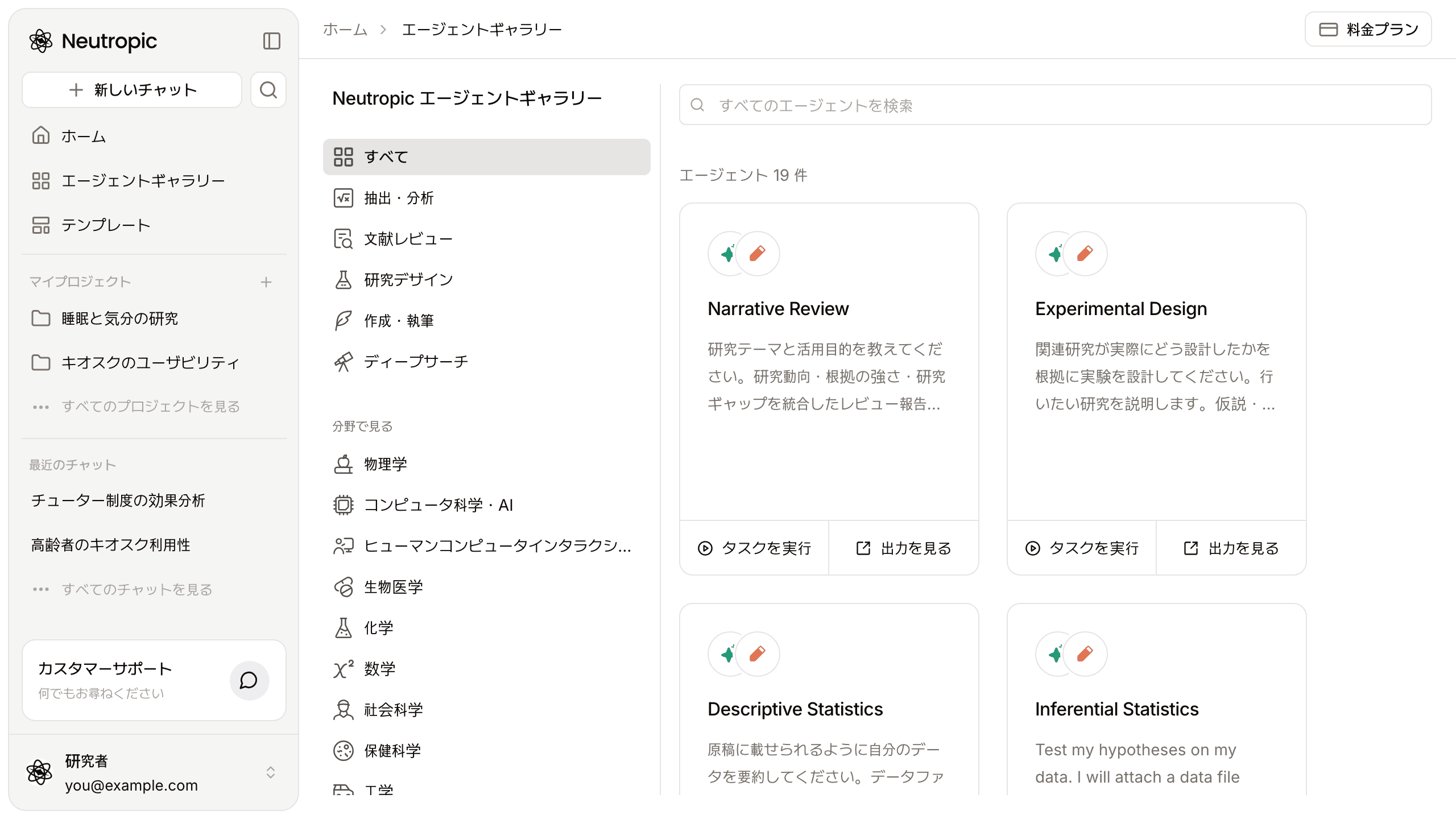
1 つの研究からは、散らばったものがたくさん生まれます。読んだ論文、データセットと記録、分析のチャット、先週エージェントが書いたレポート、そしてそれを少しずつ形にしている草稿。これらが別々の場所にあると、執筆でいちばん時間がかかるのは探し直す作業になります。
Neutropic 2.5 では、プロジェクトが 1 つの研究の置き場所で、ノートブックが書く場所です。エージェントはプロジェクトの中で実行され、そのレポートはノートブックになり、ノートブックは自分がアップロードしたその論文を引用します。この記事では両方を順に紹介します。
プロジェクトは 1 つの研究
左パネルのマイプロジェクトの隣の + を押し、名前を入力して作成を選びます。プロジェクトページにはタブが 3 つあります。
- ファイル — ファイルをアップロードで追加した論文、データセット、録音・録画。検索、並べ替え、複数選んでの移動・ダウンロード・削除ができます。PDF をクリックすると全画面で開き、隣にそのファイルについてのチャットが表示されます。
- ノートブック — プロジェクトの草稿。
- チャット — プロジェクトに属するすべてのチャット。
下部のコンポーザー — このプロジェクトについて何でも依頼してください — はプロジェクト内でチャットを始めます。先に表でファイルを選んでおくと、それらがタスクの文脈に入ります。プロジェクトページでアップロードしたファイルはプロジェクトに属するので、その中のどのチャットでも使えます。
この研究に属するチャットがすでにありますか?左パネルでそのチャットの ⋯ メニューを開き、プロジェクトに追加を選びます。すでにプロジェクトにあるチャットでは、代わりにプロジェクトを変更とプロジェクトから外すが表示されます。
問いに答えるファイル:AI 列
ファイルタブは表になっていて、AI がファイルごとに値を埋める列を追加できます — サンプルサイズ、方法、主な結果、限界。論文のフォルダなら、セルを 1 つも手で写さずに文献マトリクスを始められます。
- 列を追加を押します。候補から 1 つ選ぶか、カスタム列を追加で列名と任意の指示を入力して作成します。
- 各値には引用が付きます。カーソルを合わせると根拠となった抜粋が表示され、ファイル内で表示を押すと PDF のそのページに — 録音・録画ならその時点に — 移動します。
- 追加した列で、列の非表示、並べ替え、再生成、削除ができます。ファイルがその問いを扱っていない場合は、推測せずにこのファイルでは扱われていません。と表示されます。
品質は列を埋めるモデルを設定します。
| 品質 | 向いているもの |
|---|---|
| Lite | 高速で軽い抽出 |
| Pro | ほとんどの論文 |
| Expert | 内容が密な、または専門的な論文 |
列の再生成はファイルごとにトークンを使うため、先に確認されます。表ができたら、形式を選んでエクスポート…でファイル名とすべての列を CSV、Excel、JSON、XML として保存します。
プロジェクトの中でエージェントを実行
プロジェクトのコンポーザーから始めたタスクや、プロジェクトに追加で移したエージェントのチャットは、チャット、ファイル、レポートがすべて研究と一緒に残ります。文献のナラティブレビュー、アンケートのデータ分析、記録の EEG・生理信号の分析が、すべて同じチャットタブに、根拠となった論文の隣に集まります。
Using the papers selected in the table, summarise how previous studies measured perceived stress and which instruments they used.
レポートからノートブックへ
ノートブックはプロジェクトの中の文書です。プロジェクトページの + ノートで空のノートブックを作るか、エージェントのレポートをノートブックにします。ファイルパネルでレポートを開き、ノートブックに保存を押すだけです。レポートの番号付き引用は参考文献リスト付きのノートブックの引用になり、図はプロジェクトにコピーされるので、編集を始めても草稿はそのまま機能します。
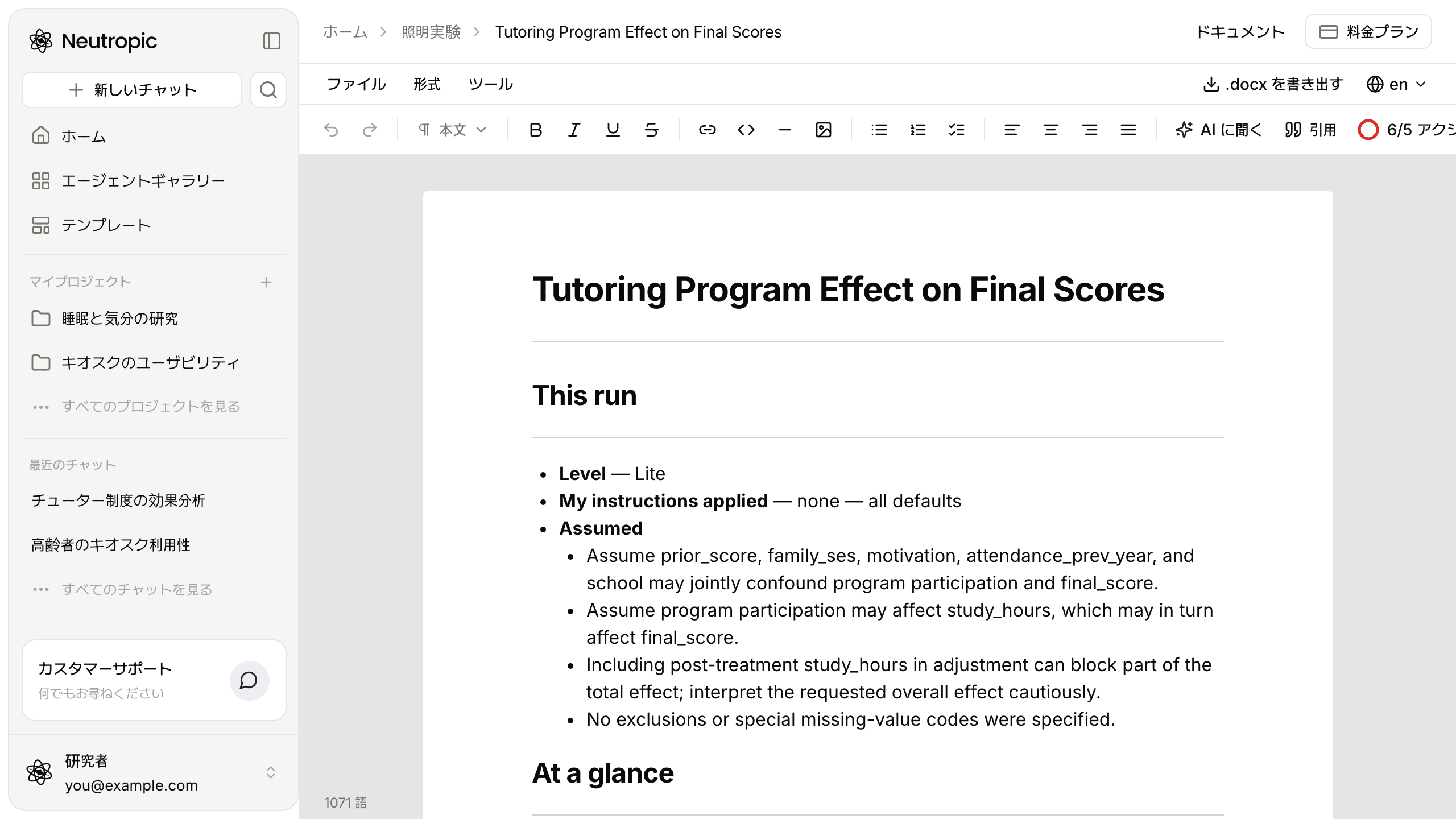
最初の見出しがノートブックの名前になり、変更は自動で保存されます。
AI と書く
空のノートブックでは、AI と書き始めるが今日は何を書きますか?と尋ね、答えをもとに下書きします。ページに文章ができてからは、行頭で / を入力してコマンドメニューを開きます。
- 上部に自分の依頼を書きます — AI に何でも書いてもらう…。
- AI で下書き — 引用付きで続きを書く、アウトライン作成。
- このページから生成 — ページにすでに書かれている内容をもとに、序論を書く、結論を書く、反論を書く。
- 変換で見出し・リスト・ToDo リストに、挿入で表・水平線・画像を入れます。
ツールバーの AI に聞くは、カーソルの位置で同じメニューを開きます。
地球儀のボタンで AI の出力言語、つまり AI が書く言語を設定します。既定は English で、一覧を検索して選べ、ノートブックごとに記憶されます。日本語の学位論文の章と英語の原稿が、同じプロジェクトに並んでいても困りません。
書きながら引用する
ツールバーの引用を押すか @ を入力すると、カーソルの位置に引用を追加できます。
- 候補 — 書いている段落や検索語に合う論文。
- 論文 — PubMed と Crossref を検索します。
- マイライブラリ — プロジェクトにアップロードしたファイル。
- 自分が作成 — 手動で入力した文献。
- + 新規作成 — 学術論文、書籍、ウェブページなどの文献を、プレビューを見ながら手動で入力します。
+ 引用で引用を挿入し、ノートブック下部の参考文献リストに追加します。引用にカーソルを合わせると出典が表示されます。形式を変えるには スタイル: APA(または現在のスタイル)を押し、引用スタイルを選択から別のスタイル — APA、IEEE、MLA、Chicago など — を選びます。ノートブック内のすべての引用が一度に更新され、脚注スタイルでは注セクションが加わります。
草稿ができたら、.docx を書き出すでノートブックを Word 文書としてダウンロードし、指導教員、共著者、学術誌の投稿システムに渡せます。
一緒に作業する
プロジェクトの共有を押すとプロジェクトを共有が開きます。共同作業者を招待にメールアドレスを 1 つ以上入力し、閲覧のみまたは編集可を選んで招待を押します。招待した人はプロジェクトのファイル、ノートブック、チャットを見られ、編集者はファイルのアップロードやタスクの実行もできます。アクセスできるユーザーでアクセス権の変更、削除、招待の取り消しができ、左パネルでは共有中のプロジェクトに人のアイコンが付きます。
プロジェクトの外の人に結果を 1 つだけ見せたいときは、そのチャットだけを閲覧専用リンクで共有しましょう — チャットを共有をご覧ください。
次のステップ
すべてのオプションはドキュメントのプロジェクトとノートブックにあります。プロジェクトにたまった作業から原稿全体の草稿を書くには、論文執筆エージェントとテンプレートをご覧ください。