データセットはたいてい、同じ問いをほぼ同じ順番でたどります。何が入っていて、きれいなデータか。サンプルはどんな構成か。群の差は予測どおりか。プログラムが本当に変化をもたらしたのか、それとも誰が変わるかを予測できるだけか。そして最後に — これらを踏まえて何をすべきか。
Neutropic 2.5 には、それぞれの問いに対応するエージェントがあります。6 つともエージェントギャラリーの抽出・分析カテゴリにあり、同じデータファイルを受け付け、決まったステップに従うので、同じ依頼はいつも同じ丁寧な方法で分析されます。
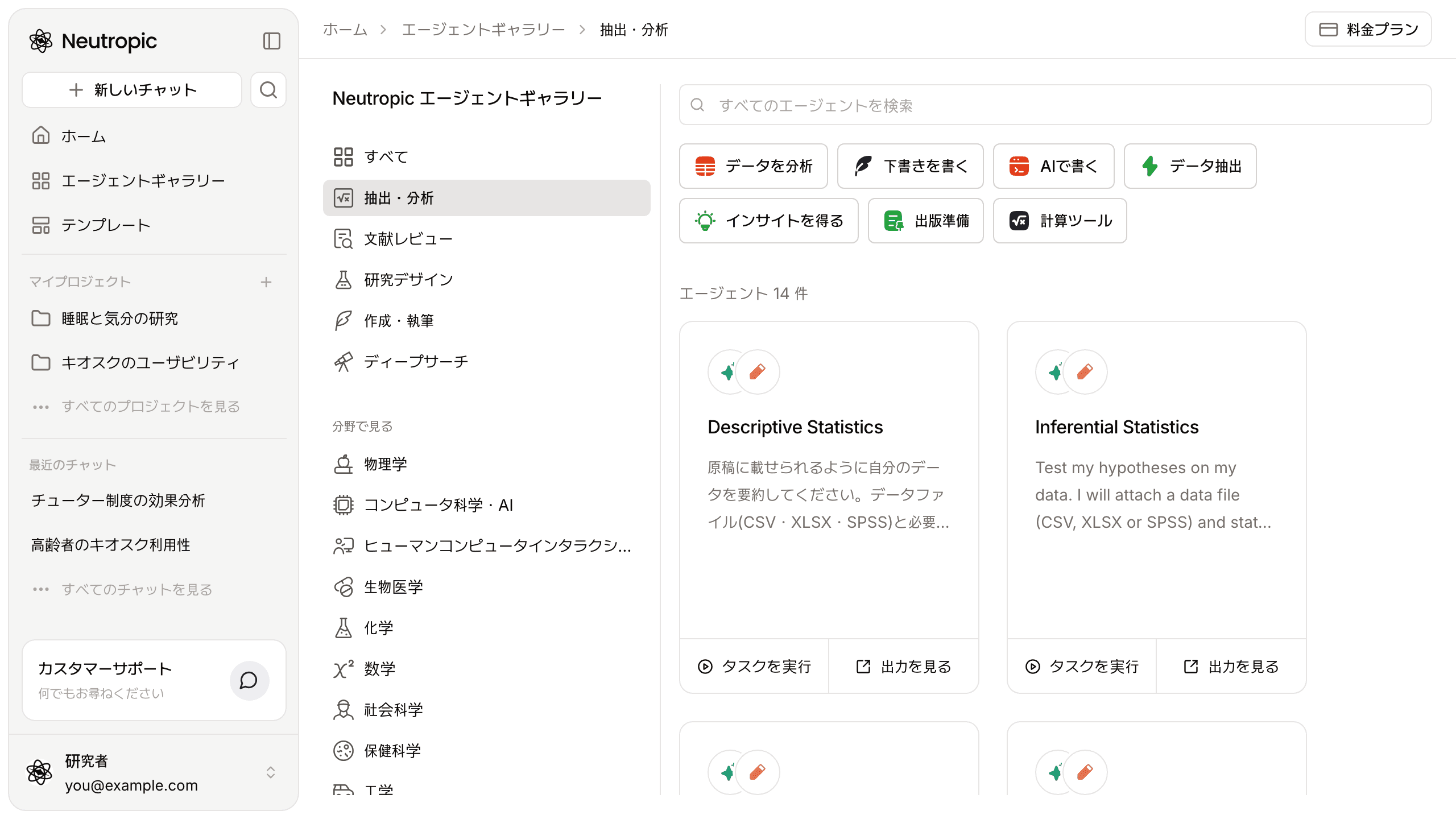
どの問いにどのエージェントか
| 問い | エージェント | 得られるもの |
|---|---|---|
| サンプルはどんな構成か | Descriptive Statistics | 変数の型に合わせた要約による Table 1、標準化平均差つきの群別列、欠測、分布の図、サンプル記述の段落 |
| まだ何を検定するか決めていない | Exploratory Data Analysis | 重大度順のデータ品質の問題、欠測パターン、分布と外れ値、変数間の関係(下位群で向きが逆転するものも含む)、クラスター、次の分析つきの仮説候補 |
| 仮説は支持されるか | Inferential Statistics | 仮説ごとに検定を選んだ理由、前提の確認、効果量・95% CI・APA 文つきの結果、多重比較の補正 |
| 無作為割付なしで X が Y を引き起こしたか | Causal Analysis | 因果グラフと調整変数の集合、データに合う設計(二重頑健な調整、差の差、回帰不連続、操作変数)、前提の確認、信頼区間つきの効果、未測定の交絡への感度 |
| 誰がその結果になりやすいか | Predictive Modeling | リークの確認、同じ交差検証の分割でベースラインと罰則付き回帰・ランダムフォレスト・勾配ブースティングを比較、キャリブレーション、閾値、予測を動かす変数、下位群ごとの性能、TRIPOD+AI チェックリスト |
| どの選択肢を選ぶべきか | Prescriptive Analysis | 選択肢ごとのエビデンス等級、期待純便益または限られた資源の最適配分、推奨が最善である確率のシミュレーション、決定を覆す入力値 |
どのエージェントもファイルを 2 つ返します。Markdown のレポートと、レポートのすべての数値を収めたスプレッドシート(XLSX)です — エージェントに応じて Table 1 のシート、結果表、モデル比較、シナリオが入ります。
6 つに共通すること
同じファイル。 データ表 — CSV、TSV、XLSX、SPSS .sav、Stata .dta — を + → ファイルをアップロードで添付するか、@ で指定します。コードブックがあると役立ちます。値ラベル、欠測コード、カテゴリの順序は、列名から推測せず書かれたとおりに従います。Inferential Statistics は、事前登録や分析計画を添付すればそれにも従います。データのアップロードと参照をご覧ください。
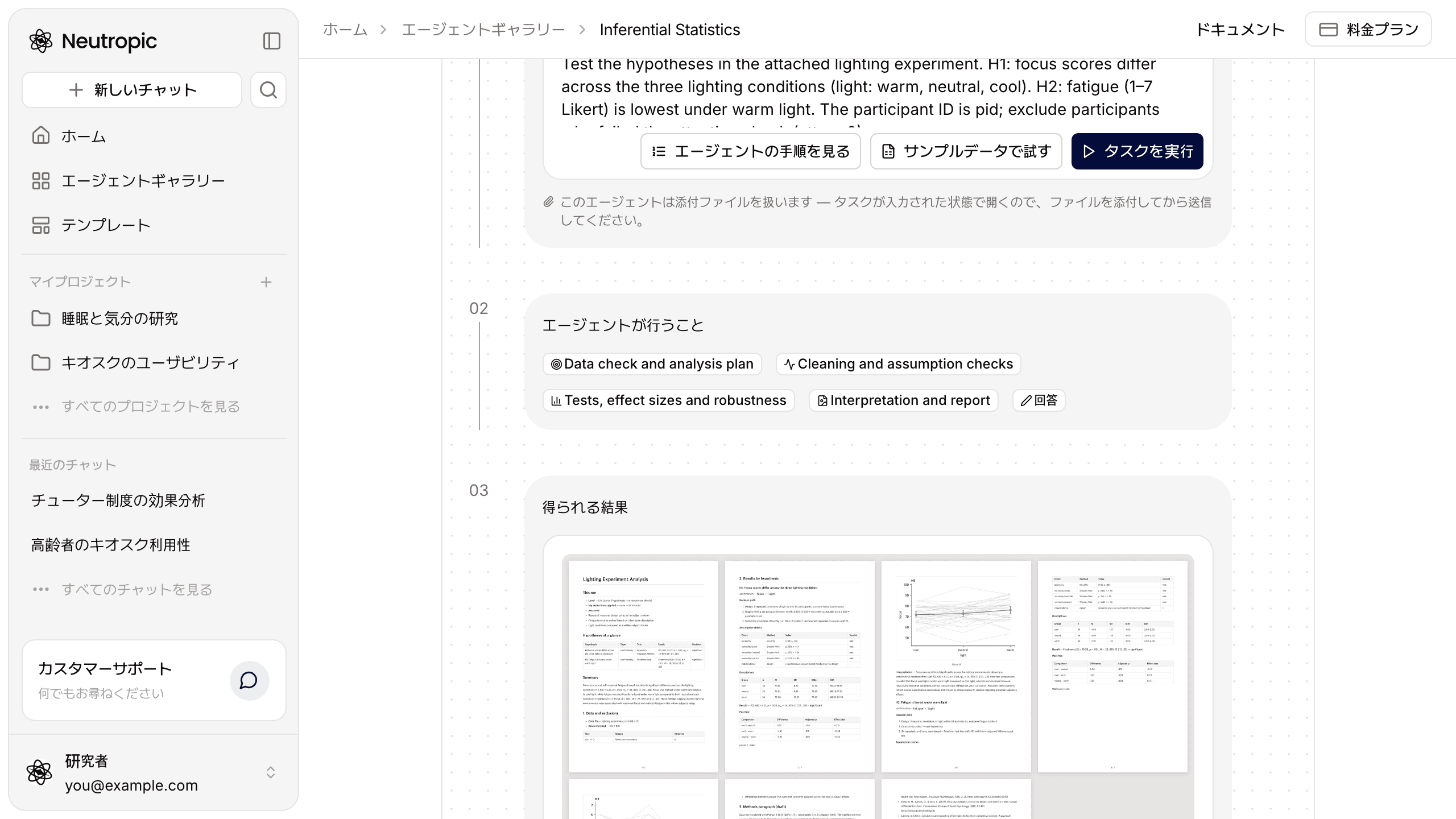
同じ構造。 各エージェントは 4 つの分析ステップのあとに回答を書きます。Inferential Statistics なら データ確認と分析計画 → クリーニングと前提の確認 → 検定・効果量・頑健性 → 解釈とレポート です。各ステップは実行されるそばから表示されます。
数値はコードから。 すべての分析はコードとして実行され、ステップごとに実行したコードがボックスに残ります。クリックするとコードと出力が見られます。解釈はモデルが数値を自分で書かずに作られるので、本文の数値はスプレッドシートと一致します。
前提は隠さず明示。 レポートの冒頭には、使ったレベル、反映した指示、仮定した内容が示されます — たとえばタスクに書かれていなかった列をどう読んだか。最後には判断が必要な事項があり、研究者に残る判断がまとめられます。
エージェント同士のつながり
6 つのエージェントは結果を受け渡すように作られています。1 つのデータセットでの典型的な流れは次のとおりです。
- 何を検定するかまだ分からないときは、まず Exploratory Data Analysis。仮説候補ごとに次に行う分析が示されます。
- どの原稿にも必要なサンプルの表は Descriptive Statistics で。
- 事前に立てた仮説は Inferential Statistics で — 1 の候補を検定することもできますが、新しいデータで確かめるまでは探索的な結果として扱うべきです。
- 観察データで効果を問うなら Causal Analysis、結果の予測が目的なら Predictive Modeling。両者は別の問いに答えます。重要な予測変数が原因とは限りません。
- これらの結果を意思決定に変えるのが Prescriptive Analysis。選択肢ごとにエビデンスを等級づけし — 無作為化実験は A、因果推定は B、予測や無作為割付のない比較は C、仮定は D — 先の結果表の効果と不確実性をそのまま使います。
1 つのチャットや 1 つのプロジェクトで実行すればファイルがまとまり、後のエージェントが前のエージェントの出力から作業できます。
Decide which onboarding to launch using the Inferential Statistics results table in this chat. About 200,000 users sign up each month; a user retained at day 7 is worth 4,000 KRW; keeping B running costs 1,200,000 KRW a month and C 3,000,000 KRW.
まだデータを集めていないなら、一歩手前の Experimental Design エージェントから始め、そのレポートを添付して計画どおりに分析を進めましょう。
レベルが変えるのはステップではなく深さ
送信の隣でレベルを選びます:Lite、Pro、Expert、Max Thinking。どのレベルも同じステップを実行し、上のレベルほど扱える量と確認が増えます。たとえば Inferential Statistics では、Lite は確証的仮説を 3 つまで検定し、Pro は代替分析と感度分析を、Expert はベイズファクターと R によるクロスチェック(R がある環境で)を加え、Max Thinking は依頼したカスタム分析を 2 つまで探索的として実行します。何が変わるかは各エージェントのページにまとまっています。
サンプルデータで試す
6 つすべてに、タスク例とそれに合うサンプルファイルがあります — ウェルビーイング調査、照明実験、アプリ利用者調査、学生の中途退学記録、オンボーディング実験、チュータリングプログラムのデータです。エージェントのページで:
- 出力を見るは実際の実行結果を表示します。トークンを使う前に、何が得られるかを確認できます。
- サンプルデータで試すは、タスク例がコンポーザーに入り、サンプルファイルが添付済みの状態でホームを開きます。送信を押せば、実行の様子を見られます。
研究者が判断すること
研究者に残る判断もあり、レポートもそう明記します。
- 変数の役割と除外基準。 最初のページにある設計の読み取りと除外基準を確認してください。
- 有意でない結果を「効果なし」とは書きません。効果量と信頼区間、そしてこのサンプルで検出できた最小の効果を報告します。
- 因果グラフ。 因果推定は矢印に依存します。チャットで矢印の変更を頼めば、分析もそれに合わせて変わります。
はじめる
エージェントギャラリーの抽出・分析を開き、いまの問いに合うエージェントを選んで、サンプルデータで試すで現実的なデータでの実行を最後まで見てみてください。すべてのステップと設定はテンプレートカタログにあります。データが表ではなく記録された信号なら、生体信号分析エージェントをご覧ください。