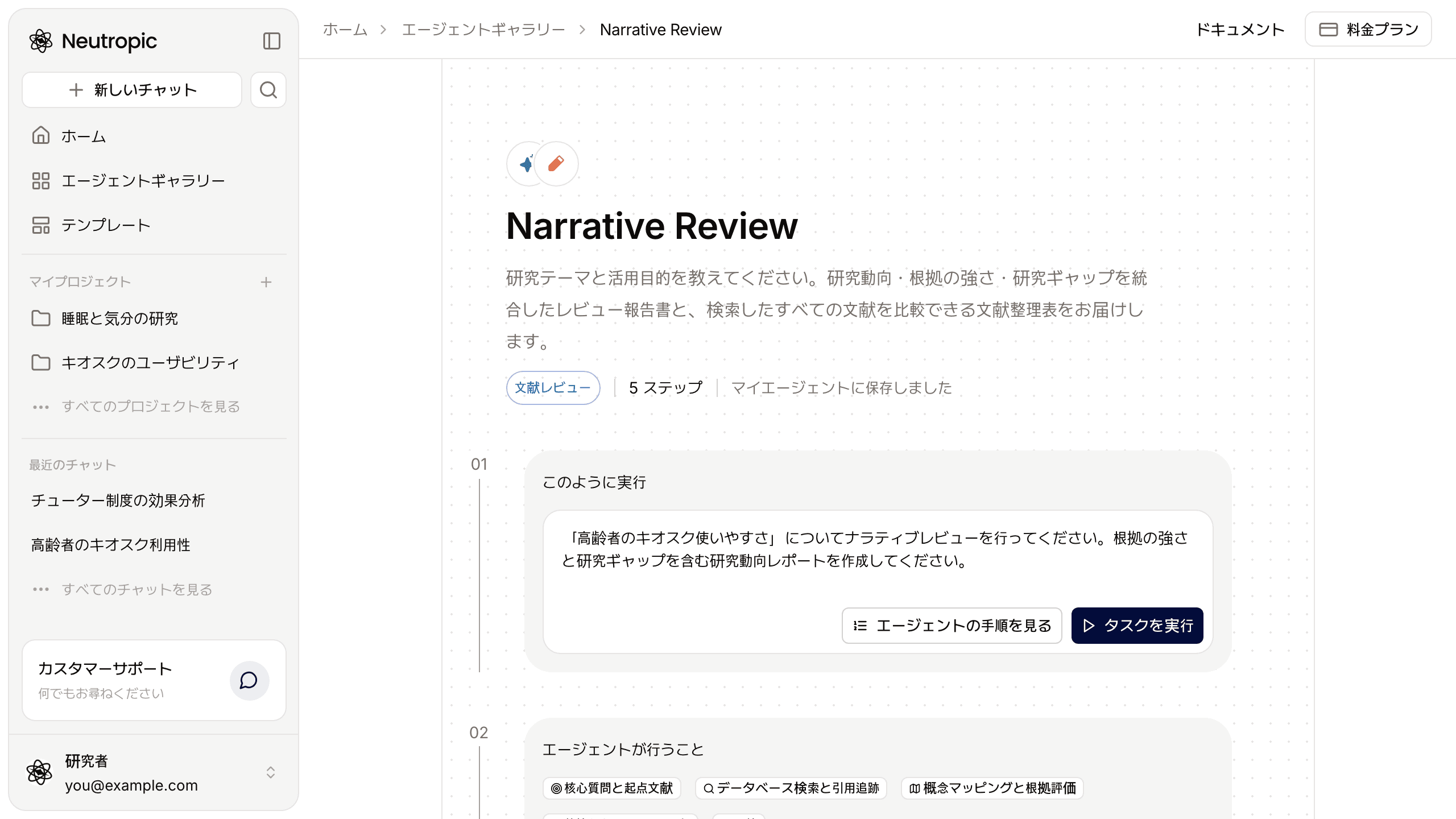
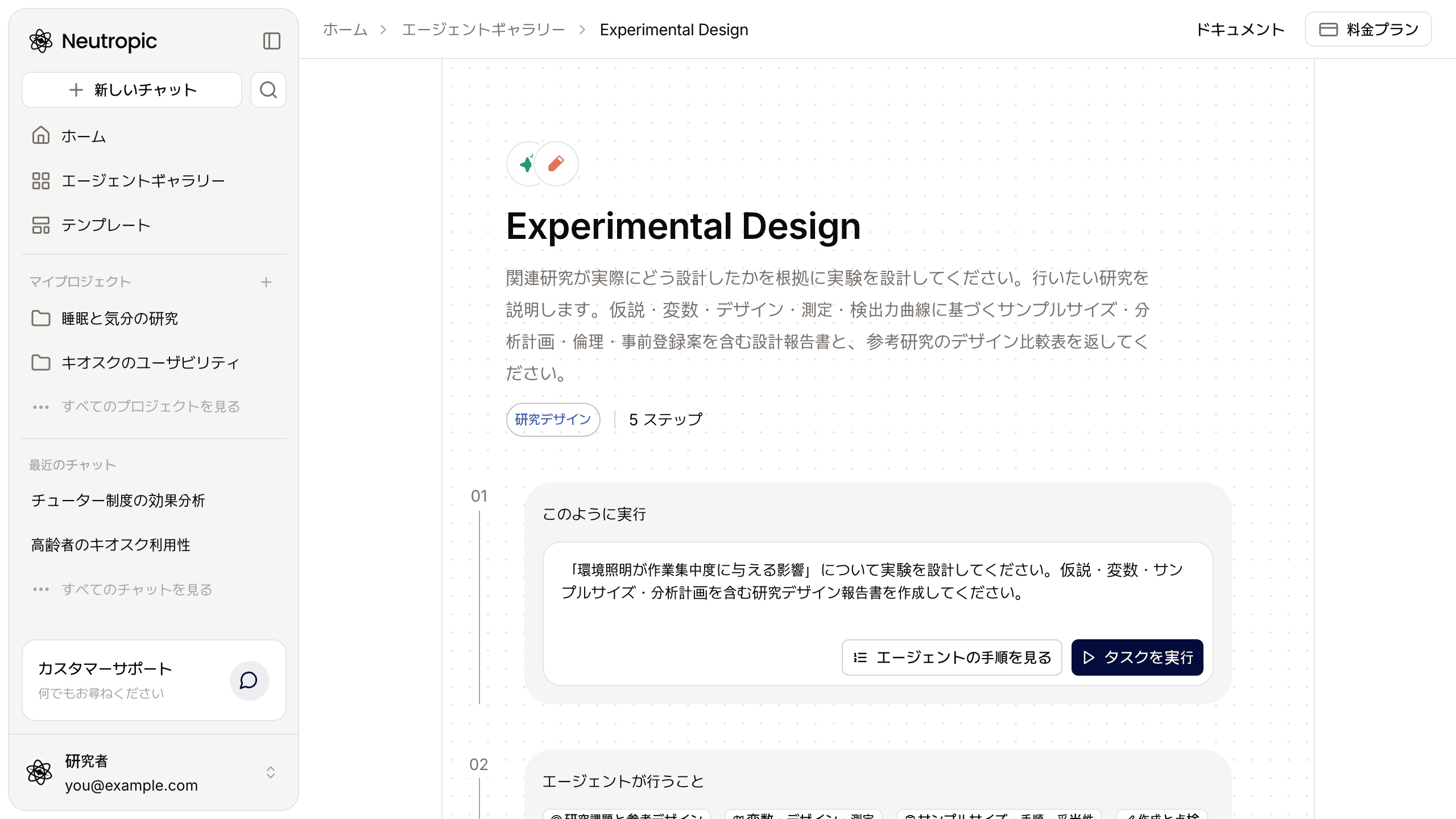
いざ書こうとするころには、論文の大部分はもうできています。ただし、ばらばらに。文献はレビューに、方法はデザイン文書に、数値は分析結果に、学術誌の形式はまだ開いていないテンプレートにあります。初稿の難しさは文を生み出すことではありません。すべての文を実際に手元にあるものに基づかせ、まだないものはないと正直に残すことです。
エージェントギャラリーの作成・執筆カテゴリのエージェントは、そのように作られています。Paper Draft は、ノートブックで編集を続ける Markdown の原稿を書きます。LaTeX Paper Draft は同じ原稿を LaTeX テンプレートに書き、main.tex と main.pdf を返します。研究文書 Markdown → PDF・PNG 変換ツールは、完成した Markdown レポートを印刷用の PDF にします。そしてテンプレートのページで、出発点となる学術誌・学会・学位論文の形式を選びます。
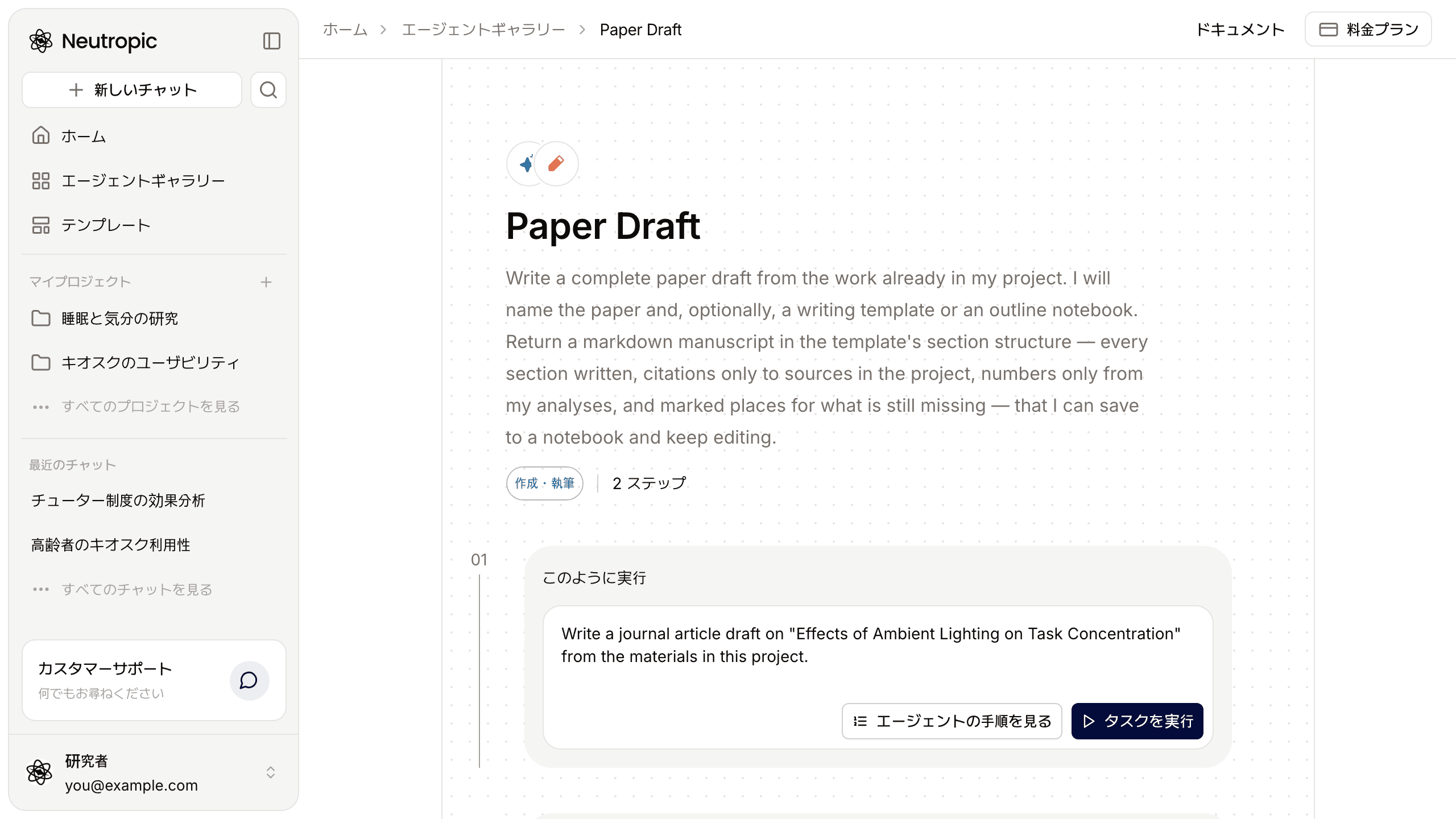
Paper Draft:書くことは主張の管理
Paper Draft はテンプレートの空欄を埋めるのではありません。すべての文をプロジェクト内のエビデンスに結びつけ、裏づけのない内容は書かずに、埋めるべき箇所として印を付けて残します。決まったパイプラインで実行されます。
- 資料の棚卸し。 プロジェクトのファイル、先に実行したエージェントの結果、指定したアウトラインのノートブックを読み、原稿に使えるエビデンスを一覧にします。
- 形式とアウトライン。 テンプレートのセクション構成・抄録の形式・分量を自分のアウトラインと合わせ、セクションごとの計画を立てます。テンプレートがなければ Title、Abstract、Keywords、Introduction、Methods、Results、Discussion、Conclusion を使います。
- エビデンスの穴を埋める。 出典のない重要な主張についてだけ、OpenAlex、Semantic Scholar、PubMed、arXiv などの学術データベースを検索し、主な引用を出典と照合します。
- 主張とエビデンス。 すべての主張を裏づけと結びつけた表を作ります。チャットでこのステップのボックスを押すと右パネルに開きます。
- セクションごとの執筆。 すべてのセクションを書きます。方法はデザイン文書からだけ、結果の数値は分析結果からだけ取り、計算し直さずにそのまま写します。
- チェック。 形式、引用、数値、結果の捏造がないかを確かめ、引っかかったものは直します。
- 納品。 ファイルは 1 つ、
<topic>_manuscript.mdです。
ルールはあえて厳格です。実験、参加者、データセット、結果を作り出さず、参考文献も作り出しません。プロジェクトにある出典か、この実行で見つけた出典だけを引用し、巻・号・ページを記憶で補うこともしません。空いているのはセクションではなく内容です。穴ごとに、何が足りずどこから来る予定かを 1 行で書きます。データ収集の前でも書けます。その場合、結果のセクションには分析計画と空の表の枠が入り、数値は埋めるべき箇所として残ります。原稿冒頭のノートブロックには、書いたセクション、埋めるべき箇所のすべて、適用した私の指示がまとめられます。
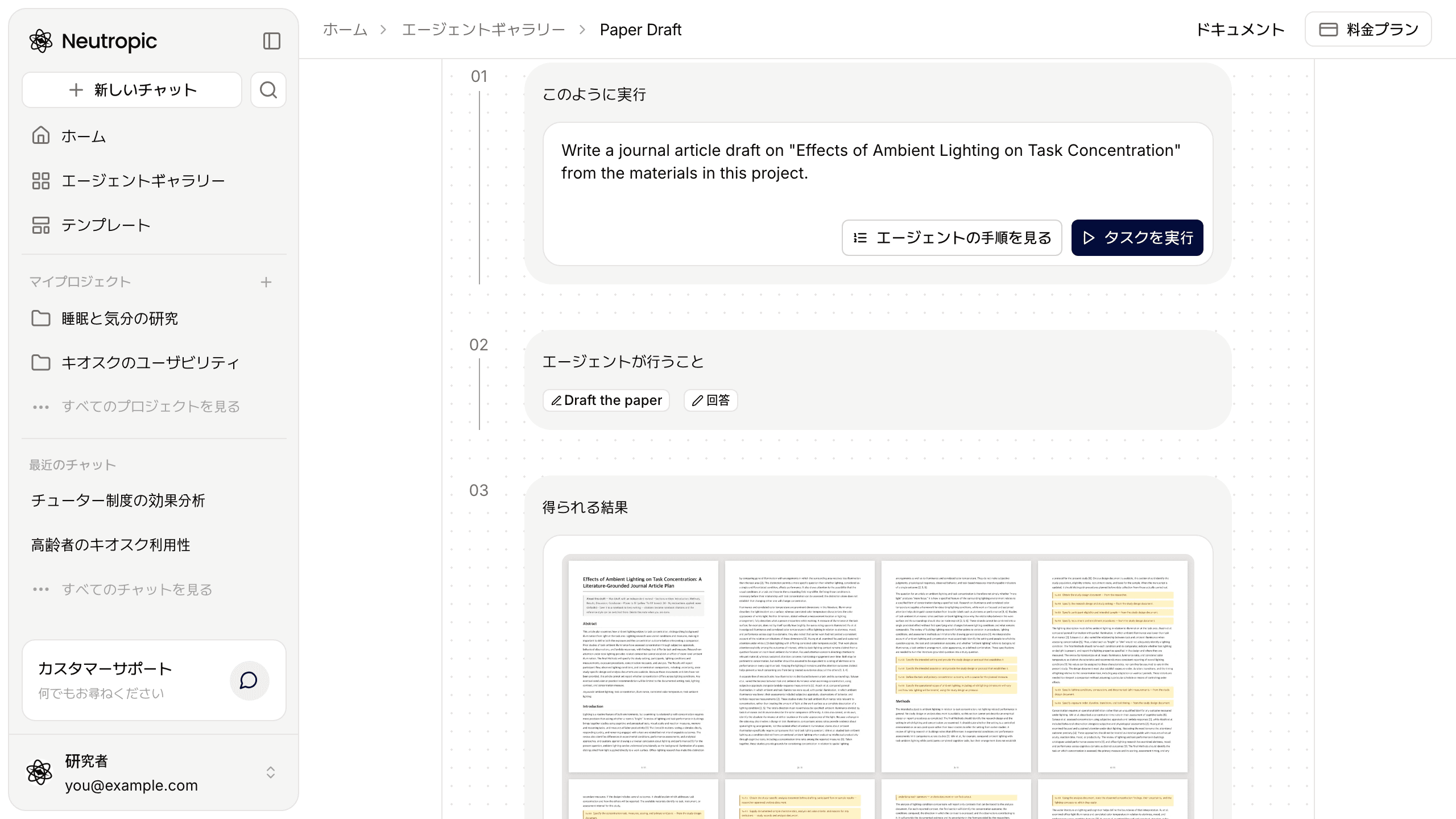
結果を最も大きく変えるのはレベルではなく、プロジェクトにあるエビデンスです。Narrative Review は序論・背景・考察に引用を与え、Experimental Design の報告書は方法の唯一の出典となり、データ分析の報告書が結果の表を担います。
Write a journal article draft on "Effects of Ambient Lighting on Task Concentration" from the materials in this project.
| Lite | Pro | Expert | Max Thinking | |
|---|---|---|---|---|
| 本文 | 1,200〜2,000 語 | 2,500〜3,500 語 | 3,500〜5,000 語 | 3,500〜5,000 語 |
| 穴埋めの検索 | なし — プロジェクトの資料のみ | 1 回 | 2 回 | 3 回 |
| 引用の上限 | 15 | 30 | 50 | 60 |
ノートブックに保存して書き続ける
結果でノートブックに保存を押すと、原稿がプロジェクトのノートブックとして開きます。番号付き引用がノートブックの引用になるので、スタイルを APA、IEEE、Vancouver などに切り替えると、本文の表記と参考文献リストが一緒に変わります。図はプロジェクトにコピーされ、埋めるべき箇所は強調されたブロックとして表示されます。
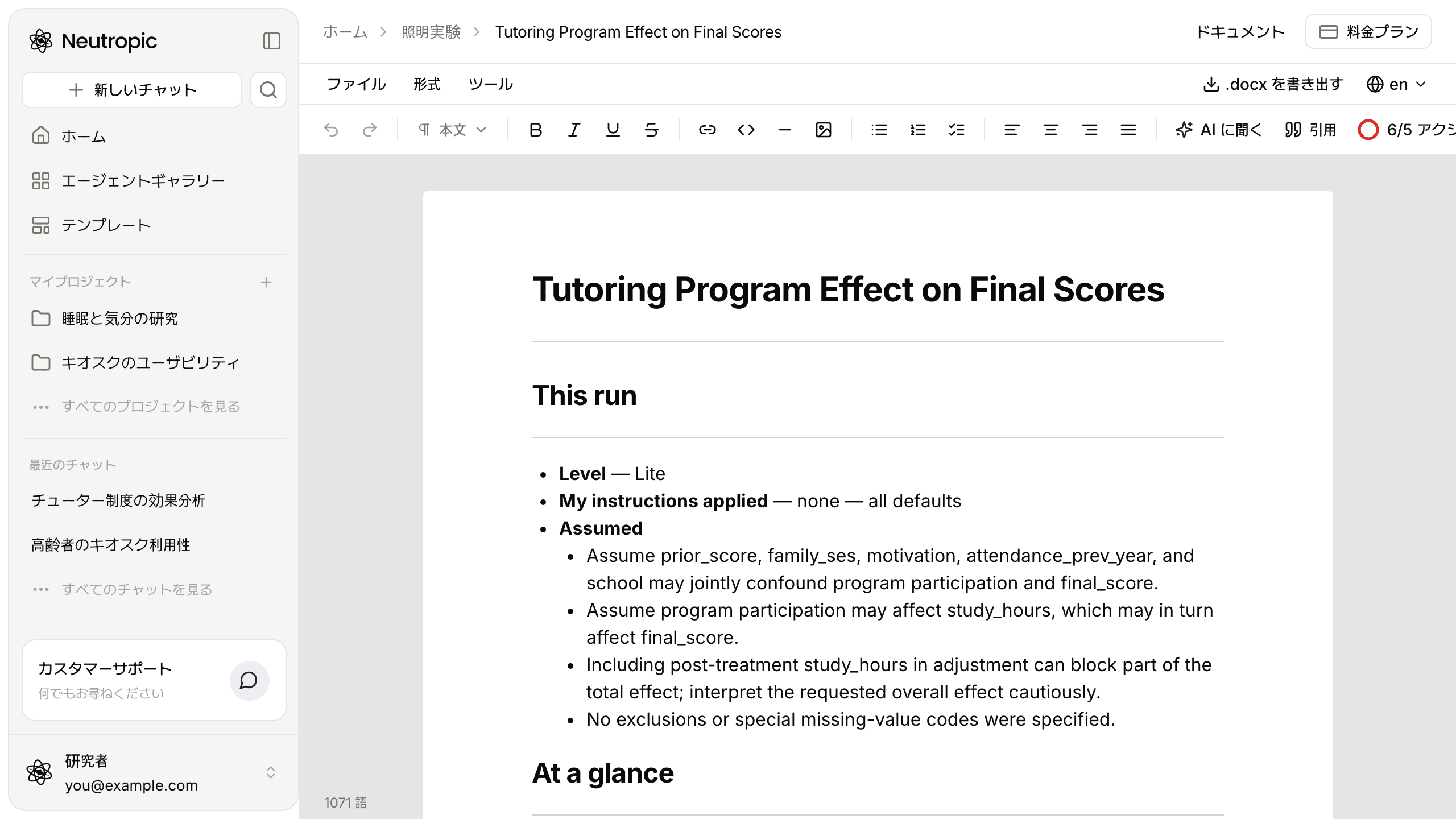
あとは / で引用付きで続きを書くや序論を書くを呼び出し、引用(または @)で書いている段落に合う論文を入れ、.docx を書き出すで Word 文書をダウンロードします。
LaTeX Paper Draft:テンプレートのクラスどおりの main.tex
LaTeX で投稿するなら、LaTeX Paper Draft が同じ原稿を 3 つのステップで LaTeX テンプレートに書きます。まずテンプレートのファイルをすべて読みます — 文書クラス、各 \input ファイルを含むセクション・章の骨格、抄録とキーワードの宣言方法、参考文献の仕組み — そしてその骨格に正確に合わせて草稿を書きます。続いて組版します。テンプレートのプリアンブル・クラスオプション・パッケージをそのまま残した main.tex、テンプレートが想定する位置のセクションファイル、references.bib、コンパイル方法を書いた README です。足りない内容は \todo{…} で示されます。最後に main.pdf がレンダリングされます。
TeX 一式は Overleaf にアップロードできます。PDF のファイル説明には、TeX エンジンでコンパイルしたのか、エンジンなしで作った構造レンダリングなのかが書かれているので、最終的な組版は Overleaf かご自身の TeX 環境で確認してください。
執筆テンプレート:形式から始める
左パネルのテンプレートには、学術論文、学位論文、研究費申請書、学会論文、ポスター、レターなどの執筆テンプレートが並びます。多くは出版社や報告ガイドラインの形式 — APA、IEEE、Nature、Elsevier、KCI、J-STAGE、CONSORT、PRISMA など — に沿っています。
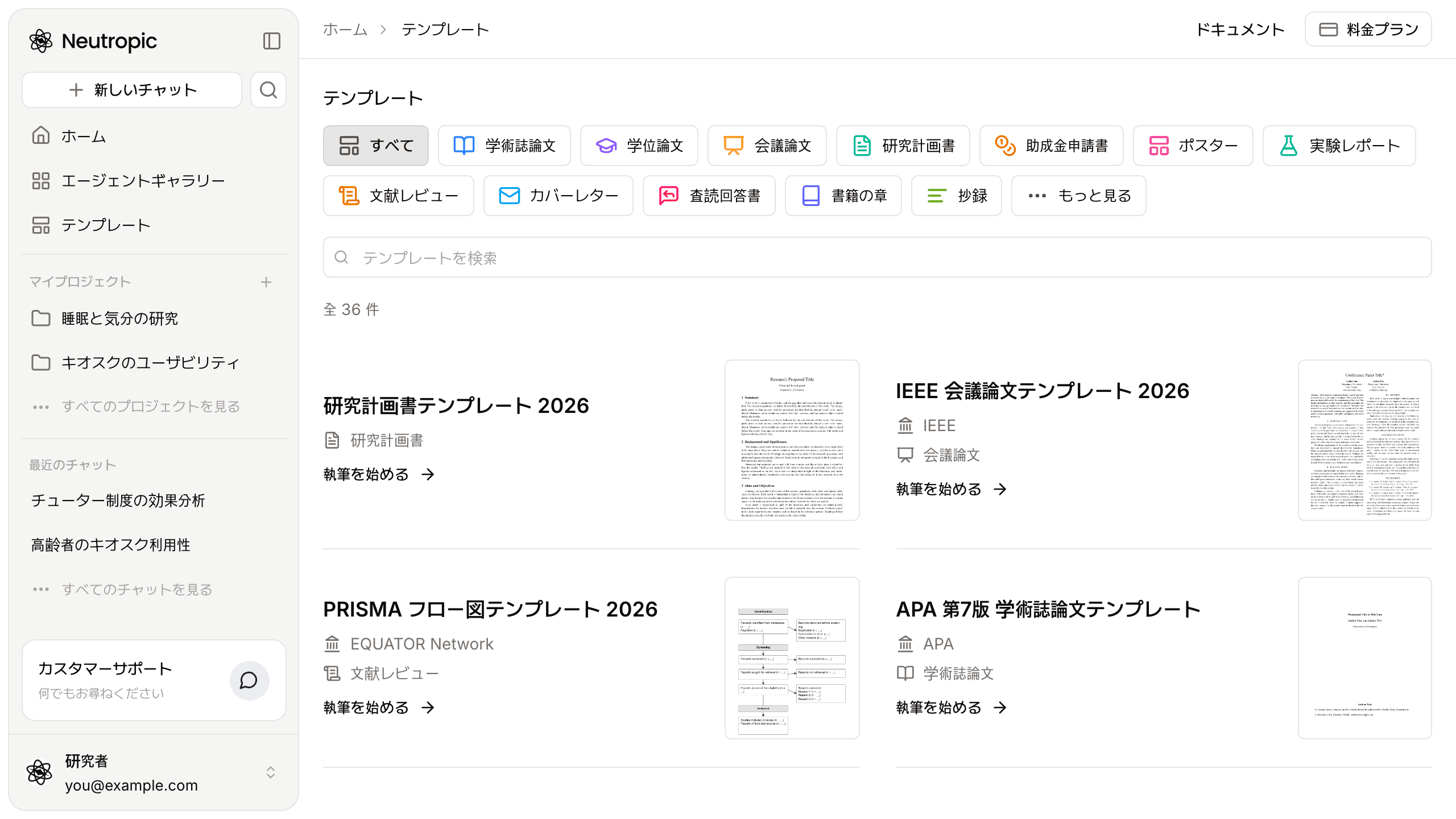
種類で絞り込む、形式で絞り込む(Word、LaTeX、Markdown)、分野で絞り込む、出版社で絞り込むで一覧を絞るか、テンプレートを検索を使います。
- 執筆を始めるを押すと、執筆エージェントが選ばれ、このテンプレート用のプロンプトがコンポーザーに入り、テンプレートファイルが添付された状態でホームが開きます。トピックと、必要なら研究課題・データ・投稿先を書き込んで送信します。LaTeX テンプレートなら、チャットのファイルに
.texソースとコンパイル済みの PDF が入ります。 - テンプレートのページのノートブックに書くは、同じ草稿をテンプレートのセクションに沿った Markdown レポートとして作ります。そこでノートブックに保存を押せば、引用と参考文献リスト付きで書き続けられます。
Markdown を PDF・PNG に
文書は書き終えていて、共有できる形だけが必要なこともあります。研究文書 Markdown → PDF・PNG 変換ツールに .md の研究レポートを添付すると、ページ番号付きで表・数式・図を書いたとおりに収めた A4 の PDF と、全ページをグリッドに並べた PNG 1 枚を返します。文書を書き換えたり、要約したり、翻訳したりはしません。
Convert the attached Markdown report into a PDF and one PNG that shows every page in a grid.
研究者に残ること
草稿は草稿です。引用した文が出典の主張とその強さに合っているかを確かめ、印の付いた箇所を埋め、学術誌の規定、倫理、著者の貢献、利益相反、AI 利用の記載はご自身で整えてください。エージェントが研究者に代わって規定への準拠を宣言することはありません。執筆もほかのタスクと同じくトークンを使い、送信の隣で選ぶレベルが検索と確認の綿密さを決めます。
研究全体を 1 か所にまとめる方法はプロジェクトとノートブックをご覧ください。すべてのステップと設定は作成・執筆のテンプレート文書と執筆テンプレートのガイドにあります。