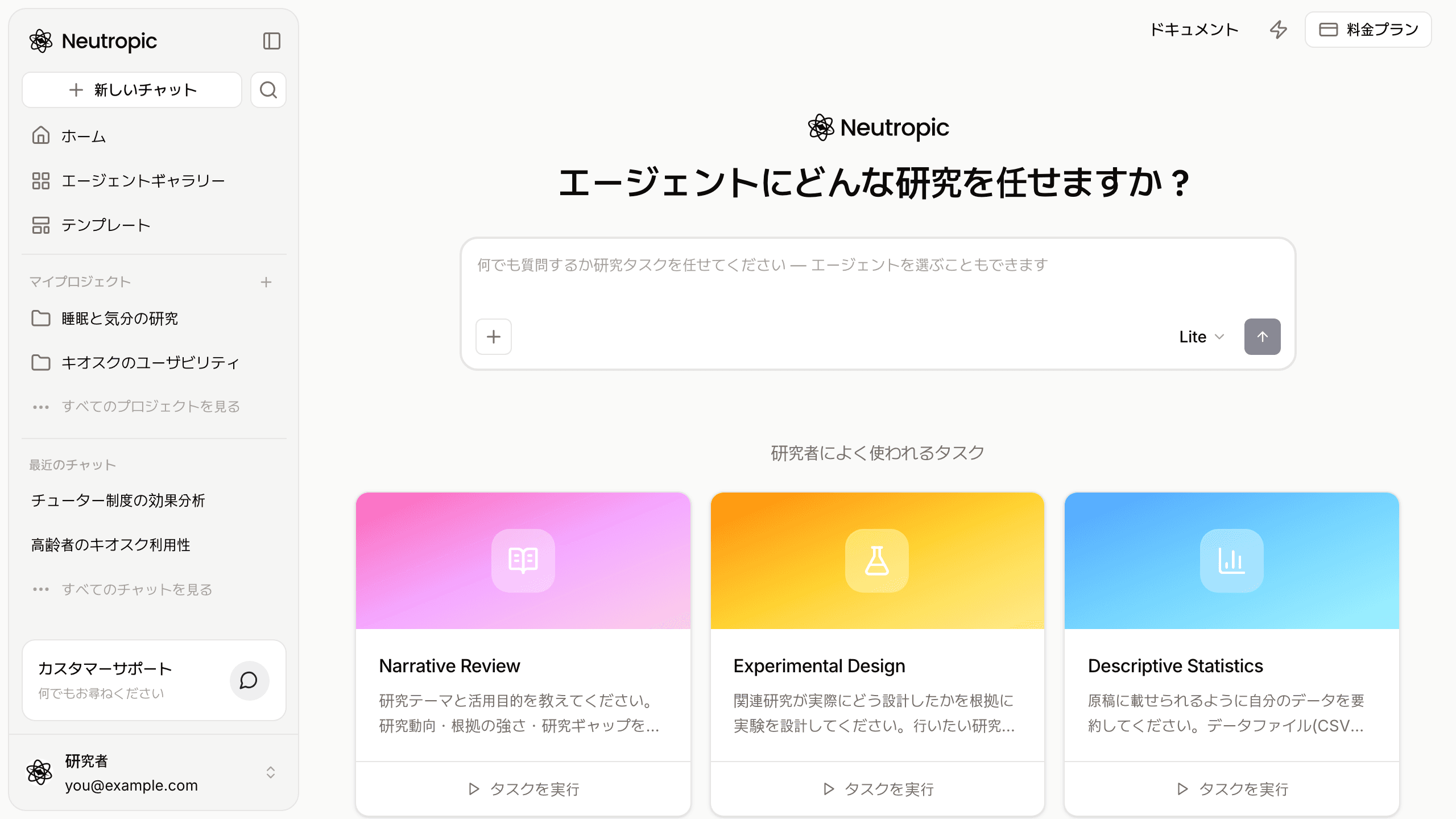
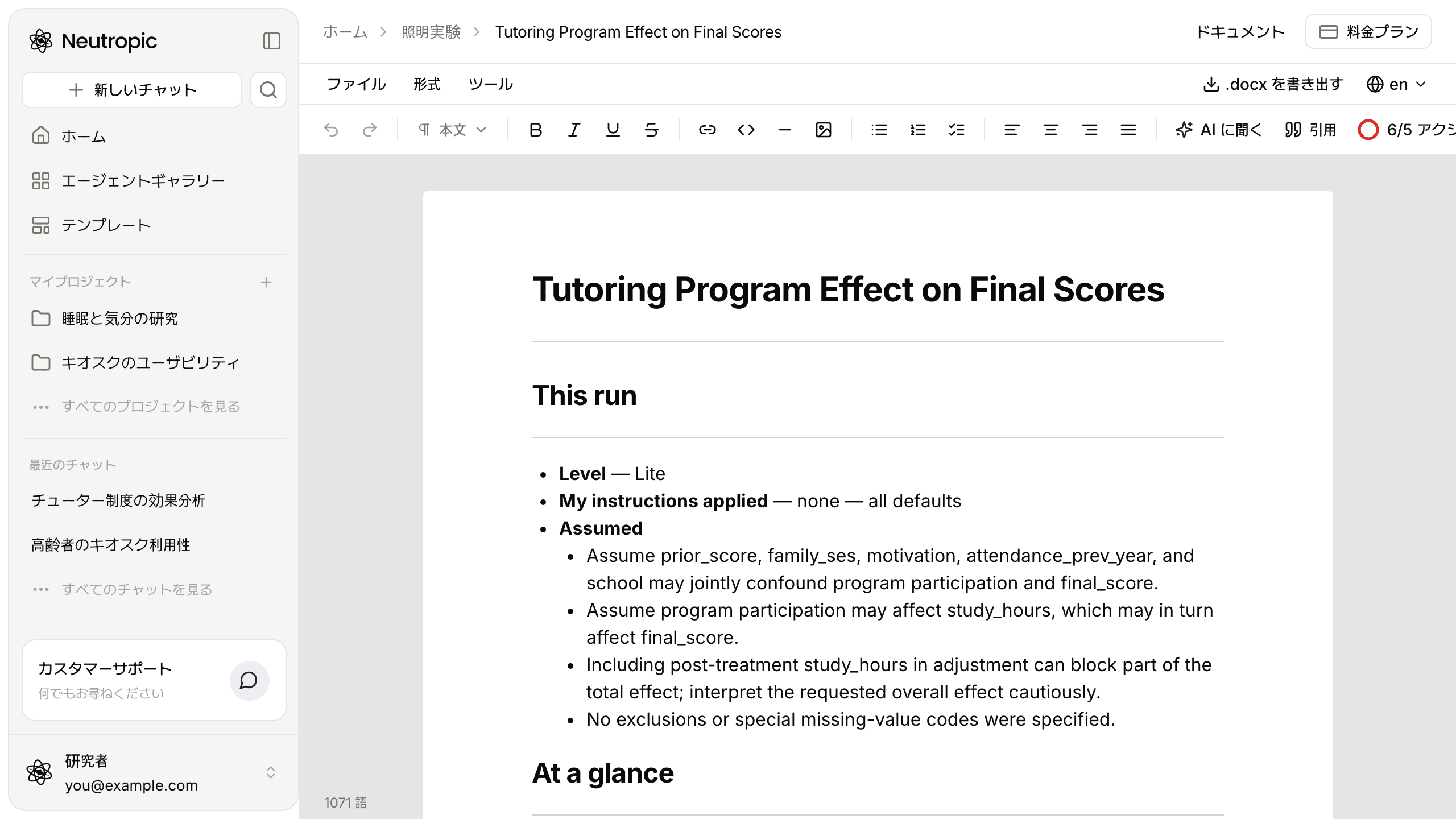
Neutropic 2.5 では、作業はエージェントが行います。エージェントは 1 種類の研究タスクのために、あらかじめステップが決められたテスト済みのワークフローです。それらがすべて集まっているのがエージェントギャラリーです。トークンを 1 つも使う前に、3 つの問いにすばやく答えられるように作りました。自分のタスクにはどのエージェントが合うのか、そのエージェントは具体的に何をするのか、最後に何が得られるのか。
この記事では、左パネルから実行完了までギャラリーをたどり、最後に現在利用できる 19 のエージェントを表にまとめます。
エージェントを探す
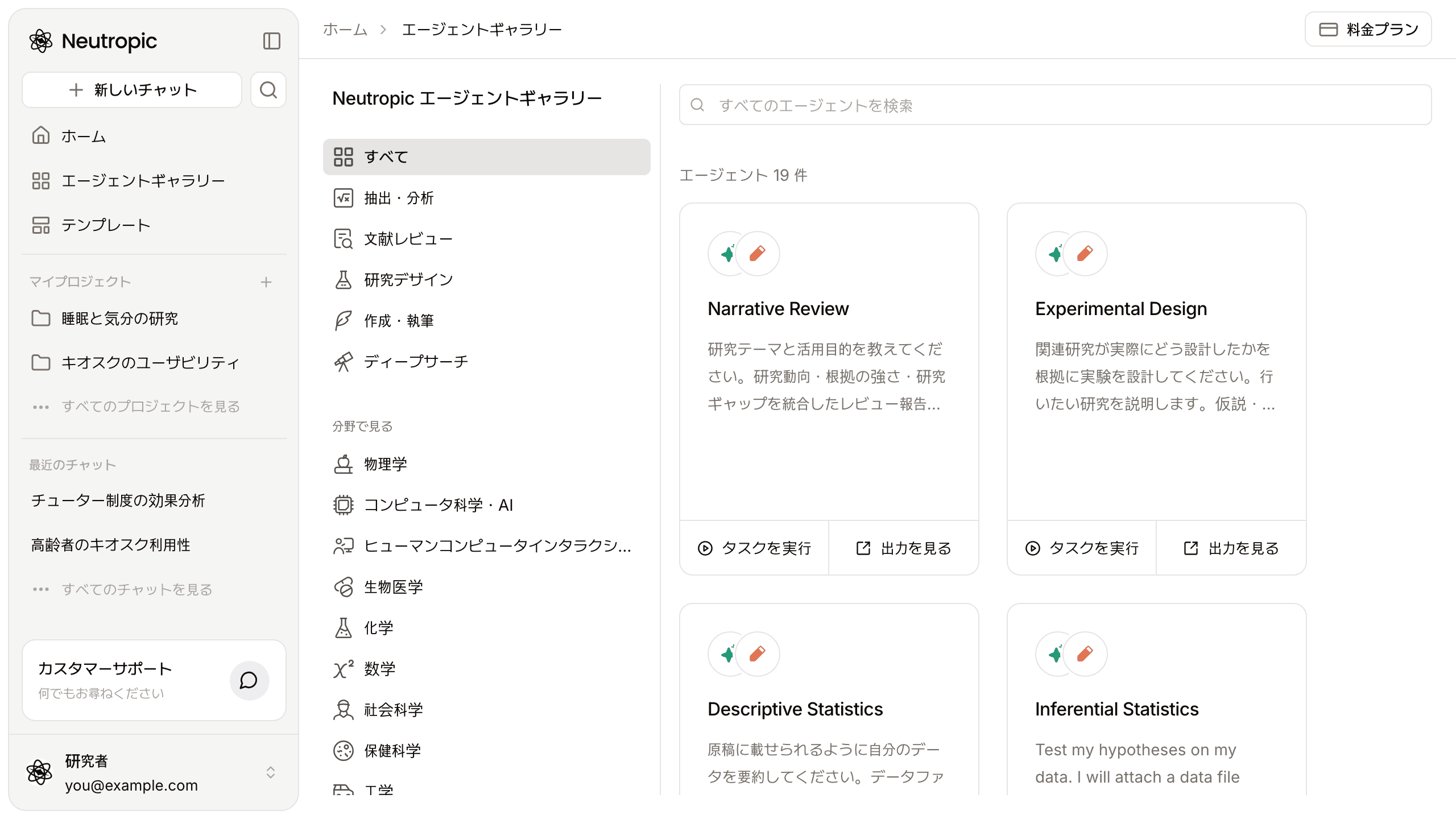
左パネルのエージェントギャラリーを開きます(/agents でも開けます)。左の列には、一覧を絞り込む方法が 2 つあります。
- カテゴリ — すべて、抽出・分析、文献レビュー、研究デザイン、作成・執筆、ディープサーチ。
- 分野で見る — 物理学、コンピュータ科学・AI、ヒューマンコンピュータインタラクション、生物医学、化学、数学、社会科学、保健科学、工学。分野ごとにエージェントの数が表示され、分野のないエージェントはどの分野でも使えます。
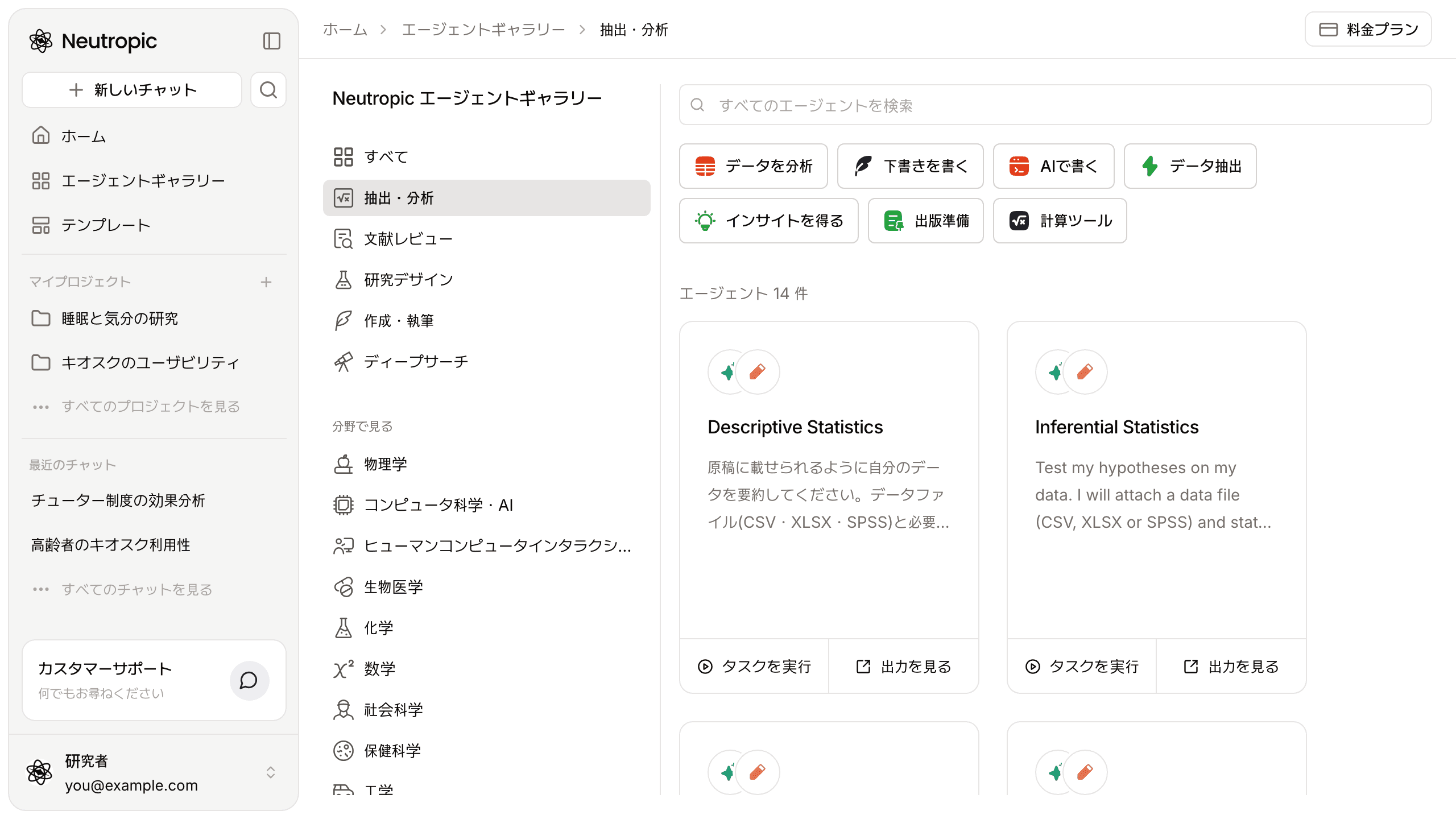
上部のすべてのエージェントを検索は名前と説明から探します。一部のカテゴリにはタスクチップもあり、たとえば抽出・分析にはデータを分析や下書きを書くなどのチップが並びます。画面が狭いときは、カテゴリがページ上部のメニューになります。
カードの見方
カードには、エージェントのステップと出力の種類が小さなアイコンで、続いて名前と役割の短い説明が表示されます。下にはボタンが 2 つあります。
- タスクを実行 — タスク例でエージェントを開始します(詳しくは後述)。
- 出力を見る — 実際の実行から得たサンプル出力を開きます。自分で実行する前に結果を判断できます。
エージェントのページ
エージェント名をクリックするとそのページが開きます。タイトルの下にはカテゴリ、ステップ数、そして一度使ったエージェントならマイエージェントに保存済みであることが表示されます。続いて番号付きの 3 つのパネルが並びます。
- このように実行 — タスク例とタスクを実行、ファイルを扱うエージェントではサンプルデータで試す。エージェントの手順を見るで実際の実行例のステップを確認できます。
- エージェントが行うこと — 実行するステップを順番に。たとえば Narrative Review の最初の 2 つは Questions and seed papers と Database search and citation tracking です。
- 得られる結果 — 出力のプレビュー。クリックすると結果全体を見られます。
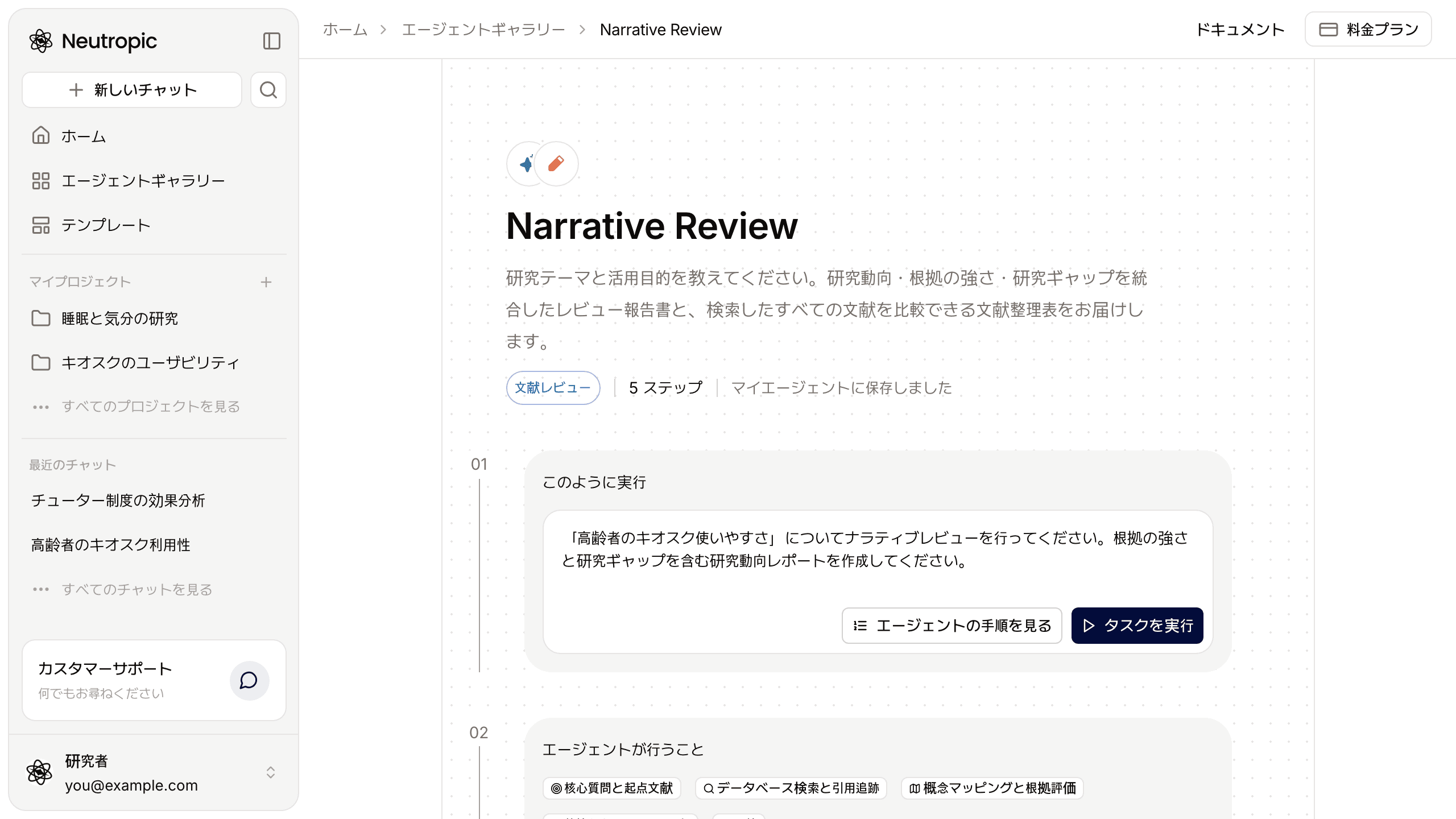
その下に、似たエージェント、エージェントについて(何をするか、何が必要か、レベルによって何が変わるか)、よくある質問、参考文献が続きます。スマートフォンではレベルを選ぶとその列が表示されます。
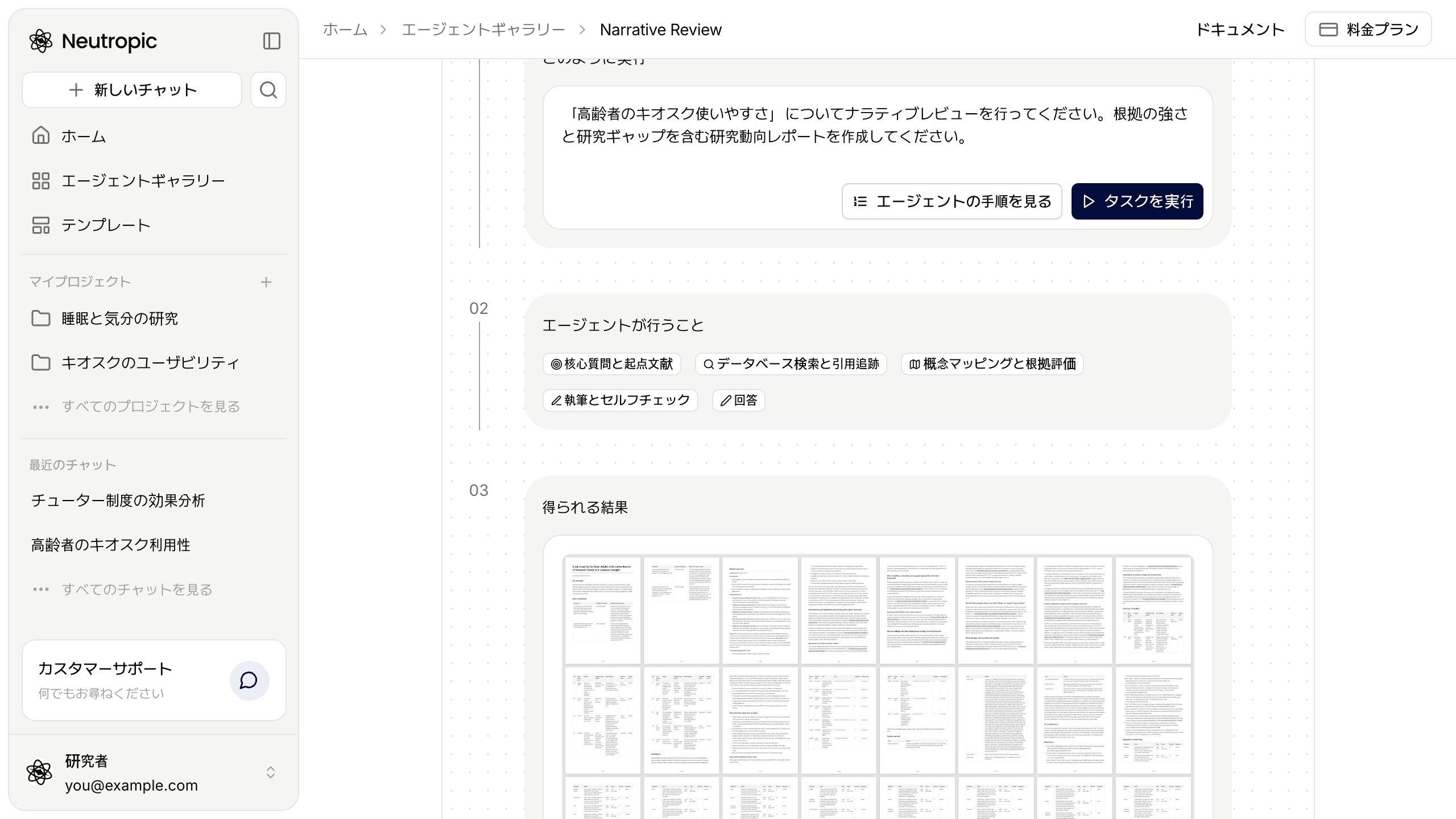
レベルで何が変わるか
どのエージェントも、送信の隣で選ぶレベル — Lite、Pro、Expert、Max Thinking — で実行されます。レベルが高いほど多くのソースを検索し、多く確認し、トークンも多く使います。そのエージェントで具体的に何が変わるかはエージェントについてに書かれています。選べるレベルはプランによって異なります。プランとトークンをご覧ください。
エージェントを実行する
- カードまたはエージェントのページでタスクを実行を押します。新しいタブでホームが開き、そのエージェントとタスク例がコンポーザーに入っています。
- タスクを書き換えます — 質問、対象集団、変数、求める出力。エージェントがファイル(データセット、録音・録画、原稿)を扱う場合は、+ → ファイルをアップロードで添付します。
- 送信の隣でレベルを選んで送信します。
- 検索、コード、ファイル、レビュアーのチェックと、各ステップが実行されるたびに表示され、最後に回答とファイルが出ます。
たとえば Narrative Review エージェントのタスク例はこうです。
Conduct a narrative review on "Kiosk Usability for Older Adults". Generate a research-trends report with the strength of the evidence and the research gaps.
トピックを自分のものに置き換えれば、自分の問いでレビューのワークフロー全体が動きます。
ギャラリーから始める必要すらありません。ホームで入力したタスクがいずれかのエージェントの得意なものであれば、Neutropic がそれを提案します — このエージェントで実行 または ここで回答を受け取る。回答のあとには、コンポーザーの上の提案行が、同じチャットで次に実行するエージェントを勧めることもあります。
19 のエージェント一覧
| カテゴリ | エージェント | 何をするか | ファイル |
|---|---|---|---|
| 抽出・分析 | Causal Analysis | 観察データから処置や政策の効果を推定し、前提の確認と未測定の交絡への感度を示します | 必要 |
| 抽出・分析 | Descriptive Statistics | Table 1、変数の型に合った要約、群間比較、サンプル記述の段落 | 必要 |
| 抽出・分析 | ECG HRV Analysis | ECG からの心拍変動:信号品質、補正した R ピーク、時間・周波数・非線形 HRV | 必要 |
| 抽出・分析 | EDA Analysis | 皮膚電気活動:条件ごとの緊張性・相動性成分、SCL と SCR | 必要 |
| 抽出・分析 | EEG ERP Analysis | 事象関連電位:前処理、成分の振幅と潜時、波形とトポグラフィ | 必要 |
| 抽出・分析 | EEG Spectral Analysis | 帯域パワー、アルファピーク周波数、前頭アルファ非対称性、1/f 指数 | 必要 |
| 抽出・分析 | Exploratory Data Analysis | データ品質の問題、分布、変数間の関係、仮説の候補 | 必要 |
| 抽出・分析 | Facial Expression Analysis | 顔動画から近似アクションユニット、感情スコア、感情価と覚醒(レポートに顔画像なし) | 必要 |
| 抽出・分析 | fMRI Analysis | 生の BOLD ランから課題活性または安静時結合性、集団マップまで | 必要 |
| 抽出・分析 | Inferential Statistics | 仮説ごとに前提の確認、効果量、95% CI、APA 形式の文で検定 | 必要 |
| 抽出・分析 | PPG Pulse Analysis | ウェアラブルを含む PPG からの脈拍数と脈拍変動 | 必要 |
| 抽出・分析 | Predictive Modeling | 同じ交差検証の分割で予測モデルを比較し、較正と TRIPOD+AI チェックリストを提供 | 必要 |
| 抽出・分析 | Prescriptive Analysis | 分析結果を意思決定に変え、不確実性と判断が覆る条件を示します | 必要 |
| 抽出・分析 | Remote PPG (Face Video Heart Rate) | 顔動画から心拍数を推定し、信号品質と(あれば)基準値との比較を提供 | 必要 |
| 文献レビュー | Narrative Review | 文献を検索・スクリーニング・評価して報告し、見つかったすべての論文を表に | — |
| 研究デザイン | Experimental Design | 関連研究に基づくデザインレポート、検出力曲線、事前登録の草稿 | — |
| 作成・執筆 | Paper Draft | プロジェクト内の作業から書き上げた Markdown 原稿。ノートブックに保存して編集を続けられます | — |
| 作成・執筆 | LaTeX Paper Draft | LaTeX テンプレートで書き上げた論文:main.tex と main.pdf | — |
| 作成・執筆 | 研究文書 Markdown → PDF・PNG 変換ツール | ページ番号付きの A4 PDF と、全ページを並べた PNG 1 枚 | 必要 |
ドキュメントのテンプレートカタログに、各エージェントのワークフロー全体と設定があります。個々のエージェントは Narrative Review、Experimental Design、データ分析エージェント、生体信号分析エージェント、論文執筆の記事で詳しく紹介しています。
実行したエージェントはマイエージェントに表示され、そこでワークフローを開いて自分の研究に合わせたり、一から作ったりできます。自分のエージェントを作るをご覧ください。