一项研究会产生很多零散的东西:读过的论文、数据集和记录、分析聊天、上周智能体写的报告,以及你正在一点点改成文稿的草稿。当它们散落在不同的地方时,写作中最耗时的就变成了重新找东西。
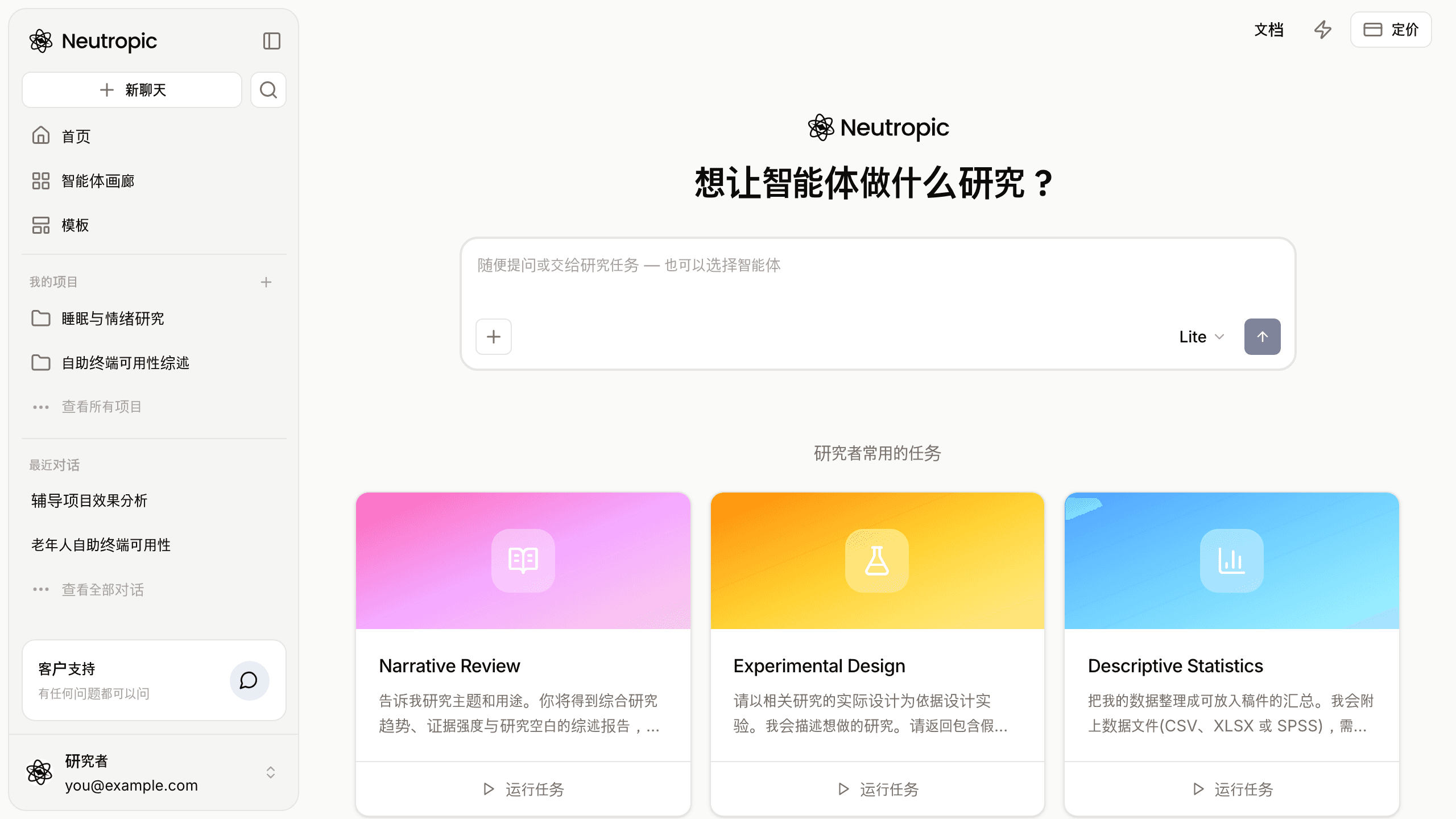
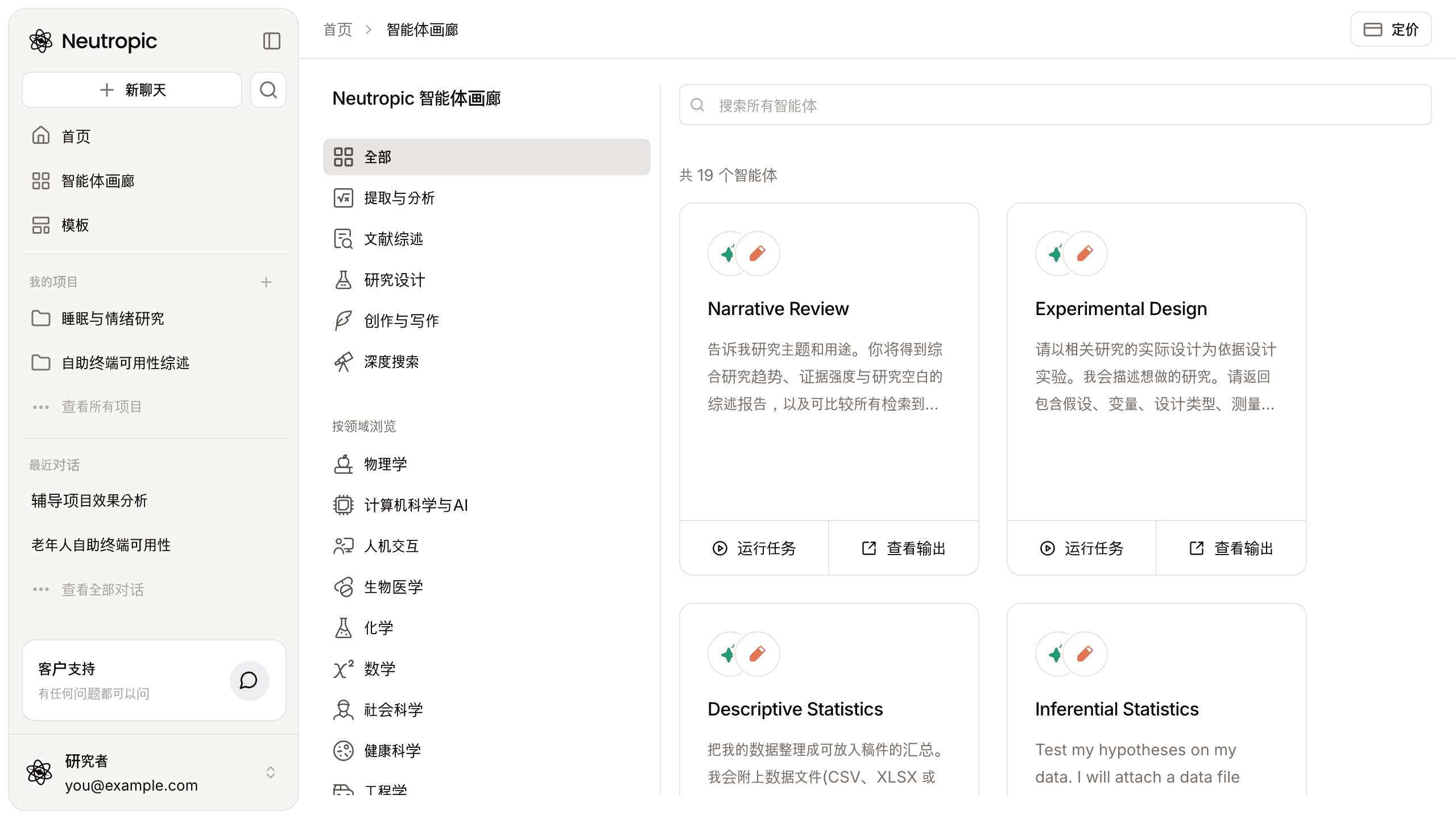
在 Neutropic 2.5 中,项目是一项研究的家,笔记本是写作的地方。智能体在项目中运行,它们的报告变成笔记本,而笔记本引用的正是你上传的那些论文。本文依次介绍两者。
一个项目就是一项研究
在左侧面板中,点击我的项目旁的 +,输入名称并选择创建。项目页面有三个标签页:
- 文件——用上传文件添加的论文、数据集和录音录像。可以搜索、排序,选中多个进行移动、下载或删除。点击 PDF 会以全尺寸打开,旁边是针对该文件的聊天。
- 笔记本——项目的草稿。
- 聊天——属于该项目的所有聊天。
底部的输入框——对这个项目提出任何任务——会在项目内开始一个聊天。先在表格中选中文件,它们就会进入任务的上下文。在项目页面上传的文件属于项目,项目中的每个聊天都可以使用。
已经有属于这项研究的聊天了?在左侧面板中打开该聊天的 ⋯ 菜单,选择添加到项目。已在项目中的聊天则会显示更换项目和从项目中移除。
能回答问题的文件:AI 列
文件标签页是一张表格,你可以添加由 AI 为每个文件填写的列——样本量、方法、主要发现、局限性。对于一整个文件夹的论文,这就是一张文献矩阵的开端,一个单元格都不用手动复制。
- 点击添加列。从建议中选一个,或在添加自定义列下填写列名和可选的指令,然后点击创建。
- 每个值都附带引用。悬停可查看其来源片段,点击在文件中定位可跳到 PDF 中的对应页面——或录音录像中的对应时刻。
- 在已添加的列中可以隐藏、重新排序、重新生成或删除列。当文件没有涉及该问题时,单元格会显示此文件中未涉及。,而不是去猜。
质量设置填写列所用的模型:
| 质量 | 适用于 |
|---|---|
| Lite | 快速、轻量的提取 |
| Pro | 大多数论文 |
| Expert | 内容密集或技术性强的论文 |
重新生成列之前会先确认,因为它会为每个文件消耗令牌。表格完成后,导出为…会把文件名和所有列保存为 CSV、Excel、JSON 或 XML。
在项目中运行智能体
从项目输入框发起的任务,以及用添加到项目移入的智能体聊天,其聊天、文件和报告都会留在这项研究中。文献的叙述性综述、问卷的数据分析、记录的 EEG 与生理信号分析,都会汇集到同一个聊天标签页,就在它们所依据的论文旁边。
Using the papers selected in the table, summarise how previous studies measured perceived stress and which instruments they used.
从报告到笔记本
笔记本是项目中的文档。在项目页面点击 + 笔记 新建空白笔记本,或者把智能体的报告变成笔记本:在文件面板中打开报告,点击保存到笔记本即可。报告中的编号引用会变成带参考文献列表的笔记本引用,图片会复制到项目中,所以开始编辑后草稿依然完整可用。
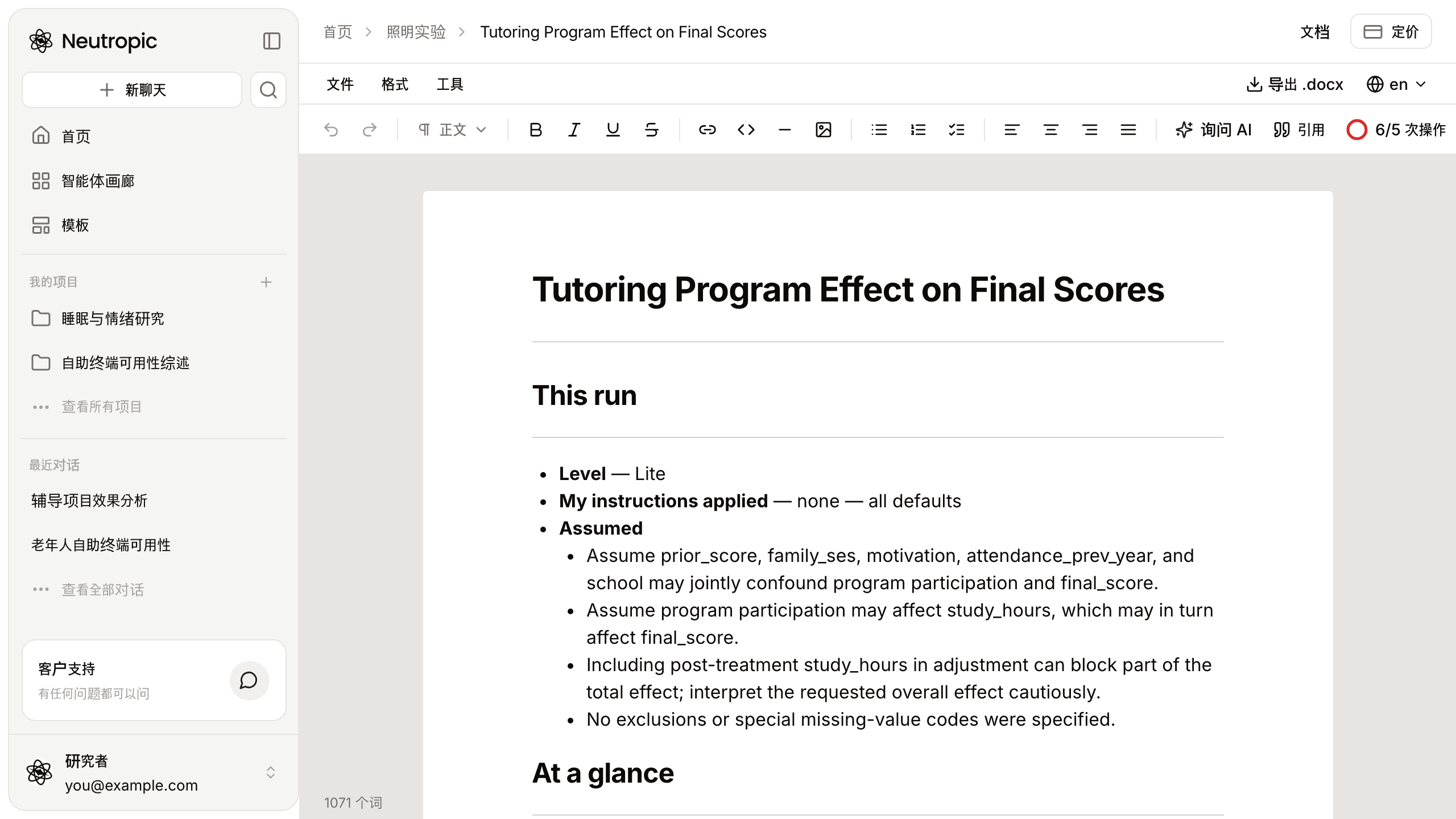
第一个标题就是笔记本的名称,更改会自动保存。
用 AI 写作
在空白笔记本中,与 AI 一起开始写作会询问今天要写什么?,并根据你的回答起草。页面有了内容之后,在行首输入 / 打开命令菜单:
- 在顶部输入你自己的请求——让 AI 写任何内容…
- 用 AI 起草——带引用继续写作或大纲生成。
- 从本页生成——基于页面已有的内容,撰写引言、撰写结论或撰写反方论点。
- 转换为标题、列表或待办列表;插入表格、水平分隔线或图片。
工具栏中的询问 AI 会在光标处打开同一菜单。
地球按钮用于设置 AI 输出语言,即 AI 写作所用的语言。默认是 English,可在列表中搜索选择,并且每个笔记本分别记住——中文学位论文的章节和英文稿件可以并排放在同一个项目里。
边写边引用
点击工具栏中的引用,或输入 @,在光标处添加引用:
- 建议——与你正在写的段落或搜索词相符的论文。
- 论文——检索 PubMed 和 Crossref。
- 我的文献库——上传到项目的文件。
- 我创建的——你手动输入的参考文献。
- + 新建——手动输入期刊文章、图书、网页或其他类型的参考文献,并可预览。
点击 + 引用会插入引用,并添加到笔记本底部的参考文献列表。悬停在任一引用上可查看来源。要更换格式,点击样式:APA(或当前格式),在选择引用样式中选择其他格式——APA、IEEE、MLA、Chicago 等。笔记本中的所有引用会一次性更新,脚注格式还会添加注释部分。
草稿完成后,导出 .docx 会把笔记本下载为 Word 文档,方便交给导师、合著者或期刊投稿系统。
一起协作
点击项目的分享打开共享项目。在邀请协作者下输入一个或多个邮箱地址,选择仅查看或可编辑,然后点击邀请。受邀者可以查看项目的文件、笔记本和聊天;有编辑权限的人还可以上传文件和运行任务。在有访问权限的人中可以更改权限、移除成员或取消邀请;在左侧面板中,已共享的项目会带有人形图标。
如果只想把某一个结果给项目之外的人看,可以只用只读链接分享那个聊天——见分享聊天。
下一步
所有选项见文档中的项目和笔记本;如果要基于项目中已有的工作起草整篇稿件,请看论文写作智能体与模板。