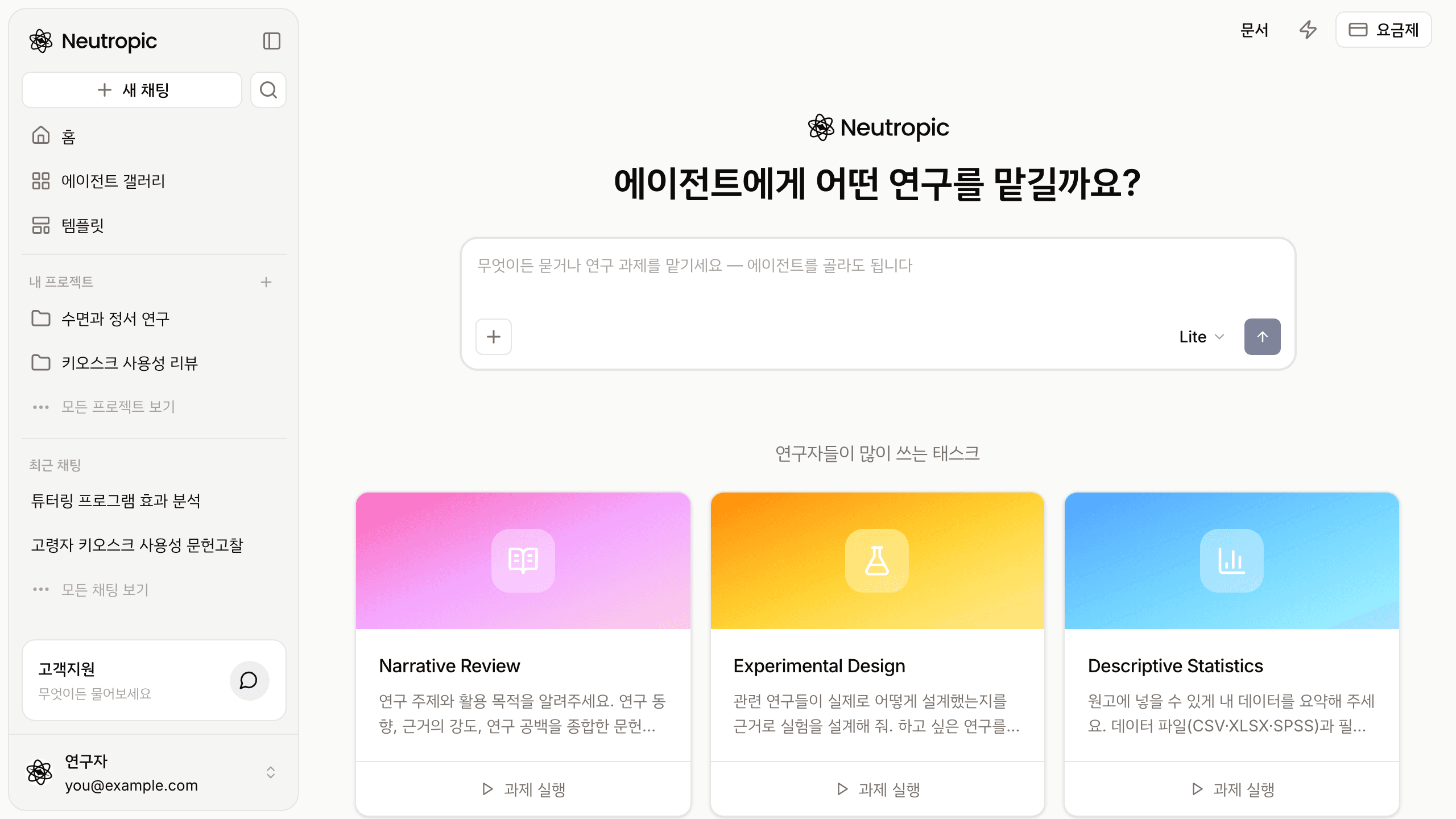
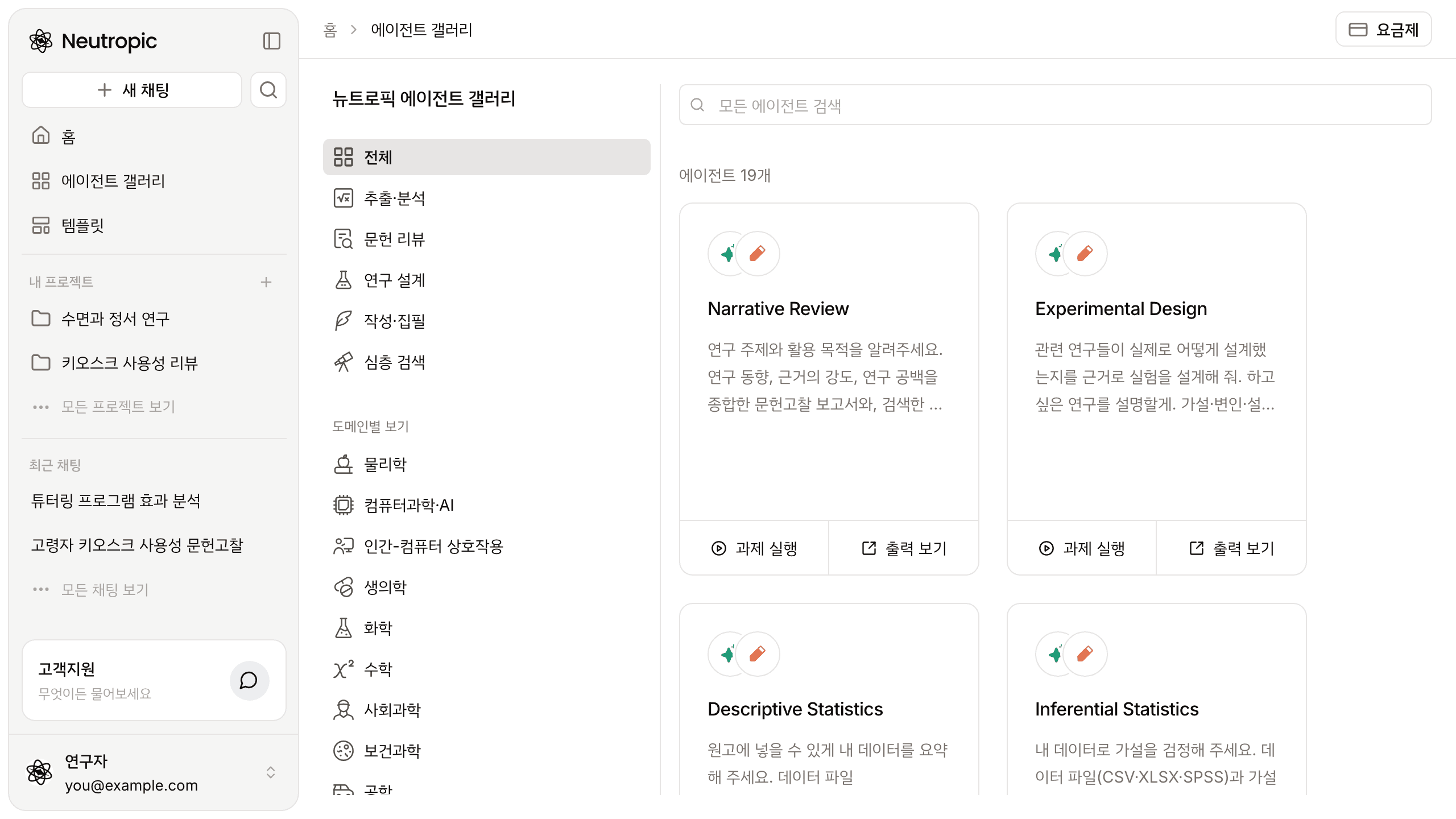
연구 하나에는 흩어진 조각이 많습니다. 읽은 논문, 데이터셋과 기록, 분석 채팅, 지난주 에이전트가 쓴 보고서, 그리고 그 보고서를 조금씩 바꿔 가는 초안. 이것들이 서로 다른 곳에 있으면, 글쓰기에서 가장 시간이 많이 드는 일은 다시 찾는 일이 됩니다.
뉴트로픽 2.5에서 프로젝트는 연구 하나를 위한 공간이고, 노트북은 글을 쓰는 곳입니다. 에이전트는 프로젝트 안에서 실행되고, 그 보고서는 노트북이 되며, 노트북은 내가 올린 바로 그 논문을 인용합니다. 이 글에서 둘을 차례로 소개합니다.
프로젝트 = 연구 하나
왼쪽 패널에서 내 프로젝트 옆의 +를 누르고, 이름을 입력한 뒤 만들기를 고릅니다. 프로젝트 페이지에는 탭이 세 개 있습니다.
- 파일 — 파일 업로드로 올린 논문, 데이터셋, 녹화·녹음. 찾고, 정렬하고, 여러 개를 골라 옮기거나 내려받거나 삭제합니다. PDF를 누르면 전체 크기로 열리고, 옆에 그 파일에 관한 채팅이 함께 열립니다.
- 노트북 — 프로젝트의 초안들.
- 채팅 — 프로젝트에 속한 모든 채팅.
맨 아래 입력창 — 이 프로젝트에 대해 무엇이든 시켜 보세요 — 은 프로젝트 안에서 채팅을 시작합니다. 표에서 파일을 먼저 고르면 과제의 맥락에 들어갑니다. 프로젝트 페이지에서 올린 파일은 프로젝트에 속하므로, 그 안의 모든 채팅이 쓸 수 있습니다.
이 연구에 속하는 채팅이 이미 있나요? 왼쪽 패널에서 그 채팅의 ⋯ 메뉴를 열고 프로젝트에 추가를 고르세요. 이미 프로젝트에 있는 채팅에는 대신 프로젝트 변경과 프로젝트에서 제거가 있습니다.
질문에 답하는 파일: AI 열
파일 탭은 표이고, AI가 파일마다 채워 넣는 열을 덧붙일 수 있습니다 — 표본 크기, 방법, 주요 결과, 한계점. 논문 폴더라면 셀 하나 손으로 옮기지 않고 문헌 정리표를 시작하는 셈입니다.
- 열 추가를 누릅니다. 제안 중 하나를 고르거나, 사용자 정의 열 추가에서 열 이름과 선택 사항인 지침을 적은 뒤 만들기를 누릅니다.
- 각 값에는 인용이 붙습니다. 마우스를 올리면 근거가 된 구절이 보이고, 파일에서 찾기를 누르면 PDF의 그 페이지로 — 녹화·녹음이라면 그 시점으로 — 이동합니다.
- 추가한 열에서 열을 숨기고, 순서를 바꾸고, 다시 생성하거나 제거할 수 있습니다. 파일이 그 질문을 다루지 않으면 짐작하지 않고 이 파일에서 다루지 않음.이라고 표시합니다.
품질은 열을 채우는 모델을 정합니다.
| 품질 | 적합한 경우 |
|---|---|
| Lite | 빠르고 가벼운 추출 |
| Pro | 대부분의 논문 |
| Expert | 밀도 높은·전문적인 논문 |
열을 다시 생성하면 파일마다 토큰을 쓰므로 먼저 확인을 받습니다. 표가 완성되면 다른 형식으로 내보내기…로 파일 이름과 모든 열을 CSV, Excel, JSON, XML로 저장합니다.
프로젝트 안에서 돌리는 에이전트
프로젝트 입력창에서 시작한 과제와 프로젝트에 추가로 옮겨 온 에이전트 채팅은 채팅, 파일, 보고서가 모두 연구와 함께 남습니다. 문헌에 대한 내러티브 리뷰, 설문의 데이터 분석, 기록의 EEG·생리 신호 분석이 모두 같은 채팅 탭에, 근거로 삼은 논문 옆에 모입니다.
Using the papers selected in the table, summarise how previous studies measured perceived stress and which instruments they used.
보고서에서 노트북으로
노트북은 프로젝트 안의 문서입니다. 프로젝트 페이지의 + 노트북으로 빈 노트북을 만들거나, 에이전트의 보고서를 노트북으로 바꿉니다. 파일 패널에서 보고서를 열고 노트북에 저장을 누르면 됩니다. 보고서의 번호 인용은 참고문헌 목록이 딸린 노트북 인용이 되고, 그림은 프로젝트로 복사되므로 편집을 시작해도 초안이 그대로 동작합니다.
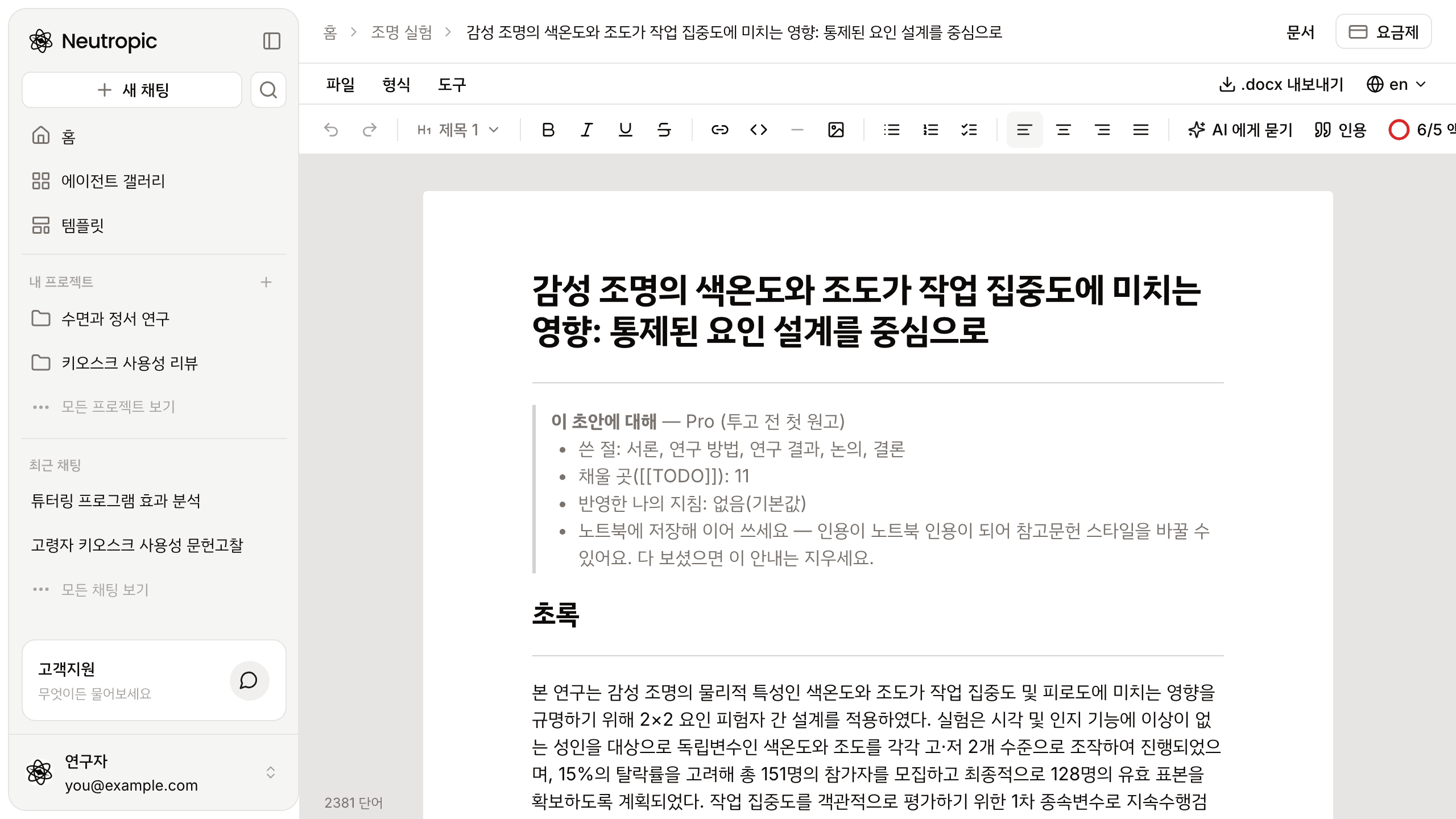
첫 번째 제목이 노트북의 이름이 되고, 변경 내용은 자동으로 저장됩니다.
AI로 쓰기
빈 노트북에서 AI 와 함께 쓰기 시작을 누르면 오늘은 무엇을 쓰시나요?라고 묻고, 답한 내용으로 초안을 씁니다. 페이지에 글이 생긴 뒤에는 줄 맨 앞에서 /를 입력해 명령 메뉴를 엽니다.
- 맨 위에 원하는 요청을 직접 입력합니다 — AI 에게 무엇이든 써 달라고 하세요.
- AI 로 초안 쓰기 — 인용과 함께 이어 쓰기, 개요 만들기.
- 이 페이지에서 생성 — 페이지에 이미 있는 내용을 바탕으로 서론 쓰기, 결론 쓰기, 반론 쓰기.
- 제목·목록·할 일 목록으로 바꾸기; 표·가로줄·이미지 삽입.
도구 막대의 AI 에게 묻기는 커서 위치에서 같은 메뉴를 엽니다.
지구본 버튼은 AI 출력 언어, 곧 AI가 글을 쓰는 언어를 정합니다. 기본은 English이고 목록에서 검색해 고를 수 있으며, 노트북마다 기억됩니다. 그래서 한국어 학위논문 장과 영어 원고가 한 프로젝트에 나란히 있어도 됩니다.
쓰면서 인용하기
도구 막대의 인용을 누르거나 @를 입력하면 커서 위치에 인용을 넣습니다.
- 제안 — 쓰고 있는 문단이나 검색어에 맞는 논문.
- 논문 — PubMed와 Crossref를 검색합니다.
- 내 라이브러리 — 프로젝트에 올린 파일.
- 내가 만든 것 — 직접 입력한 참고문헌.
- + 새로 만들기 — 학술지 논문, 책, 웹 페이지 등의 참고문헌을 미리보기와 함께 직접 입력합니다.
+ 인용을 누르면 인용을 넣고 노트북 맨 아래 참고문헌 목록에 추가합니다. 인용에 마우스를 올리면 출처가 보입니다. 형식을 바꾸려면 스타일: APA(또는 현재 스타일)를 누르고 인용 스타일 선택에서 다른 스타일 — APA, IEEE, MLA, Chicago 등 — 을 고릅니다. 노트북의 모든 인용이 한 번에 바뀌고, 각주 스타일은 주석 절을 추가합니다.
초안이 준비되면 .docx 내보내기로 노트북을 Word 문서로 내려받아 지도교수, 공저자, 학술지 투고 시스템에 보낼 수 있습니다.
함께 작업하기
프로젝트의 공유를 누르면 프로젝트 공유가 열립니다. 공동 작업자 초대에 이메일 주소를 하나 이상 입력하고, 보기 가능 또는 편집 가능을 고른 뒤 초대를 누릅니다. 초대한 사람은 프로젝트의 파일·노트북·채팅을 볼 수 있고, 편집 권한이 있으면 파일을 올리고 과제도 실행할 수 있습니다. 접근 권한이 있는 사람에서 권한을 바꾸거나 삭제하거나 초대를 취소할 수 있고, 왼쪽 패널에서는 공유된 프로젝트에 사람 아이콘이 붙습니다.
프로젝트 밖의 누군가에게 결과 하나만 보여 주려면 그 채팅만 읽기 전용 링크로 공유하세요 — 채팅 공유를 보세요.
다음 단계
모든 옵션은 문서의 프로젝트와 노트북에 있고, 프로젝트에 쌓인 작업으로 원고 전체의 초안을 쓰려면 논문 작성 에이전트와 템플릿을 보세요.