데이터셋은 대개 같은 질문을 비슷한 순서로 거칩니다. 여기에 무엇이 들어 있고, 깨끗한가? 표본은 어떻게 생겼나? 집단 차이가 예측한 대로 나오나? 프로그램이 정말 변화를 일으켰나, 아니면 누가 변할지 예측만 할 수 있나? 그리고 마지막으로 — 이 모든 걸 놓고 무엇을 해야 하나?
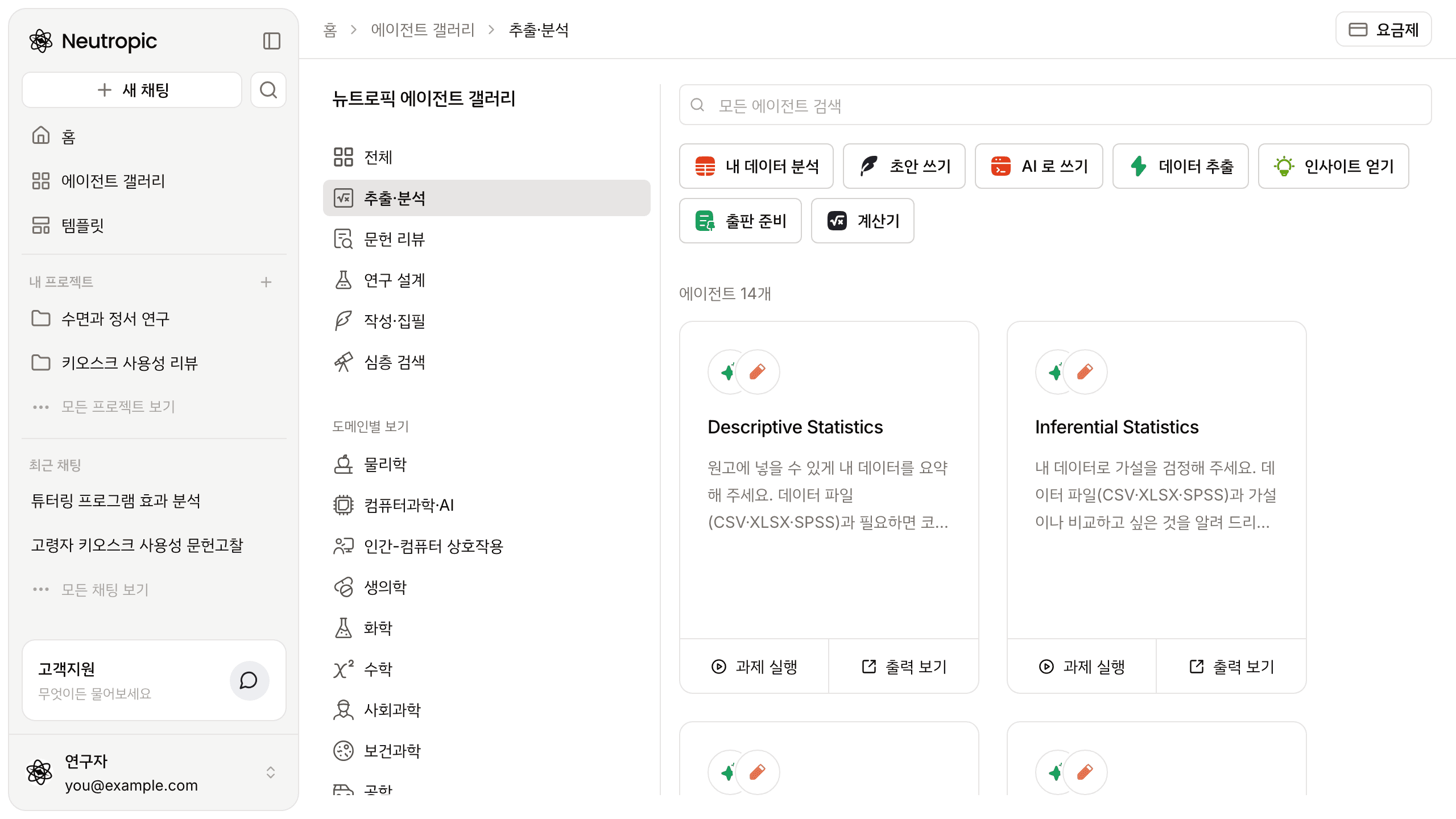
뉴트로픽 2.5에는 이 질문마다 에이전트가 하나씩 있습니다. 여섯 개 모두 에이전트 갤러리의 추출·분석 카테고리에 있고, 같은 데이터 파일을 받으며, 고정된 단계를 따르기 때문에 같은 요청은 매번 같은 꼼꼼한 방식으로 분석됩니다.
어떤 질문에 어떤 에이전트
| 질문 | 에이전트 | 받는 것 |
|---|---|---|
| 내 표본은 어떻게 생겼나? | Descriptive Statistics | 변수 유형에 맞춘 요약으로 된 Table 1, 표준화 평균차가 붙은 집단 열, 결측, 분포 그림, 표본 기술 문단 |
| 아직 무엇을 검정할지 모르겠다 | Exploratory Data Analysis | 심각도 순으로 정리한 데이터 품질 문제, 결측 패턴, 분포와 이상치, 변수 간 관계(하위집단에서 방향이 뒤집히는 관계 포함), 군집, 그리고 다음 분석이 붙은 가설 후보 |
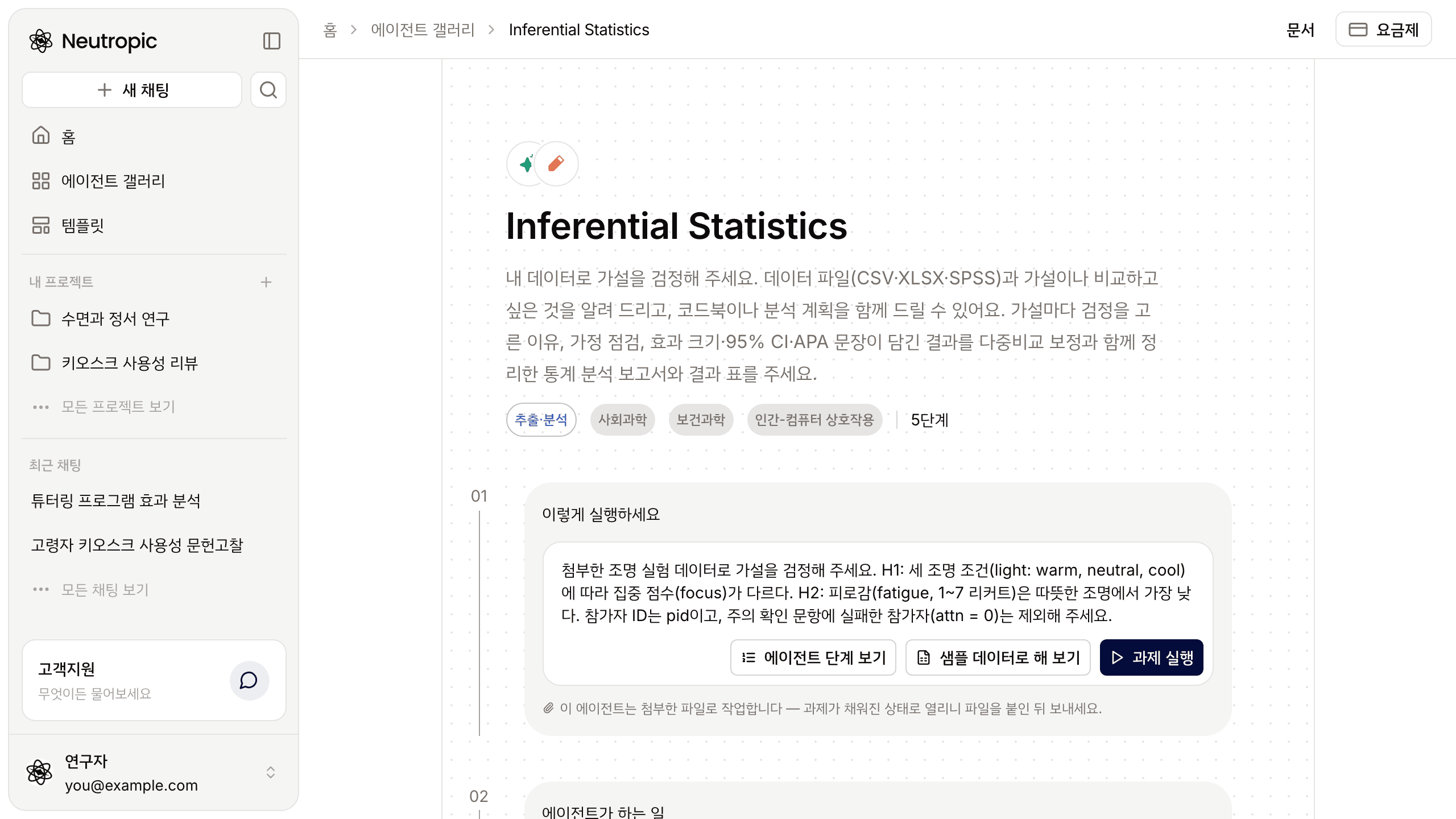
| 내 가설이 맞나? | Inferential Statistics | 가설마다 검정을 고른 이유, 가정 점검, 효과 크기·95% CI·APA 문장이 담긴 결과, 다중비교 보정 |
| 무작위 배정 없이 X가 Y를 일으켰나? | Causal Analysis | 인과 그래프와 보정 집합, 데이터에 맞는 설계(이중 강건 보정, 이중차분, 회귀 불연속, 도구변수), 가정 점검, 신뢰구간이 붙은 효과, 측정되지 않은 교란에 대한 민감도 |
| 누가 결과를 겪을 가능성이 높나? | Predictive Modeling | 누수 점검, 같은 교차검증 분할에서 기준 모형과 벌점 회귀·랜덤 포레스트·그래디언트 부스팅 비교, 보정, 임계값, 예측을 이끄는 변수, 하위집단별 성능, TRIPOD+AI 체크리스트 |
| 어떤 선택지를 골라야 하나? | Prescriptive Analysis | 선택지별 근거 등급, 기대 순편익 또는 한정된 자원의 최적 배분, 추천이 최선일 확률을 보여 주는 시뮬레이션, 결정을 뒤집을 입력값 |
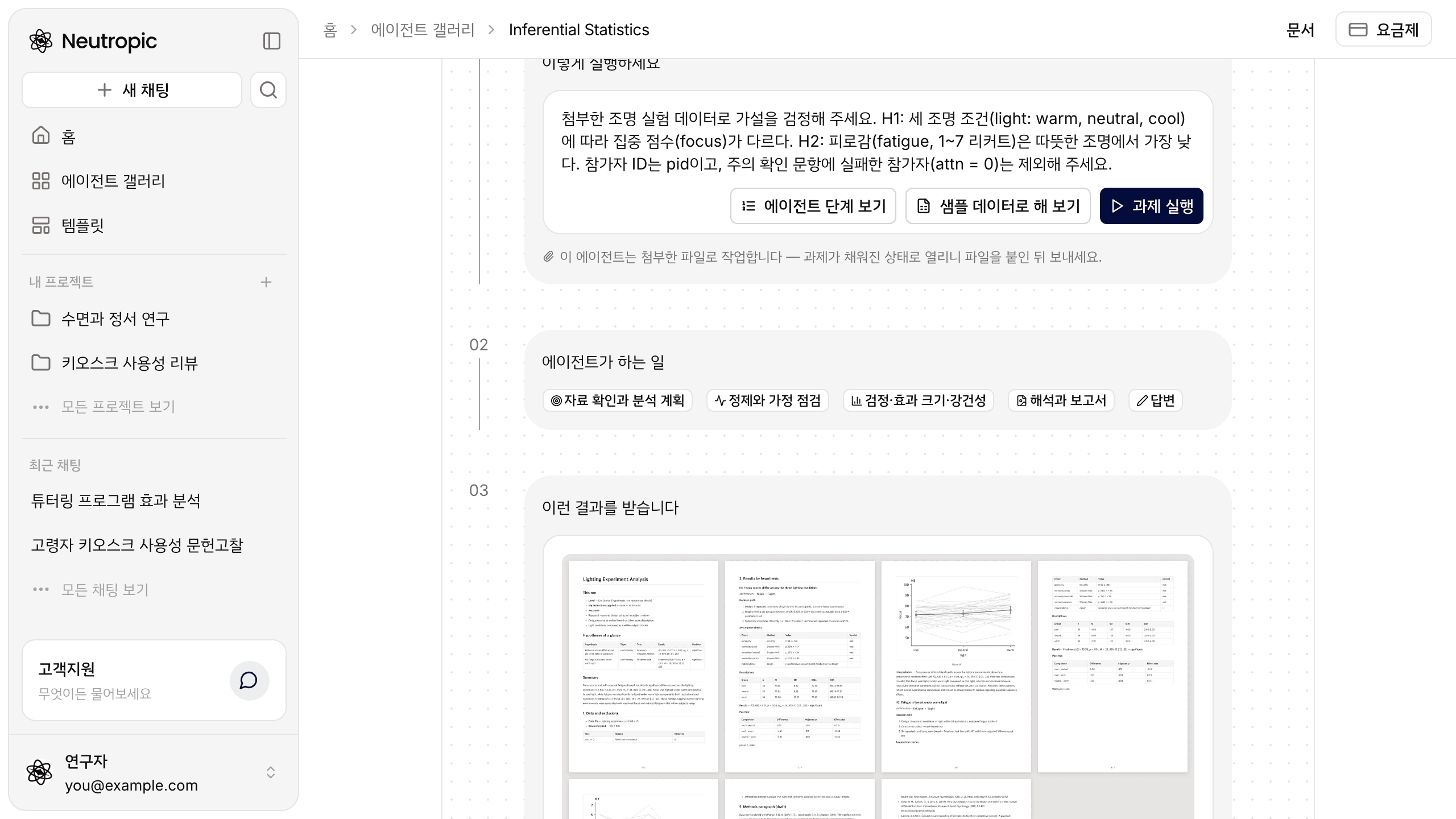
에이전트마다 파일 두 개를 돌려줍니다. Markdown 보고서, 그리고 보고서의 모든 숫자가 담긴 스프레드시트(XLSX)입니다 — 에이전트에 따라 Table 1 시트, 결과 표, 모형 비교, 시나리오가 들어갑니다.
여섯 에이전트의 공통점
같은 파일. 데이터 표 — CSV, TSV, XLSX, SPSS .sav, Stata .dta — 를 + → 파일 업로드로 첨부하거나 @로 가리킵니다. 코드북이 있으면 좋습니다. 값 레이블, 결측 코드, 범주 순서를 열 이름으로 짐작하지 않고 적힌 그대로 따릅니다. Inferential Statistics는 사전등록이나 분석 계획서를 첨부하면 그것도 따릅니다. 데이터 업로드와 참조를 보세요.
같은 구조. 각 에이전트는 분석 단계 네 개를 거친 뒤 답변을 씁니다. Inferential Statistics라면 데이터 확인과 분석 계획 → 정제와 가정 점검 → 검정·효과 크기·강건성 → 해석과 보고서입니다. 단계가 실행되는 모습을 하나씩 볼 수 있습니다.
숫자는 코드에서 나옵니다. 모든 분석은 코드로 실행되고, 단계마다 실행한 코드가 상자로 남습니다. 누르면 코드와 실행 결과가 보입니다. 해석 문장은 모델이 숫자를 직접 쓰지 않고 만들어지므로, 본문의 수치가 스프레드시트와 일치합니다.
가정은 숨기지 않고 밝힙니다. 보고서 첫머리에 사용한 수준, 반영한 지침, 가정한 내용이 나옵니다 — 예를 들어 과제에 없던 열을 어떻게 읽었는지. 끝에는 결정할 사항이 있습니다. 여전히 연구자가 판단해야 하는 부분입니다.
에이전트끼리 이어지는 방식
여섯 에이전트는 결과를 넘겨받도록 만들어졌습니다. 데이터셋 하나를 다루는 전형적인 흐름은 이렇습니다.
- 무엇을 검정할지 아직 모를 때는 Exploratory Data Analysis부터. 가설 후보마다 다음에 돌릴 분석이 붙어 나옵니다.
- 원고마다 필요한 표본 표는 Descriptive Statistics로.
- 미리 세운 가설은 Inferential Statistics로 — 1단계에서 나온 후보를 검정할 수도 있지만, 새 데이터로 확인하기 전까지는 탐색적 결과로 다뤄야 합니다.
- 관찰 데이터에서 효과를 묻는다면 Causal Analysis, 결과를 예측하는 게 목표라면 Predictive Modeling. 둘은 다른 질문에 답합니다. 중요한 예측변수가 곧 원인은 아닙니다.
- 이 결과들을 결정으로 바꾸는 것은 Prescriptive Analysis. 선택지마다 근거에 등급을 매기고 — 무작위 실험은 A, 인과 추정은 B, 예측이나 무작위 배정 없는 비교는 C, 가정은 D — 앞선 결과 표의 효과와 불확실성을 그대로 씁니다.
한 채팅이나 한 프로젝트에서 돌리면 파일이 한곳에 모여, 뒤의 에이전트가 앞 에이전트의 출력으로 바로 작업할 수 있습니다.
Decide which onboarding to launch using the Inferential Statistics results table in this chat. About 200,000 users sign up each month; a user retained at day 7 is worth 4,000 KRW; keeping B running costs 1,200,000 KRW a month and C 3,000,000 KRW.
아직 데이터를 모으기 전이라면 한 단계 앞에서 Experimental Design 에이전트로 시작하고, 그 보고서를 첨부해 분석이 계획대로 진행되게 하세요.
수준은 단계가 아니라 깊이를 바꿉니다
보내기 옆에서 수준을 고릅니다: Lite, Pro, Expert, Max Thinking. 모든 수준이 같은 단계를 거치고, 수준이 올라가면 다루는 양과 점검이 늘어납니다. 예를 들어 Inferential Statistics에서 Lite는 확증 가설을 3개까지 검정하고, Pro는 대안 분석과 민감도 분석을, Expert는 베이즈 인자와 R 교차 확인(R이 있는 서버에서)을 더하며, Max Thinking은 요청한 맞춤 분석을 2개까지 탐색으로 표시해 실행합니다. 무엇이 달라지는지는 에이전트 페이지마다 정리돼 있습니다.
샘플 데이터로 해 보기
여섯 에이전트 모두 예시 과제와 그에 맞는 샘플 파일이 있습니다 — 웰빙 설문, 조명 실험, 앱 사용자 설문, 학생 중도 탈락 기록, 온보딩 실험, 튜터링 프로그램 데이터입니다. 에이전트 페이지에서:
- 출력 보기는 실제 실행 결과를 보여 줍니다. 토큰을 쓰기 전에 무엇을 받게 될지 확인할 수 있습니다.
- 샘플 데이터로 해 보기는 예시 과제가 입력창에 들어가고 샘플 파일이 이미 첨부된 홈을 엽니다. 보내기만 누르면 실행되는 모습을 볼 수 있습니다.
연구자가 판단할 부분
어떤 판단은 연구자의 몫으로 남고, 보고서도 그렇게 밝힙니다.
- 변수 역할과 제외 기준. 첫 쪽에 적힌 설계 판단과 제외 기준을 확인하세요.
- 유의하지 않은 결과는 결코 "효과 없음"으로 쓰지 않습니다. 효과 크기와 신뢰구간, 그리고 이 표본이 탐지할 수 있었던 가장 작은 효과를 보고합니다.
- 인과 그래프. 인과 추정은 화살표에 달려 있습니다. 채팅에서 화살표를 바꿔 달라고 하면 분석이 따라갑니다.
시작하기
에이전트 갤러리의 추출·분석을 열고 지금 묻는 질문에 맞는 에이전트를 고른 뒤, 샘플 데이터로 해 보기로 실제와 비슷한 데이터에서 전체 실행을 확인해 보세요. 모든 단계와 설정은 템플릿 카탈로그에 있고, 데이터가 표가 아니라 기록 신호라면 생체신호 분석 에이전트를 보세요.