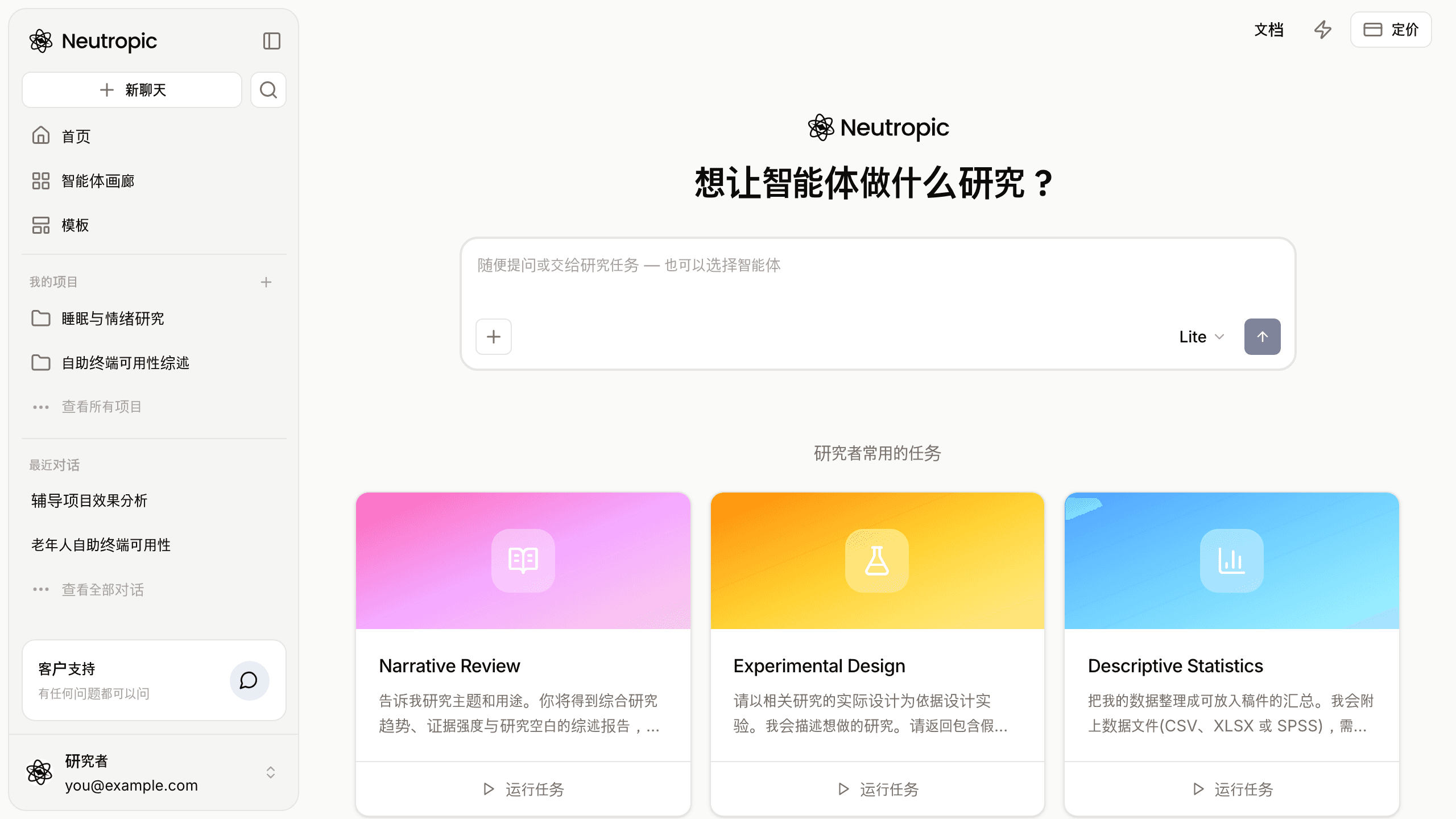
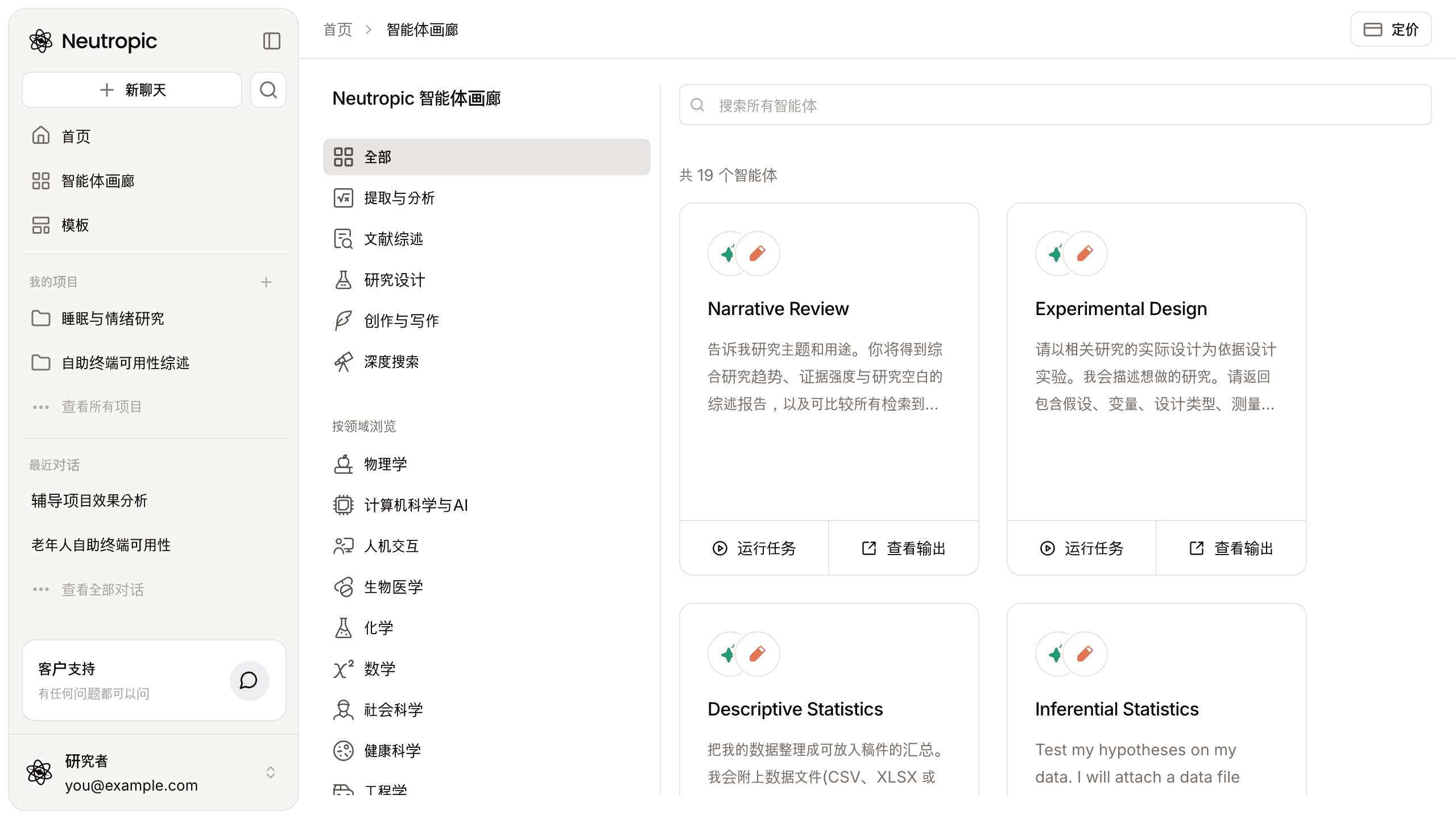
智能体画廊里的智能体并不是黑箱。每一个都是从 START 到 END 由步骤连成的工作流,而我们构建它们所用的编辑器也向你开放。你可以把画廊智能体调整到自己的研究上,也可以构建一个任何模板都没有的智能体:给实验室的每周文献摘要、按你们自己的纳入标准进行的筛选步骤、把结果保存到已连接工具的流水线。
本文介绍你的智能体放在哪里、自定义的三个层次、各种构建模块,以及一个几分钟就能照着搭出来的小例子。
我的智能体
你运行过或构建的智能体列在我的智能体(/my-agents)中,每个都有运行任务、查看输出和设置。你可以在这里新建智能体,或打开已有的智能体。
自定义的三个层次
1. 设置并运行。 在我的智能体上点击运行任务会打开一个对话框,它不会触及共享模板:智能体名称、要运行的任务、知识库(拖入 PDF、Word、PowerPoint、HWP、文本、Markdown 或 CSV 文件,运行前会建立索引)、本次运行的投入级别,以及要检索的文献数据库。订阅数据库需先连接。
2. 编辑步骤。 打开智能体并进入工作流。选中一个步骤,右侧的检查器会显示它的设置。画廊智能体都是由智能体 RAG 步骤构成的,常见的修改有:指令(范围、分析选择、文件名)、注意事项(智能体视为硬性约束的检查清单行)、审稿人(输出重要时开启,允许 1–3 次修订)、知识(是否读取你的文档),以及该步骤生成文件的输出名称。
3. 加入自己的逻辑。 分支、循环、审批、Python、HTTP 调用和连接器——即下面的节点分组。
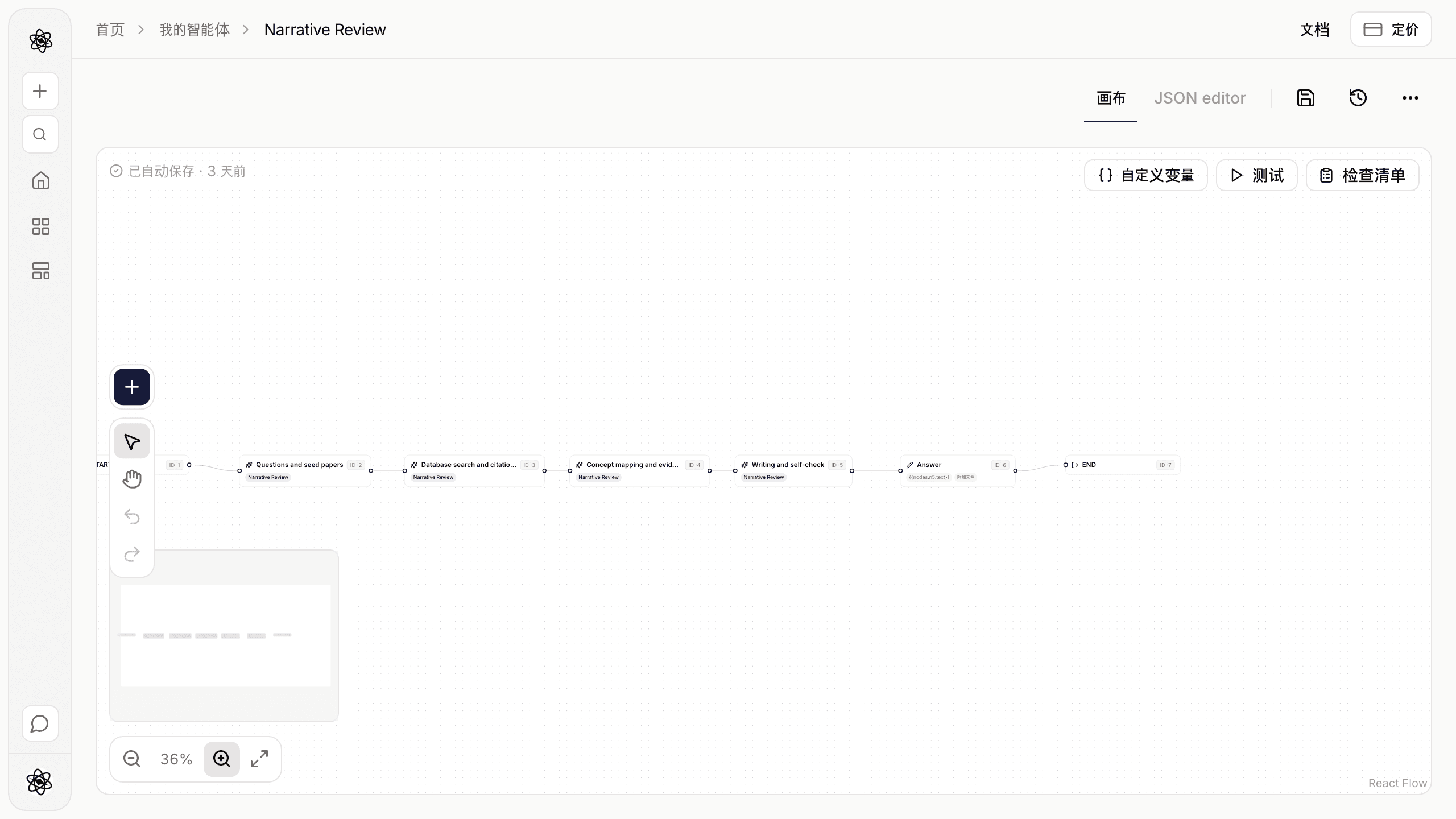
构建模块
画布上的 + 菜单按三个分组添加步骤:
| 分组 | 节点 | 用途 |
|---|---|---|
| 核心 | LLM · 搜索 · 智能体 RAG | 一次直接的模型调用;不用模型、结果带编号可引用的搜索;会规划、检索、运行代码并写文件的完整技能运行 |
| 逻辑与转换 | If / Else · 后处理 · 文档 · 变量赋值 · 响应 · 循环 · 审批 | 分支、确定性的文本转换、保存文件、变量、最终回答、迭代、人工审批卡片 |
| 工具 | API · 函数 · 连接器 | 使用密钥的 HTTP 调用、沙箱 Python、直接调用连接器工具 |
文档给出的经验法则是:需要工具或判断的步骤(分析数据、撰写带引用的报告)用智能体 RAG;单一、明确的转换(分类、提取 JSON、总结一个输入)用 LLM;如果想给来源编号又不想在检索本身上花一次模型调用,就在它们前面放一个搜索。每种节点的说明见工作流节点。
把步骤连起来
提示词、指令、查询、文件内容、条件等文本字段都是模板。{{ … }} 会在步骤运行前被填入,不需要模型:
| 引用 | 含义 |
|---|---|
{{input}} | 你发送的任务文本 |
{{input.files}} | 附加文件的名称 |
{{nodes.<id>.text}} | 前面某一步的文本输出(每个步骤上都显示 id) |
{{nodes.<id>.items}} · .count | 搜索结果列表及其数量 |
{{nodes.<id>.json}} | 开启 JSON 输出的 LLM 步骤、API 步骤或函数步骤解析出的 JSON |
{{nodes.<id>.verdict}} | 智能体步骤的审稿判定:sound、caution 或 issues |
{{vars.<key>}} | 工作流变量 |
{{secrets.<NAME>}} | 在设置中登记的密钥——仅限 API 步骤,日志中脱敏 |
过滤器可以转换值:{{nodes.n2.items | first:5 | lines}} 取前五条结果,每条一行。其他还有 json、join:", "、truncate:N、upper、lower 和 count。你很少需要手动输入:每个文本字段都有插入选择器帮你写好引用。
示例:每周文献摘要
假设你的实验室希望每周一收到某个主题新论文的简短摘要。新建智能体,在 START 和 END 之间连上五个步骤:
- 搜索(
n2)——查询{{input}},来源为 PubMed + Crossref 和 OpenAlex,上限 20,年份从去年起。 - If / Else(
n3)——条件{{nodes.n2.count}}gt0。false 句柄连到一个写着本周没有符合条件的新论文的响应,再连到 END。 - true 句柄连到 LLM(
n4),用户提示词如下:
Below are search results, numbered [n].

{{nodes.n2.text}}

Keep only the studies that directly address: {{input}}
Group them by design (experiment, observational, review). For each, write two sentences: what was done and what was found. Keep the [n] marker after every claim.- 文档(
n5)——格式 markdown,名称weekly-digest.md,内容{{nodes.n4.text}}。文件会连同搜索得到的来源卡片一起出现在聊天中。 - 响应(
n6)——{{nodes.n4.text | truncate:800}},开启附加文件,然后连到 END。
检查清单会报告任何没接好的地方——缺少响应、未知的模板引用、无法到达的步骤。确认无误后,打开测试,用一个真实主题运行 Dev 版本,并阅读每一步的详细日志。如果 LLM 留下了你不想要的论文,就收紧提示词再测一次。
除了总结还想要核查?把 LLM 步骤换成开启审稿人的智能体 RAG 步骤——会多消耗一些令牌,但能带上技能自带的引用检查。
Dev、Live 与定时运行
每个智能体都有两个环境。Dev 是你编辑和测试的版本;发布到 Live 会为它生成快照,聊天、运行任务和定时运行在存在 Live 时都使用 Live。每次发布都保留在发布历史中并可恢复;取消发布会移除 Live 副本。
在设置 → 定时运行中,把摘要智能体设为每周运行,选择日期、时间和时区,并在每次运行的任务中写下你的主题。定时运行使用 Live 且无法回答审批卡片,所以请把审批步骤设为超时自动批准,或者移除它。设置中还有供 API 步骤使用的密钥(加密、只写),以及保存标记为 persist 的变量(例如最后处理的 id)的记忆。日志列出每一次运行及其完整的步骤日志。
值得了解的限制
| 限制 | 数值 |
|---|---|
| 每次运行的直接模型调用(LLM 和文档步骤) | 40 |
| 循环迭代 | 最多 20 |
| If / Else 回退 | 最多 5 |
| 每步搜索结果 | 最多 50 |
| API 调用超时 · 响应大小 | 30 秒 · 1 MiB |
| 函数代码 | 10,000 个字符,无网络 |
| 每个智能体步骤的审稿修订 | 最多 3 |
智能体和其他任务一样消耗你的令牌,所以请为循环设置符合预算的最大次数。