안녕하세요, 뉴트로픽 팀입니다!
논문 투고 직전, 그림을 마지막으로 점검하다 보면 이런 걱정이 듭니다. "이 색, 흑백으로 인쇄하면 구분이 될까?" "색각 이상이 있는 심사 위원이 보면 어떨까?" 적록 색각 이상은 남성 약 12명 중 1명꼴이라 결코 드문 일이 아니에요. 그런데 내 눈에는 다 잘 구분되니 확인할 방법이 막막합니다. 🥲
막막한 이유는 색상과 밝기가 다른 문제이기 때문이에요. 파랑과 빨강은 눈으로 보면 전혀 다른 색이지만, 밝기가 거의 같으면 흑백에서는 같은 회색이 됩니다. 색각 이상 시뮬레이션도 마찬가지로, 직접 계산해 보기 전에는 어떤 쌍이 무너지는지 알기 어렵습니다.
이 글에서는 심리학 박사과정 수아 씨가 투고 전 그림 팔레트를 점검하는 과정을 따라가 봅니다. 수아 씨는 가상의 인물이지만, 아래 화면은 모두 뉴트로픽에서 실제로 실행한 채팅이에요.
HEX 코드 네 개를 그대로 붙여 넣었습니다
수아 씨의 그림은 그래프 도구의 기본 색 네 가지를 쓰고 있었어요. 색 이름 대신 HEX 코드를 그대로 붙여 넣었습니다.
논문 그림의 색 팔레트가 색각 이상 독자와 흑백 인쇄에서도 구분되는지 점검하는 방법을 알려주고, 이 팔레트를 실제로 점검해줘: #1f77b4, #ff7f0e, #2ca02c, #d62728
좋은 질문인 이유는 두 가지예요. 하나는 "방법"과 "실제 점검"을 함께 요청한 것. 방법만 물으면 일반론으로 끝나고, 점검만 시키면 다음 그림에서 다시 물어야 하죠. 다른 하나는 "파랑, 주황" 같은 이름이 아니라 정확한 HEX 코드를 준 것이에요. 계산은 이름이 아니라 숫자로 하니까요.
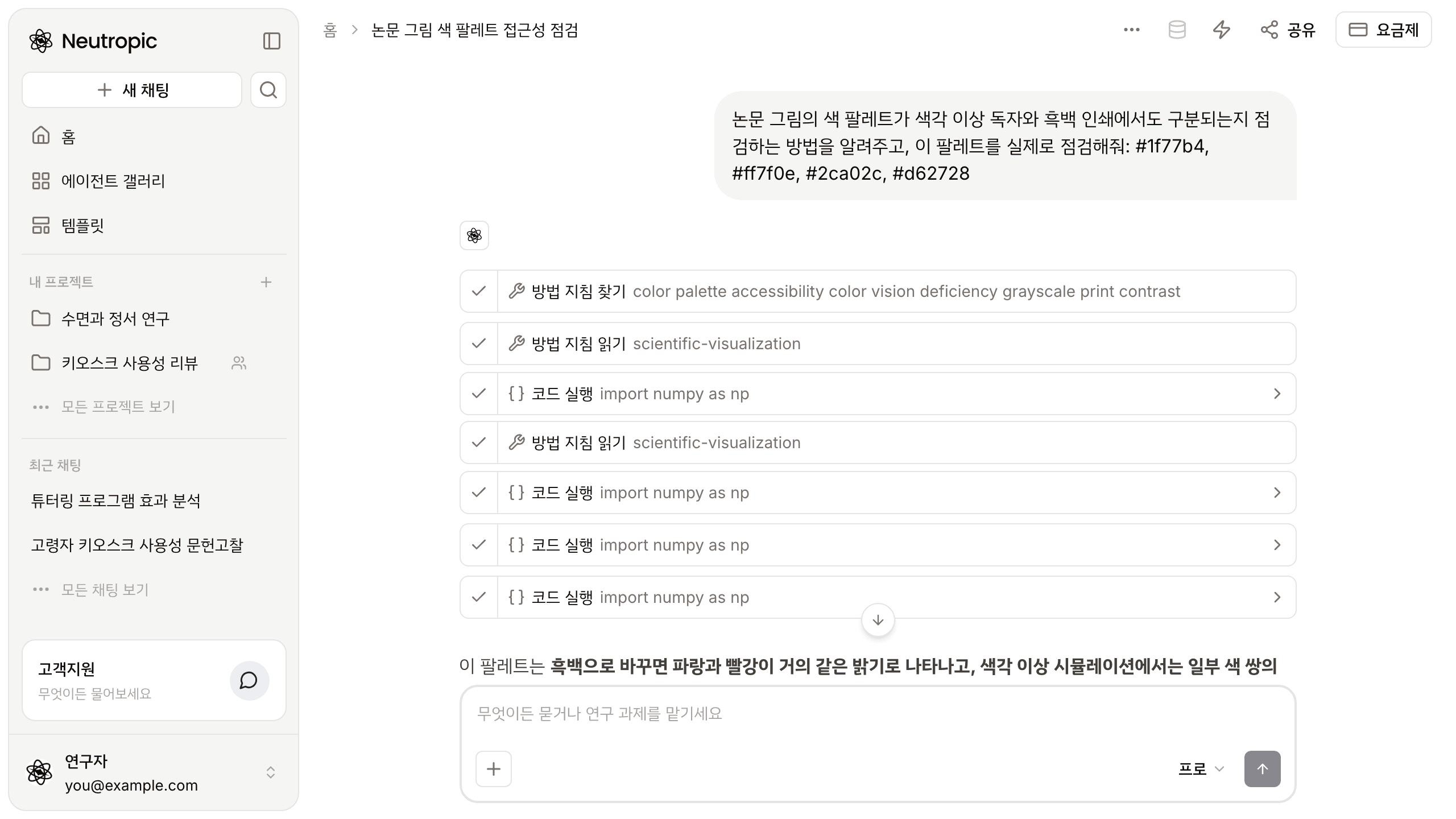
지침을 읽고, 코드로 직접 계산했습니다
보내자마자 단계가 쌓였어요. 방법 지침 찾기로 색 접근성 점검에 맞는 지침을 찾고, 방법 지침 읽기로 과학 시각화(scientific-visualization) 지침을 읽었습니다. 그다음 코드 실행을 여러 번 돌렸어요. 회색조 값을 구하고, 색각 이상 시뮬레이션을 하고, 계산 기준을 다시 확인하는 단계였습니다.
중간 안내 문장에는 이런 말도 있었어요. 회색조 수치가 실제 인쇄에서의 동일성을 단정하는 것처럼 읽히지 않도록, 계산 기준과 시뮬레이션 결과를 다시 확인하겠다고요. 숫자를 그대로 내놓지 않고 기준부터 점검한 거죠.
파랑과 빨강이 같은 회색이 됐습니다
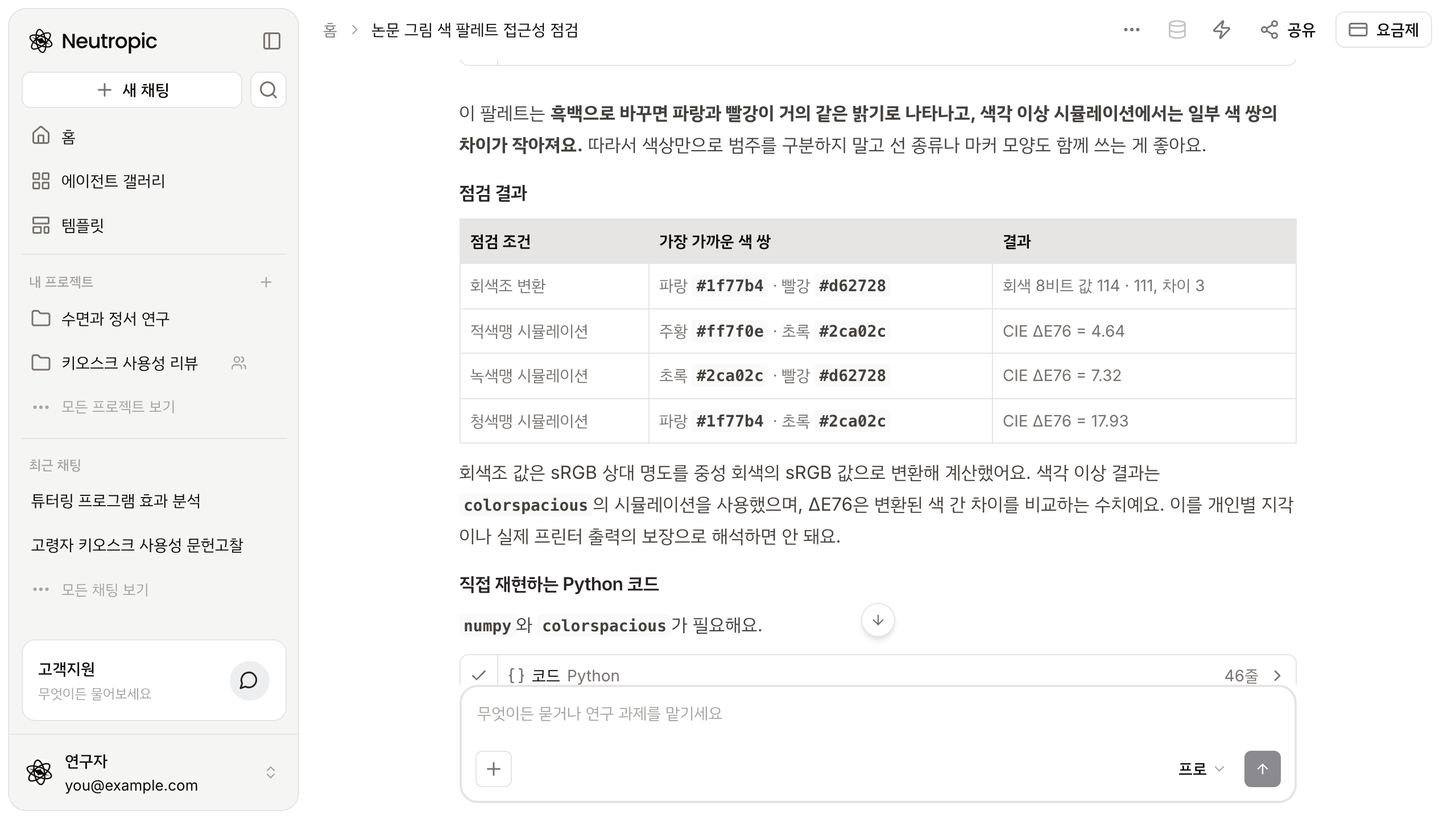
결론은 첫 문장에 있었어요. 이 팔레트는 흑백으로 바꾸면 파랑과 빨강이 거의 같은 밝기로 나타나고, 색각 이상 시뮬레이션에서는 일부 색 쌍의 차이가 작아진다는 것. 그래서 색상만으로 범주를 구분하지 말고 선 종류나 마커 모양도 함께 쓰라고 권했습니다.
점검 결과는 표 하나로 정리돼 있었어요.
- 회색조 변환: 파랑 #1f77b4와 빨강 #d62728이 회색 8비트 값 114와 111, 차이 3
- 적색맹 시뮬레이션: 주황 #ff7f0e와 초록 #2ca02c가 가장 가까움, ΔE76 = 4.64
- 녹색맹 시뮬레이션: 초록과 빨강이 가장 가까움, ΔE76 = 7.32
- 청색맹 시뮬레이션: 파랑과 초록이 가장 가까움, ΔE76 = 17.93
ΔE76은 두 색이 얼마나 다른지 나타내는 수치예요. 작을수록 비슷해 보입니다. 회색조 값은 sRGB 상대 명도를 중성 회색의 sRGB 값으로 바꾼 것이고, 색각 이상 결과는 colorspacious의 시뮬레이션(심각도 100)을 썼다고 계산 기준도 함께 밝혀 두었어요.
"청색맹은 괜찮네"라고 넘길 뻔했습니다
여기서 수아 씨가 하마터면 실수할 뻔했어요. 청색맹 시뮬레이션의 17.93은 다른 값보다 훨씬 크니, "이 조건은 통과"라고 적고 넘어가고 싶어지거든요. 그런데 답은 바로 그 해석을 막습니다. ΔE76은 변환된 색 사이의 차이를 비교하는 수치일 뿐, 개인별 지각이나 실제 프린터 출력을 보장하는 값으로 해석하면 안 된다고요.
그림 속 상황도 계산에는 들어가지 않습니다. 답은 선이 겹치거나 얇으면 색 차이가 더 알아보기 어려울 수 있으니, 최종 크기의 회색조 미리보기와 필요하면 저널의 인쇄 색 변환 결과까지 확인하라고 덧붙였어요. 수아 씨는 "통과"라는 말 대신 "모든 범주에 선 스타일과 마커를 다르게 지정"을 할 일 목록에 적었습니다.
표를 만든 코드를 그대로 받았습니다
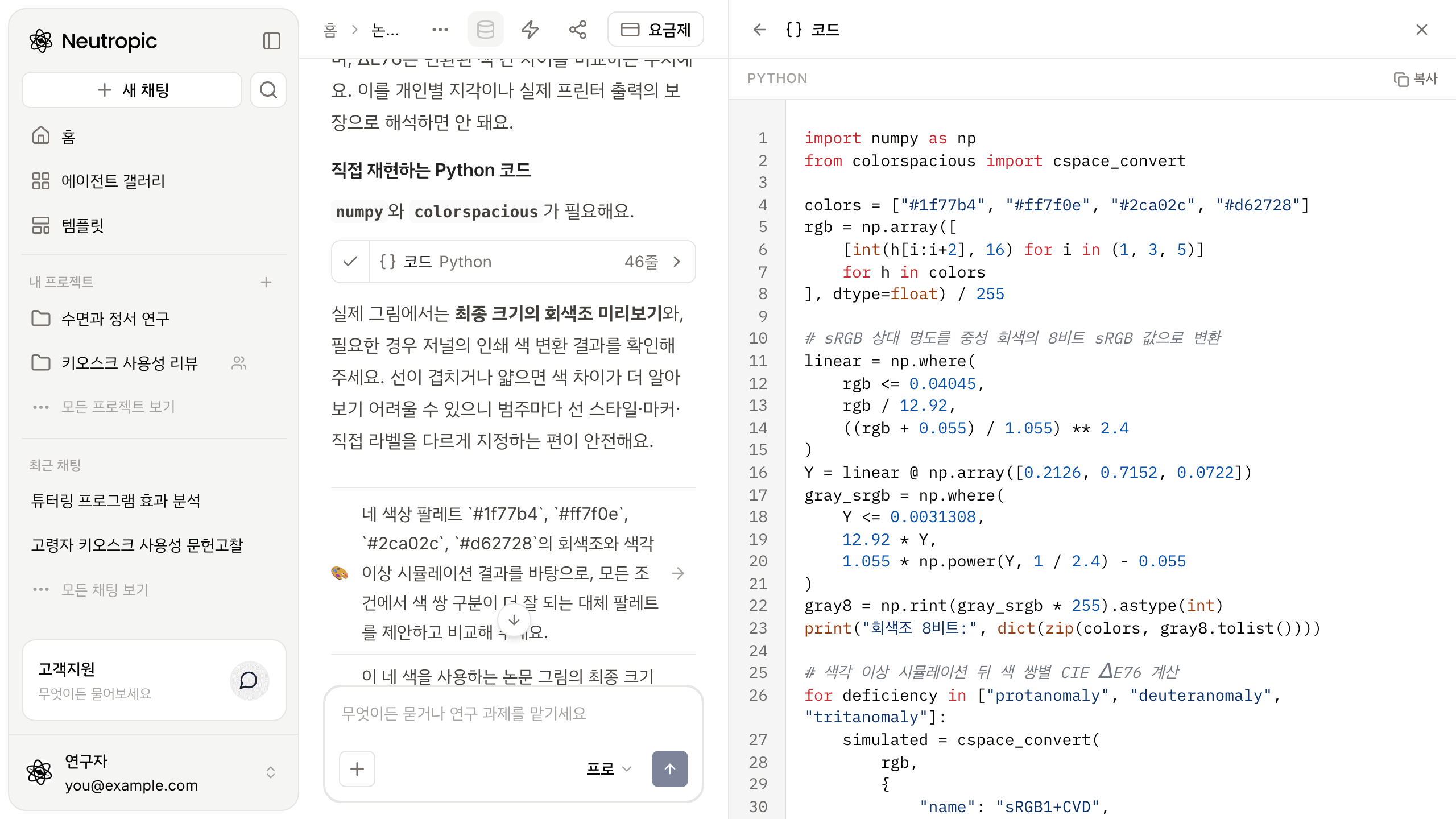
답에는 표를 만든 파이썬 코드 46줄이 붙어 있었어요. 카드를 누르면 오른쪽 창에 코드가 열리고, 복사 버튼으로 바로 가져갈 수 있습니다. 회색조 변환과 색각 이상 시뮬레이션, 색 쌍별 ΔE76 계산까지 한 번에 돌아가요. 저희도 직접 돌려서 표의 숫자가 그대로 나오는 것을 확인했고, 시뮬레이션된 색이 비정상적으로 뭉개지지 않았는지도 함께 봤습니다. 😎
다음 그림에서 팔레트를 바꾸면 colors 한 줄만 고쳐 다시 돌리면 돼요. 색 하나를 바꾸면 흑백 문제는 풀려도 색각 이상 쪽은 그대로일 수 있으니, 바꿀 때마다 다시 점검하는 게 안전합니다.
다음에 할 일까지 제안받았습니다
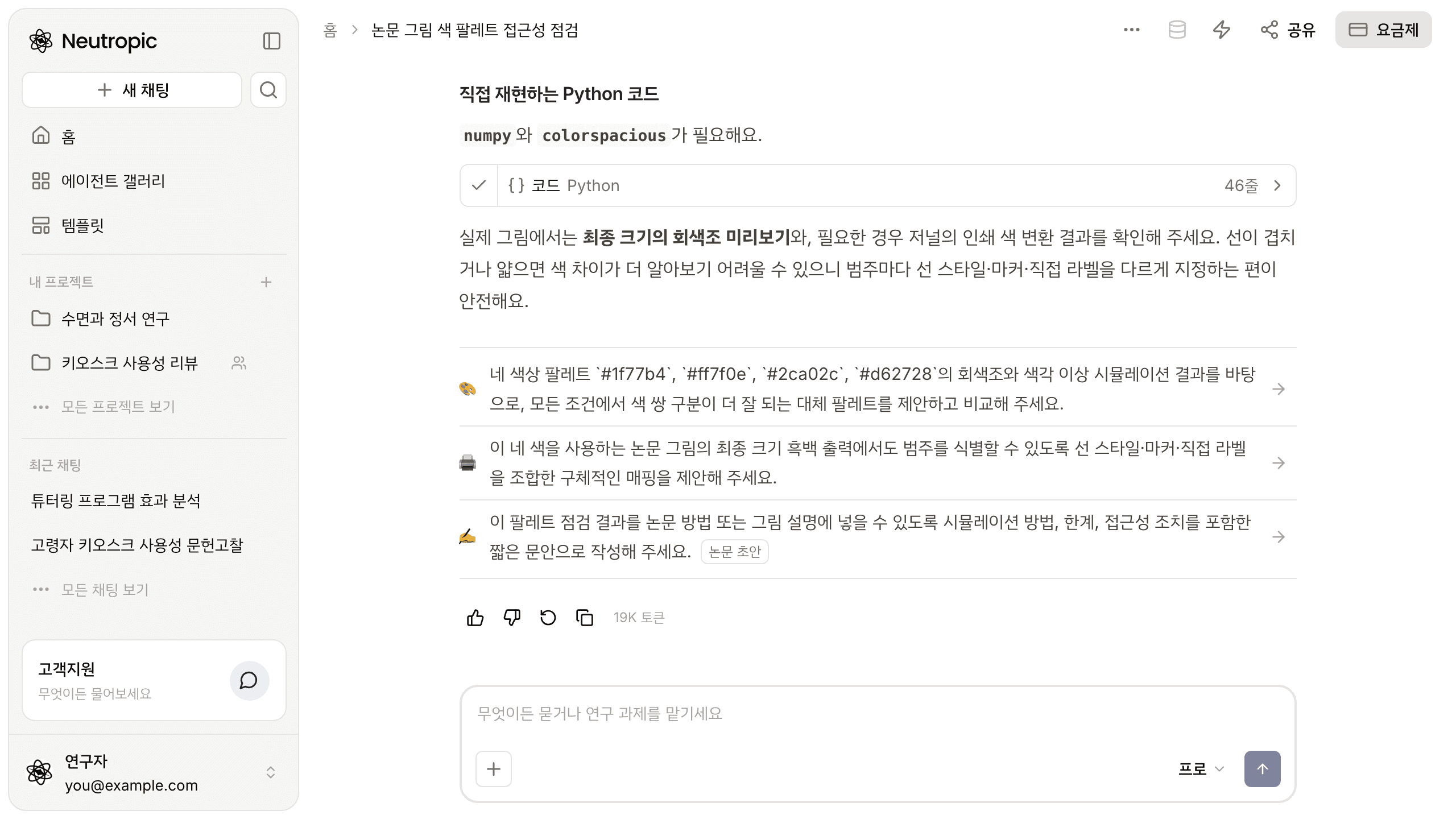
답 맨 아래에는 이어서 할 일 세 가지가 있었어요.
- 이 팔레트의 회색조와 색각 이상 결과를 바탕으로, 모든 조건에서 색 쌍 구분이 더 잘 되는 대체 팔레트를 제안받고 비교하기
- 이 네 색을 쓰는 그림이 최종 크기 흑백 출력에서도 범주를 식별할 수 있도록 선 스타일·마커·직접 라벨을 조합한 구체적인 매핑 받기
- 점검 결과를 논문 방법이나 그림 설명에 넣을 수 있도록 시뮬레이션 방법, 한계, 접근성 조치를 담은 짧은 문안 쓰기 — 논문 초안 에이전트
누르면 같은 대화에서 바로 이어집니다. 투고가 코앞인 수아 씨라면 두 번째부터 누르겠죠.
"괜찮아 보이는데?"가 "숫자로 확인했다"가 됐습니다
| 시작할 때 | 지금 | |
|---|---|---|
| 판단 근거 | 내 눈에는 잘 구분됨 | 회색조 값과 색각 이상별 ΔE76 |
| 흑백 인쇄 | 몰랐음 | 파랑·빨강이 114·111로 거의 같은 회색 |
| 색각 이상 | 몰랐음 | 적색맹 주황–초록, 녹색맹 초록–빨강이 가까움 |
| 코드 | 없음 | 그대로 재현되는 46줄 파이썬 코드 |
| 해결책 | 색을 통째로 바꿀까 고민 | 선 스타일·마커·직접 라벨 추가와 다음 단계 제안 |
물론 시뮬레이션은 선별 도구예요. 최종 그림을 실제 크기로 출력해 보는 일을 대신하지 않고, 색각 이상이 있는 사람마다 보이는 방식도 다릅니다. 그래도 "괜찮아 보이는데"에서 멈추는 것과 숫자로 약한 쌍을 짚어 내는 것은 완전히 다르죠.
이 글은 프로 수준으로 실행했어요. 라이트(무료 요금제)는 점검 방법과 간단한 확인을 알려 주고, 전문가는 여기에 대체 팔레트 제안과 재점검까지 더합니다.
그림 색이 걱정된다면, HEX 코드를 그대로 붙여 넣고 "실제로 점검해줘"라고 적어 보세요.
이번 주에 수아 씨처럼 투고 전 그림을 점검해 보세요. 뉴트로픽 무료로 시작하기